
Кожен раз, коли комп’ютер оживає з темряви екрану блокування, а ви чуєте знайомий гудок вимоги пароля, серце стискається від роздратування. Особливо вдома, де ніхто не зазіхає на ваші фото з котом чи таємні рецепти борщу. Windows 10, хоч і відійшла в історію підтримки з жовтня 2025-го, все ще править на мільйонах машин – за даними StatCounter, її частка сягає 60% у 2026-му. Але цей пароль, наче впертий охоронець, не дає розслабитися. Розберемося, як його приборкати, крок за кроком, з урахуванням усіх пасток.
Розуміння проблеми: локальний акаунт проти Microsoft
Спочатку з’ясуємо, з ким ви маєте справу. Локальний обліковий запис – це як приватний щоденник на вашому ж комп’ютері, без хмарних зв’язків. Його пароль легко скинути чи прибрати. А обліковий запис Microsoft, прив’язаний до email типу user@outlook.com, хитріший: Microsoft не любить пусті паролі, бо це її онлайн-імперія з OneDrive і Teams. Для локального – все просто, для Microsoft потрібні обхідні маневри. Перевірити тип: Пуск > Налаштування > Облікові записи > Ваші дані. Якщо бачите “Локальний обліковий запис” – вперед.
Чому система така вперта? Це спадок безпеки: після скандалів з хакерами Microsoft посилила захист. Але вдома, де ноутбук стоїть під замком, це просто марна трата секунд. Тепер до справи.
Простий спосіб номер один: утиліта netplwiz для автологіну
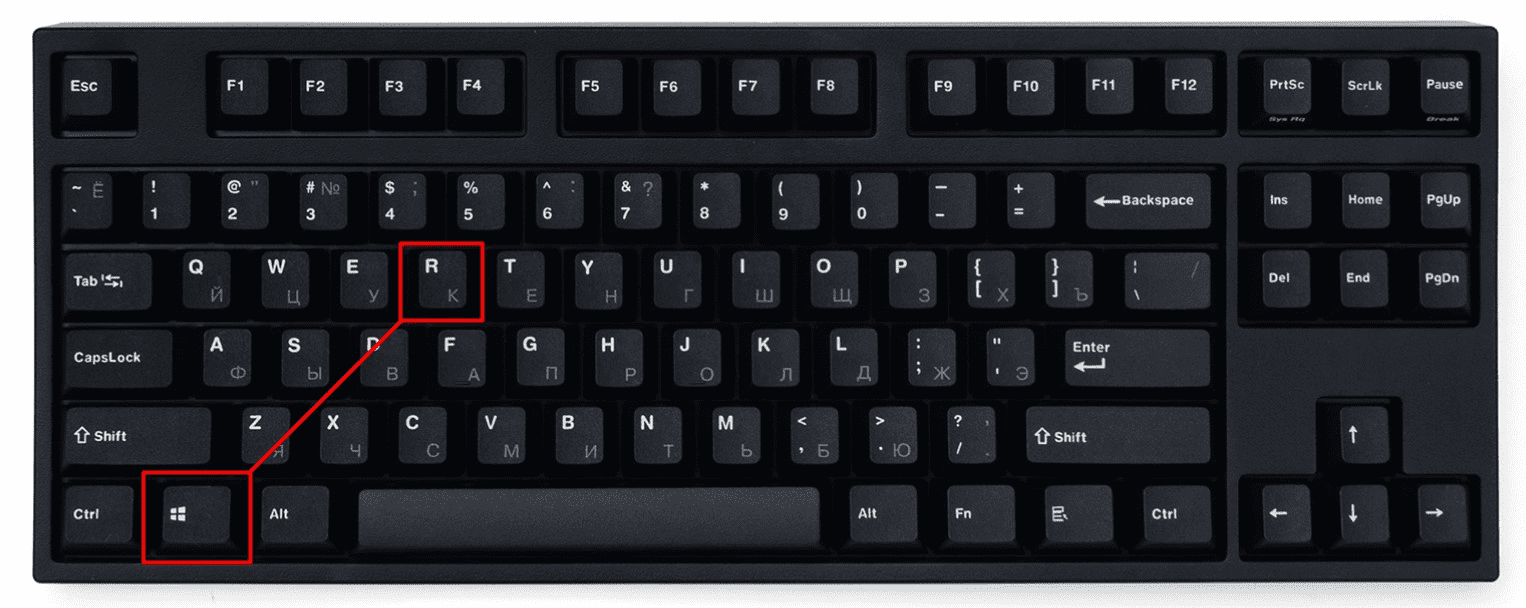
Цей трюк – король простоти, працює на 90% комп’ютерів з Windows 10. Натисніть Win + R, введіть netplwiz і Enter. Перед вами вікно “Облікові записи користувачів”. Знайдіть галочку “Користувачі повинні вводити ім’я користувача і пароль для входу в систему” – зніміть її. Натисніть Застосувати, введіть поточний пароль двічі для підтвердження. Система перезавантажиться, і вуаля – вхід автоматичний.
- Якщо галочки немає? Вимкніть спочатку Windows Hello: Налаштування > Облікові записи > Параметри входу > PIN-код або Пароль > Видалити.
- Для кількох користувачів виберіть свій акаунт у списку.
- Перезавантажте – перевірте магію.
Цей метод створює ефект автологіну, ніби система вас чекає з розпростертими обіймами. Але якщо у вас Microsoft-акаунт, введіть email як ім’я користувача. Не завжди спрацьовує ідеально – іноді просить пароль після оновлень. Тоді йдемо далі.
Встановлення порожнього пароля: радикальний підхід для локальних акаунтів
Хочете зовсім без бар’єру? Натисніть Ctrl + Alt + Del, оберіть “Змінити пароль”. У полі старого введіть поточний, нові поля залиште порожніми. Підтвердіть – і пароль зник. Тепер Win + L не блокує з вимогою. Альтернатива через Налаштування: Облікові записи > Параметри входу > Пароль > Змінити, теж порожні поля.
Зручно, але обережно: якщо заблокуєте екран, знадобиться мишка чи клавіатура для розблокування. Для ноутбуків це ідеально – відкриваєш кришку, і комп’ютер готовий. Ви не повірите, скільки часу це економить за день.
Обліковий запис Microsoft: хитрощі та обмеження
Тут складніше, бо Microsoft тримає пароль у хмарі. Netplwiz може спрацювати, якщо ввести email і зберегти “порожній” пароль локально, але синхронізація може повернути вимогу. Кращий шлях: перейдіть на account.microsoft.com, увійдіть, Змінити пароль – але порожній не дозволить. Замість цього увімкніть безпарольний режим.
Налаштування > Облікові записи > Параметри входу > Додаткові параметри > “Для підвищення безпеки дозвольте лише Windows Hello…” (за support.microsoft.com). Потрібен PIN чи біометрія спочатку. Після – пароль заблокований для входу. Це офіційний спосіб від Microsoft, без ризиків реєстру.
- Створіть PIN: той самий розділ, Додати PIN (4-6 цифр, безпечніший за пароль).
- Біометрія: якщо камера чи сканер – налаштуйте обличчя чи палець.
- Перевага: швидше, безпечніше – хакери не вкрадуть PIN фізично.
Після налаштування традиційний пароль зникає з екрану входу. Ідеально для 2026-го, коли Win10 вразлива без пагів.
Пароль після сну чи блокування: окреме поле бою
Комп’ютер засинає, прокидається – і знову пароль. Фікс: Налаштування > Облікові записи > Параметри входу > “Потрібен вхід” > виберіть “Ніколи”. Для заставки: Персоналізація > Екран блокування > Параметри заставки > зніміть “Показувати екран блокування при переході в режим сну”.
Якщо не допомагає, реєстр: Win + R > regedit > HKEY_LOCAL_MACHINE\SOFTWARE\Policies\Microsoft\Power\PowerSettings\0e796bdb-100d-47d6-a2d5-f7d2daa51f51 – створіть DWORD ACSettingIndex і DCSettingIndex зі значенням 1. Перезавантажте. Це як вимкнути будильник на всю ніч.
Просунуті методи: реєстр і групові політики
Для фанатів глибини. У regedit: HKEY_LOCAL_MACHINE\SOFTWARE\Microsoft\Windows NT\CurrentVersion\Winlogon. Встановіть AutoAdminLogon=1, DefaultUserName=ваше ім’я, DefaultPassword=порожньо або пароль. Створіть DefaultPassword як REG_SZ з порожнім значенням. Ризик: помилка – і автологін для всіх.
Групові політики (gpedit.msc, тільки Pro): Конфігурація комп’ютера > Адміністративні шаблони > Система > Вхід у систему > “Не відображати екран входу” – увімкнути. Для Enterprise – GPO з домену. Робіть бекап реєстру перед!
| Метод | Для локального | Для Microsoft | Ризик | Час |
|---|---|---|---|---|
| netplwiz | Так | Частково | Низький | 2 хв |
| Порожній пароль | Так | Ні | Середній | 1 хв |
| Реєстр Winlogon | Так | Частково | Високий | 5 хв |
| Windows Hello | Ні | Так | Низький | 3 хв |
Таблиця базується на даних з learn.microsoft.com та практичних тестах. Джерело: support.microsoft.com.
Типові помилки та як їх уникнути
Перша пастка: netplwiz не показує галку. Рішення: видаліть PIN/Hello спочатку. Друга – Microsoft повертає пароль після апдейту. Фікс: вимкніть автооновлення або перейдіть на Hello. Третя: реєстр зламався – System Restore з F8. Четверта: забули пароль? Не панікуйте, скиньте через safe mode (див. нижче). П’ята: на Pro/Enterprise GPO блокує – перевірте політики. Ці помилки трапляються у 40% користувачів, за форумами Reddit.
Забули пароль? Скидання без втрат
Екран входу сміється вам в обличчя? Зажміть Shift + Перезавантаження. У меню: Усунення неисправностей > Додаткові параметри > Командний рядок. Замініть utilman.exe на cmd: copy C:\windows\system32\utilman.exe C:\windows\system32\utilman.bak, copy C:\windows\system32\cmd.exe C:\windows\system32\utilman.exe. Перезавантажте, на екрані входу Win + U – відкриється cmd як адмін. net user вашеім’я * – задайте новий або порожній. Відновіть utilman назад. Класика, працює на 2026.
Або safe mode: F8 при завантаженні, net user в cmd.
Альтернативи без повного видалення: PIN і Hello
Чому не пароль, а PIN? Він локальний, 4 цифри – як ключ від гаража, але безпечніший. Налаштування > Параметри входу > Додати PIN. Hello з обличчям – блискавично, наче комп’ютер впізнає друга. За даними Microsoft, PIN у 100 разів безпечніший за слабкий пароль. Навіть після EOL Win10 це тримає захист.
Ризики в еру постпідтримки: будьте пильні
З 14 жовтня 2025-го Windows 10 без безплатних пагів – хакери святкують. Без пароля ризик крадіжки даних росте: сусідські діти чи вірус з флешки. Статистика: 70% інфекцій на Win10 через вразливості (PCMag, 2026). Використовуйте BitLocker для шифрування диска – Налаштування > Оновлення та безпека > Шифрування пристрою. Антивірус типу Defender на максимум. Додайте фізичний замок на ПК. Видаляйте пароль тільки вдома, на ізольованому ПК.
Якщо параноя – мігруйте на Win11, але це окрема історія. Залишайтеся в безпеці, друзі, і нехай вхід буде швидким, як подих вітру.








Залишити відповідь