
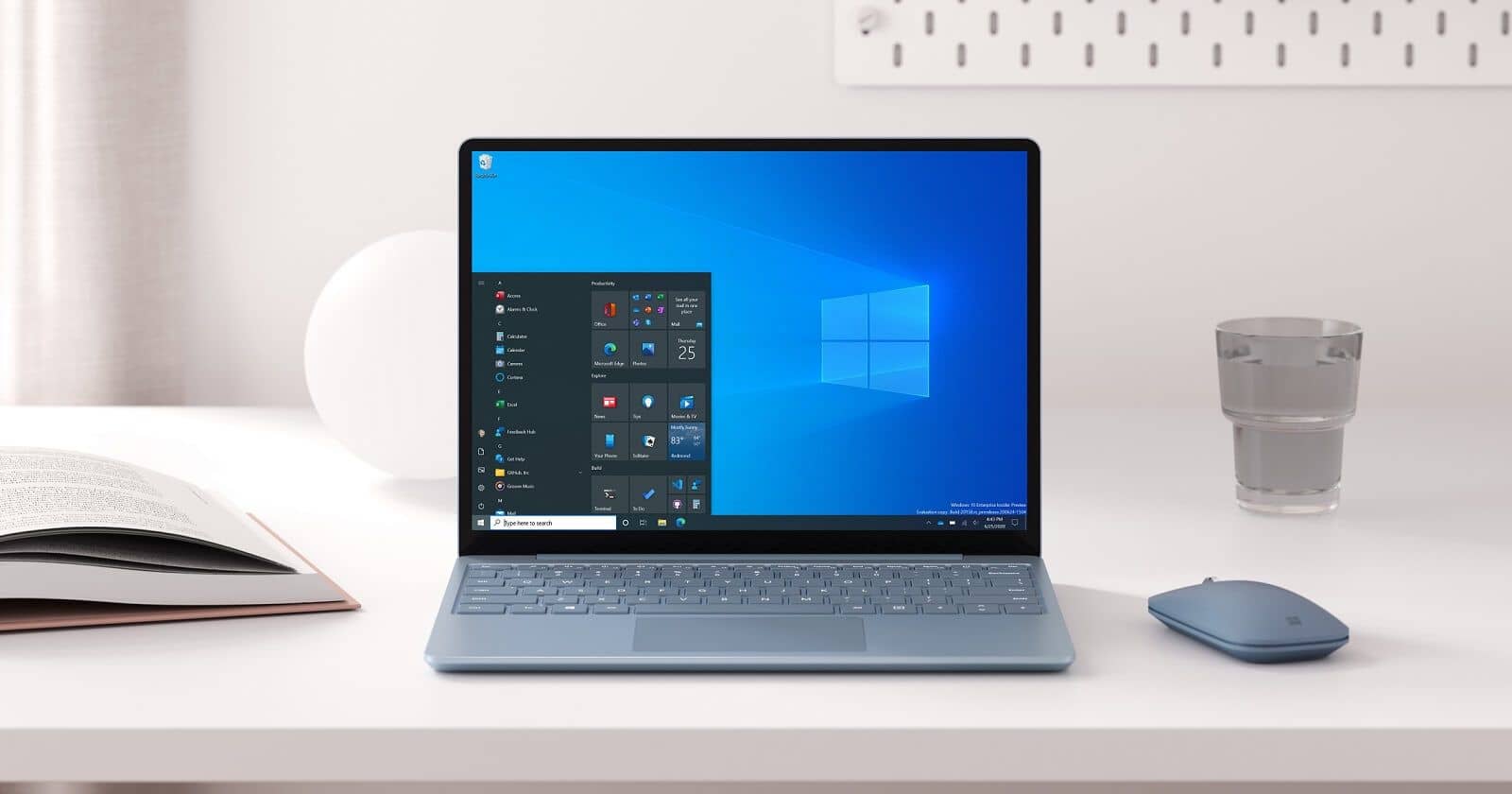
Постійні сповіщення про оновлення Windows 10 нагадують неслухняного цуценя, яке гавкає посеред ночі, вимагаючи уваги. Комп’ютер раптом сповільнюється, завантажує гігабайти даних у фоні, а потім перезавантажується саме тоді, коли ви в розпалі важливого проекту. Особливо це дратує на старих машинах, де кожен мегабайт на рахунку. Але з кінцем безкоштовної підтримки 14 жовтня 2025 року ситуація змінилася: тепер оновлення стали ще рідшими, проте якщо вони приходять, то можуть принести свіжі проблеми. Розберемося, як приборкати цей процес крок за кроком, від простих налаштувань до просунутих трюків.
Чому оновлення Windows 10 такі наполегливі та що вони несуть
Microsoft спроектувала Windows 10 так, щоб система постійно еволюціонувала, ніби жива істота, що адаптується до загроз. Кожне оновлення – це пластир на рани безпеки, виправлення багів чи нові фішки, як покращена підтримка тачскрінів чи AI-допомога. За даними офіційного сайту Microsoft, у 2025 році Patch Tuesday фіксували по 50-60 вразливостей щомісяця, деякі з яких активно експлуатувалися хакерами. Але реальність жорсткіша: ці “покращення” часто ламають драйвери відеокарт, гальмують ігри чи стирають налаштування принтерів.
Уявіть: ви граєте в улюблену гру, і раптом екран темніє через KB504xxxx. Статистика з форумів Reddit та Microsoft Community показує, що в серпні 2025 оновлення зламали інструменти відновлення на тисячах ПК. А після жовтня 2025, коли стандартна підтримка скінчилася, залишилися тільки платні Extended Security Updates (ESU) – по 30 доларів на рік для приватників, до 2028. Без них ваша машина перетворюється на цифровий привид, привабливий для вірусів.
Тим не менш, вимкнення оновлень – не завжди катастрофа. Для офлайн-користувачів чи тих, хто тестує стабільність, це рятівний круг. Головне – знати ризики та альтернативи.
Найпростіший старт: призупинка оновлень через налаштування
Microsoft офіційно рекомендує не вимикати оновлення назавжди, а лише паузити їх. Це як поставити будильник на снуз: система заспокоїться на тиждень чи місяць. Ось як це зробити на Windows 10 версії 22H2, останній стабільній.
- Клікніть Пуск, оберіть Налаштування (шестерня) або натисніть Win + I.
- Перейдіть до Оновлення та безпека > Windows Update.
- Під списком останніх оновлень знайдіть кнопку “Призупинити оновлення” – оберіть 7 днів, 14 чи до 35 днів максимум.
- Для детальнішого контролю: Додаткові параметри > Оберіть час активного використання (наприклад, 18:00-9:00), щоб уникнути несподіваних ребутів.
Після паузи перевірте статус: якщо бачите “Оновлення призупинено”, все гаразд. Цей метод безпечний, бо не чіпає системні файли, і ідеальний для новачків. Але пауза тимчасова – система нагадуватиме про необхідність поновити.
Для версій Pro та Enterprise: сила групової політики
Якщо у вас Windows 10 Pro чи вища, відкривається справжня зброя – редактор локальної групової політики. Це як пульт керування для системи, де можна заборонити автооновлення назавжди. Метод перевірений на 2026 рік, попри спроби Microsoft заблокувати його в нових патчах.
Запустіть його так: Win + R, введіть gpedit.msc, Enter. Тепер навігація:
- Конфігурація комп’ютера > Адміністративні шаблони > Компоненти Windows > Центр оновлень Windows.
- Знайдіть “Налаштування автоматичного оновлення” – подвійний клік, увімкніть, оберіть “Вимкнуто” або “Повідомляти про завантаження, але не встановлювати”.
- Додатково: “Не виконувати автоматичне перезавантаження з користувачем” – увімкніть.
- Застосуйте та перезавантажте.
Після змін перевірте в службах (services.msc), чи служба Windows Update не активна автоматично. Цей спосіб блокує перевірку оновлень на рівні політики, роблячи його стійким до ресетів. Джерело: офіційна документація Microsoft на learn.microsoft.com.
Рішення для Windows 10 Home: майструємо з реєстром
Домашня версія не має gpedit, але реєстр – наш друг. Будьте обережні: перед змінами створіть точку відновлення (Пуск > “Створити точку відновлення”). Редагування regedit схоже на хірургію – один хибний крок, і система в реанімації.
- Win + R > regedit.
- Перейдіть до HKEY_LOCAL_MACHINE\SOFTWARE\Policies\Microsoft\Windows.
- Створіть ключ “WindowsUpdate”, всередині “AU”.
- Додайте DWORD (32-біт) “NoAutoUpdate” зі значенням 1.
- Додатково: “AUOptions” = 2 (повідомляти), “NoAutoRebootWithLoggedOnUser” = 1.
- Перезавантажте.
Ефект миттєвий: Центр оновлень перестає шукати апдейти. Щоб повернути – видаліть ключі. Цей трюк популярний серед геймерів, бо стабілізує FPS у іграх на кшталт Cyberpunk.
Додаткові бар’єри: служби, мережа та метр
Комбінуйте методи для надійності. Спочатку служби: Win + R > services.msc.
| Служба | Дія | Наслідки |
|---|---|---|
| Windows Update | Властивості > Тип запуску: Вимкнено > Зупинити | Повна зупинка, але може відновитися |
| Update Orchestrator Service | Вимкнено | Блокує планувальник оновлень |
| Background Intelligent Transfer Service (BITS) | Вимкнено | Зупиняє фонове завантаження |
Джерела даних: support.microsoft.com та learn.microsoft.com. Далі – обмежений метр: Налаштування > Мережа > Wi-Fi > Властивості мережі > “Встановити як обмежене підключення”. На мобільному інтернеті оновлення не лізуть, бо вважаються “дорогими”. Ідеально для ноутбуків.
Після таблиці: Ці зміни накопичувальні – вимкніть 2-3 служби, і оновлення капітулюють. Але моніторте: іноді Windows їх реанімує через Task Scheduler.
Просунуті інструменти: від Microsoft до фаєрволу
Завантажте офіційну утиліту wushowhide.diagcab з каталогу Microsoft Update – вона ховає конкретні оновлення назавжди. Просто запустіть, оберіть KB-пакет і “Приховати”. Для параноїдів: заблокуйте сервери оновлень у Windows Firewall (hosts файл: 127.0.0.1 windowsupdate.microsoft.com) або第三方 як TinyWall.
Ви не повірите, але в 2026 році деякі юзери комбінують це з VPN, що блокує трафік до серверів MS. Ефективно, але перевірте на конфлікти з антивірусом.
Типові помилки при вимкненні оновлень
- Забули точку відновлення: Реєстр зламався – і привіт, синя смерть. Завжди бекапте.
- Вимкнули все одразу: Система не бачить принтери чи Wi-Fi. Починайте з паузи.
- Ігнор ESU після 2025: Безплатний рік ESU минув – вразливості накопичуються, як сніг у горах.
- Не перевірили версію: Home юзає gpedit – помилка 0x80070422. Використовуйте реєстр.
- Сторонні “блокери”: O&O ShutUp кращий, але може зламати Cortana. Тестуйте.
Ці пастки коштували тисячам годин форумів. Уникайте – і спите спокійно.
Важливо: після жовтня 2025 вимкнення оновлень робить ПК вразливим до zero-day атак, бо ESU платні та обмежені.
Ризики, які ховаються за спокусою тиші
Без оновлень ваша Windows 10 – як незачинені двері в темному провулку. У 2025 році хакери активно били по старих версіями, а після EOL ризик зріс удвічі. За оцінками, мільйони машин стали мішенями ransomware. Плюс, програми на кшталт банківських клієнтів вимагають свіжі патчі.
Але є нюанси: якщо ПК офлайн або з потужним фаєрволом, ризик мінімальний. Статистика з CrowdStrike показує, що 70% атак йдуть через неоновлені системи. Балансуйте: вимикайте на тиждень перед дедлайнами, але перевіряйте вручну.
Коли вимкнення – не вихід: альтернативи для 2026
Залишатися на Windows 10 після 2025 – як їздити на Жигулях по автобану. Перейдіть на Windows 11, якщо TPM 2.0 дозволяє (перевірте в msinfo32). Або Linux: Ubuntu з Wine запускає 95% програм, без нав’язливих апдейтів. Гумор: мій старий Dell оживив Mint – FPS у Fortnite злетів!
Для фанатів Win10: купіть ESU ключ на microsoft.com – один рік безплатно для деяких, потім плата. Або тримайте одну точку відновлення з оновленими драйверами.
Експериментуйте обережно, тестуйте на віртуалці. Ваша машина – ваш форт, зміцнюйте його розумно, і хаос оновлень відступить.