
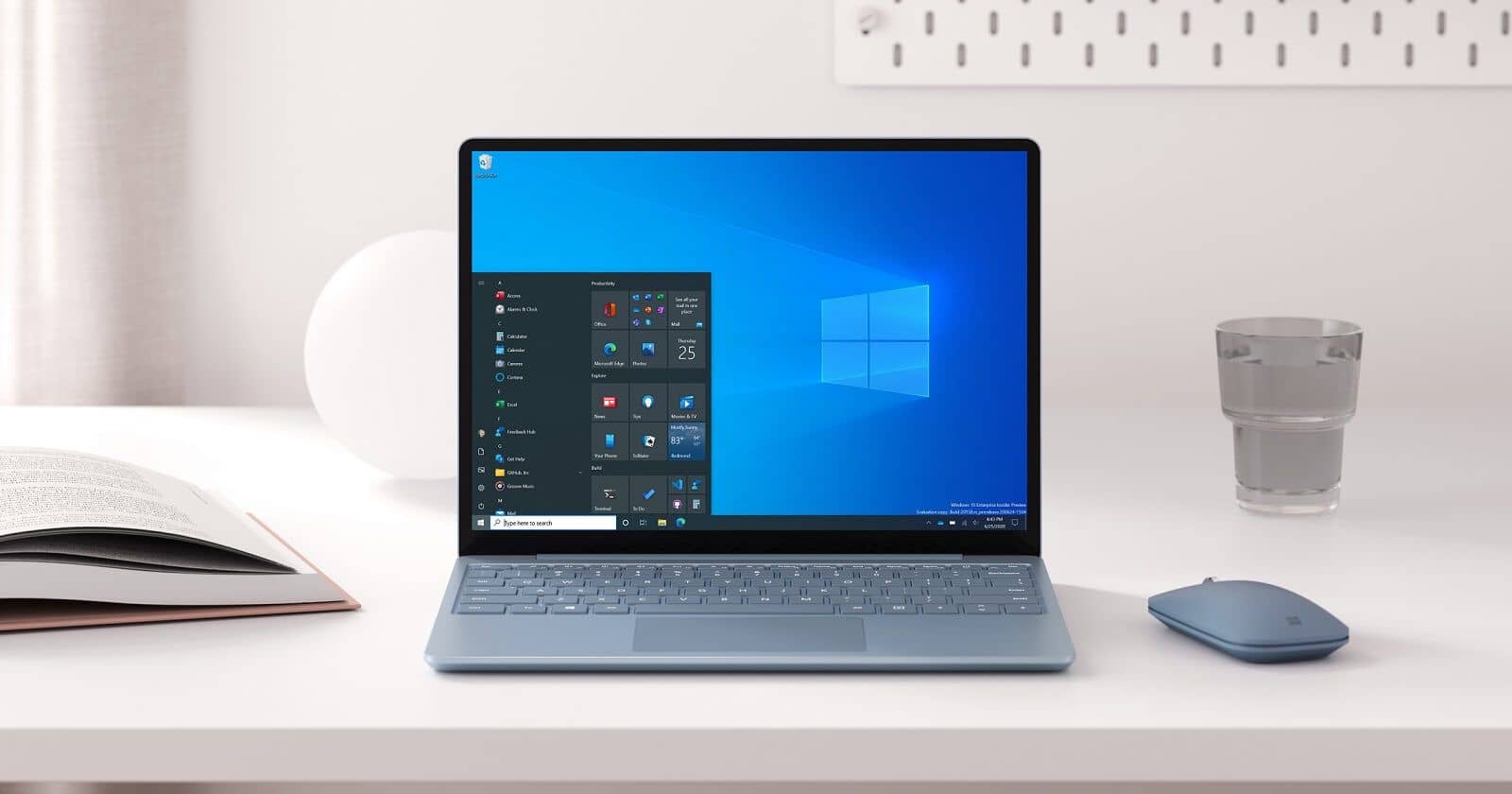
Постоянные уведомления об обновлении Windows 10 напоминают непослушного щенка, лающего посреди ночи, требуя внимания. Компьютер вдруг замедляется, загружает гигабайты данных в фоне, а затем перезагружается именно тогда, когда вы в разгаре важного проекта. Особенно это раздражает на подержанных машинах, где каждый мегабайт на счету. Но с концом бесплатной поддержки 14 октября 2025 г. ситуация изменилась: теперь обновления стали еще реже, однако если они приходят, то могут принести свежие проблемы. Разберемся, как обуздать этот процесс шаг за шагом, от простых настроек до продвинутых трюков.
Почему обновления Windows 10 так упорны и что они несут
Microsoft спроектировала Windows 10 так, чтобы система постоянно эволюционировала, как живое существо, адаптируемое к угрозам. Каждое обновление – это пластырь на раны безопасности, исправление багов или новые фишки, как улучшенная поддержка тачскринов или AI-помощь. По данным официального сайта Microsoft, в 2025 году Patch Tuesday фиксировали по 50-60 уязвимостей ежемесячно, некоторые из которых активно эксплуатировались хакерами. Но реальность более жесткая: эти "улучшения" часто ломают драйверы видеокарт, тормозят игры или стирают настройки принтеров.
Представьте: вы играете в любимую игру и вдруг экран темнеет через KB504xxxx. Статистика из форумов Reddit и Microsoft Community показывает, что в августе 2025 года обновления сломали инструменты восстановления на тысячах ПК. А после октября 2025 года, когда стандартная поддержка закончилась, остались только жалованья Extended Security Updates (ESU) – по 30 долларов в год для частников, до 2028 года. Без них ваша машина превращается в цифровое привидение, привлекательное для вирусов.
Тем не менее, отключение обновлений – не всегда катастрофа. Для офлайн-пользователей или тестирующих стабильность это спасительный круг. Главное – знать риски и альтернативы.
Самый простой старт: приостановка обновлений из-за настройки
Microsoft официально рекомендует не выключать обновления навсегда, а только паузить их. Это как поставить будильник на снуз: система успокоится на неделю или месяц. Вот как это сделать на Windows 10 версии 22H2, последней стабильной.
- Щелкните Пуск, выберите Настройки (шестерня) или нажмите Win+I.
- Выделите Обновление и безопасность > Центр обновления Windows.
- Под списком последних обновлений найдите кнопку “Приостановить обновление” – выберите 7 дней, 14 или до 35 дней максимум.
- Для более детального контроля: Дополнительные параметры > Выберите время активного использования (например, 18:00-9:00), чтобы избежать неожиданных ребутов.
После паузы проверьте статус: если видите "Обновление приостановлено", все хорошо. Этот метод безопасен, потому что не трогает системные файлы и идеален для новичков. Но пауза временная – система будет напоминать о необходимости восстановить.
Для версий Pro и Enterprise: сила групповой политики
Если Windows 10 Pro или выше, открывается настоящее оружие – редактор локальной групповой политики. Это как пульт управления для системы, где можно запретить автообновление навсегда. Метод проверен на 2026 год, несмотря на попытки Microsoft заблокировать его в новых патчах.
Запустите его так: Win+R, введите gpedit.msc , Enter. Теперь навигация:
- Конфигурация компьютера > Административные шаблоны > Компоненты Windows > Центр обновления Windows.
- Найдите “Настройка автоматического обновления” – двойной клик, включите, выберите “Выключено” или “Сообщать о загрузке, но не устанавливать”.
- Дополнительно: “Не выполнять автоматическую перезагрузку с пользователем” – включите.
- Используйте и перезагрузите.
После изменения проверьте в службах (services.msc), не работает ли Windows Update автоматически. Этот способ блокирует проверку обновлений на уровне политики, делая его устойчивым к ресетям. официальная документация Microsoft на learn.microsoft.com.
Решения для Windows 10 Home: мастерим с реестром
У домашней версии нет gpedit, но реестр – наш друг. Соблюдайте осторожность: перед изменениями создайте точку восстановления (Пуск > “Создать точку восстановления”). Редактирование regedit похоже на хирургию – один ложный шаг и система в реанимации.
- Win + R > regedit.
- Выделите HKEY_LOCAL_MACHINESOFTWAREPoliciesMicrosoftWindows.
- Создайте ключ “WindowsUpdate” внутри “AU”.
- Добавьте DWORD (32-разрядный) “NoAutoUpdate” со значением 1.
- Дополнительно: "AUOptions" = 2 (сообщать), "NoAutoRebootWithLoggedOnUser" = 1.
- Перезагрузите.
Мгновенный эффект: Центр обновлений перестает искать апдейты. Чтобы вернуть, удалите ключи. Этот трюк популярен среди геймеров, потому что стабилизирует FPS в играх типа Cyberpunk.
Дополнительные барьеры: службы, сеть и метр
Комбинируйте способы для надежности. Сначала службы: Win+R> services.msc.
| служба | Дия | Последствия |
|---|---|---|
| Центр обновления Windows | Свойства > Тип запуска: Отключен > Остановить | Полная остановка, но может восстановиться |
| Служба оркестратора обновлений | Отключено | Блокирует планировщик обновлений |
| Фоновая интеллектуальная служба передачи (BITS) | Отключено | Останавливает фоновую загрузку |
Источники данных: support.microsoft.com и learn.microsoft.com. Далее – ограниченный метр: Настройки > Сеть > Wi-Fi > Свойства сети > “Установить как ограниченное подключение”. На мобильном интернете обновления не лезут, потому что считаются "дорогими". Идеально для ноутбуков.
После таблицы: Эти изменения накопительны – выключите 2-3 службы и обновления капитулируют. Но мониторьте: иногда Windows их реанимирует из-за Task Scheduler.
Продвинутые инструменты: от Microsoft до файерволла
Загрузите официальную утилиту wushowhide.diagcab из каталога Microsoft Update – она скрывает конкретные обновления навсегда. Просто запустите, выберите KB-пакет и “Скрыть”. Для параноидов: заблокируйте серверы обновлений в Windows Firewall (hosts файл: 127.0.0.1 windowsupdate.microsoft.com) или три в качестве TinyWall.
Вы не поверите, но в 2026 году некоторые пользователи комбинируют это с VPN, блокирующим трафик к серверам MS. Эффективно, но проверьте конфликты с антивирусом.
Типичные ошибки при отключении обновлений
- Забыли точку восстановления: Реестр сломался – и привет, синяя смерть. Всегда бекапте.
- Выключили все сразу: Система не видит принтеров или Wi-Fi. Начинайте с паузы.
- Игнор ESU после 2025: Бесплатный год ESU прошел – уязвимости скапливаются, как снег в горах.
- Не проверили версию: Home юзает gpedit – ошибка 0x80070422. Используйте реестр.
- Посторонние блокеры: O&O ShutUp лучше, но может сломать Cortana. Тестуйте.
Эти ловушки стоили тысячам часов форумов. Избегайте – и спите спокойно.
Важно: после октября 2025 года отключение обновлений делает ПК уязвимым к zero-day атак, потому что ESU платные и ограниченные.
Риски, скрывающиеся за соблазном тишины
Без обновлений ваша Windows 10 – как незакрытая дверь в темном переулке. В 2025 году хакеры активно били по старым версиям, а после EOL риск вырос вдвое. По оценкам, миллионы машин стали мишенями ransomware. Плюс, программы типа банковских клиентов требуют свежие патчи.
Но есть нюансы: если ПК офлайн или с мощным файерволом, риск минимален. Статистика по CrowdStrike показывает, что 70% атак идут через необновленные системы. Балансируйте: выключайте на неделю перед дедлайнами, но проверяйте вручную.
Когда выключение – не выход: альтернативы для 2026
Остаться на Windows 10 после 2025 – как ездить на Жигулях по автобану. Перейдите на Windows 11, если TPM 2.0 разрешает (проверьте в msinfo32). Или Linux: Ubuntu из Wine запускает 95% программ, без навязчивых апдейтов. Юмор: мой старый Dell оживил Mint – FPS в Fortnite взлетел!
Для фанатов Win10: купить ESU ключ на microsoft.com – один год бесплатно для некоторых, затем плата. Или держите одну точку восстановления с обновленными драйверами.
Экспериментируйте осторожно, тестируйте на виртуалке. Ваша машина – ваш форт, укрепляйте его разумно и хаос обновлений отступит.