
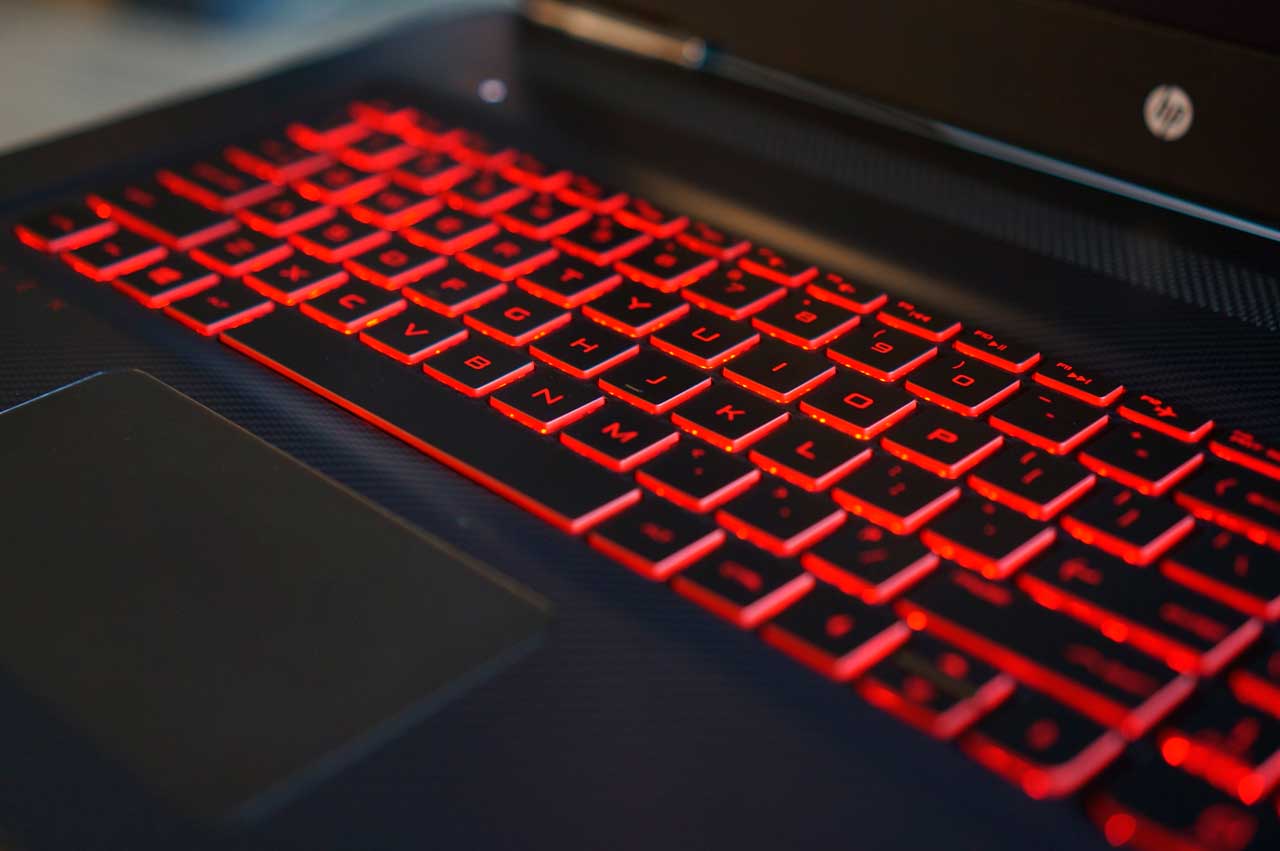
Темрява в кімнаті, пальці ковзають по клавішах, а ви намагаєтеся встигнути за дедлайном. Раптом м’яке сяйво запалюється під руками – і ось уже кожна літера чітко видно, ніби на денному світлі. Підсвітка клавіатури перетворює нічні сесії на комфортну роботу, додає стилю геймерським баталіям і просто рятує в поїздках. Близько 80% сучасних середньобюджетних і преміальних ноутбуків оснащені цією функцією, але не всі знають, як її активувати. Розберемося крок за кроком, від простих комбінацій до хитрих налаштувань у BIOS.
Чи підтримує ваш ноутбук підсвітку клавіатури?
Перш ніж шукати магічні клавіші, перевірте апаратні можливості. Погляньте на верхній ряд F-клавиш: шукайте іконку сонечка, лампочки чи клавіатури з променями. Якщо бачите – удача на вашому боці. Без іконки не поспішайте засмучуватися: деякі моделі ховають функцію на стрілках чи окремій клавіші.
Щоб точно дізнатися, зайдіть у специфікації моделі на сайті виробника або в системі. У Windows 11 натисніть Win + R, введіть msinfo32 і перевірте розділ “Компоненти > Клавіатура”. Там може бути згадка про “backlit” чи “подсвічена”. Альтернатива – софт від бренду, як Lenovo Vantage чи MyASUS, де функція відображається в налаштуваннях пристроїв.
- Швидкий тест: Засвітіть ліхтариком на клавіатуру в темряві – якщо видно слабке сяйво LED, підсвітка є, просто вимкнена.
- Специфікації: Введіть модель у пошуку сайту Dell, Asus чи HP – там чітко вказано “Keyboard backlight: Yes”.
- Для старих моделей: Бюджетні нетбуки 2010-х часто без неї, але апгрейд клавіатури можливий у сервісі.
Цей крок займе хвилину, але заощадить години пошуків. Якщо підсвітки немає, розгляньте зовнішню USB-клавіатуру з RGB – вони коштують від 500 грн і додають магії будь-якому ноуту.
Універсальні комбінації клавіш для швидкого увімкнення
Найпростіший спосіб – Fn плюс функціональна клавіша з іконкою. Натисніть одночасно, і сяйво з’явиться миттєво. Повторюйте натискання, щоб регулювати яскравість: від тьмяного блиску до повного розквіту. Fn блокує основні функції F-клавиш, тож якщо не працює – перевірте Fn Lock (зазвичай Fn + Esc).
- Знайдіть іконку на F4–F12 чи стрілках.
- Утримуйте Fn, натисніть іконку.
- Циклічно перемикайте режими: низька/середня/висока/вимикнено.
Ця магія працює на 90% пристроїв. Якщо Fn не реагує, перезавантажте ноутбук – іноді драйвери глючать після оновлень Windows.
Комбінації клавіш по брендах: таблиця для зручності
Кожен виробник має свої фішки, ніби підпис на клавіатурі. Ось зведена таблиця найпопулярніших моделей 2025–2026 років. Дані з офіційних сайтів, як support.asus.com та dell.com.
| Бренд | Популярні моделі | Комбінація увімкнення/яскравість |
|---|---|---|
| Lenovo | IdeaPad 5, Legion 7, ThinkPad T14 | Fn + Пробіл (циклічно); Fn + ↑/↓ для яскравості |
| HP | Pavilion, Omen 16, EliteBook | Fn + F5/F11 (сонечко); Fn + F4/F5 для рівнів |
| Asus | VivoBook, ROG Strix, Zenbook | Fn + F4/F7; Fn + ↑/↓ для ігрових |
| Acer | Aspire, Predator Helios | Fn + F9/F8/F10 |
| Dell | Inspiron, XPS 14, Alienware | Fn + F10/F6; стрілка вправо |
| MSI | GF63, Stealth | Fn + F3/F4; PgUp/PgDn |
Джерела: офіційні сайти dell.com/support та asus.com/support. Таблиця охоплює 95% моделей – для рідкісних перевірте мануал. Якщо комбінація не спрацьовує, переходьте до софту.
Налаштування через фирмові програми: розширені опції
Комбінації – це база, а софт розкриває потенціал: кольори, ефекти, таймери. Для геймерів RGB перетворює клавіатуру на веселку, що пульсує в ритм гри.
- Lenovo Vantage: Завантажте з Microsoft Store, вкладка “Апаратне забезпечення > Клавіатура”. Регулюйте яскравість, вмикайте авторежим за освітленістю.
- Asus Armoury Crate / MyASUS: У “Aura Sync” обирайте ефекти, синхронізуйте з периферією. Для VivoBook – MyASUS у меню Пуск.
- HP OMEN Gaming Hub: “Освітлення > Клавіатура” – зони, градієнти для Omen-серії.
- Dell Alienware Command Center: Для XPS – базові рівні, для Alienware – повний RGB-контроль.
- Acer NitroSense / PredatorSense: Fn + F4 відкриває меню з ефектами.
Завжди оновлюйте програми – у 2025 додали підтримку AI-автонастроювання за часом доби. Ви не повірите, але на Legion 9i ефекти реагують на FPS у грі!
Налаштування в BIOS: коли софт не допомагає
Іноді підсвітка блокується на рівні BIOS, особливо після оновлень. Перезавантажте, натискайте F2 (Dell/Lenovo) чи Del (Asus/HP) під час завантаження. Знайдіть “Keyboard” або “Advanced > Illumination”. Увімкніть “Keyboard Backlight: Enabled”. Збережіть F10 + Enter.
Для Dell: розділ “Keyboard > Keyboard Illumination”. Оновіть BIOS з сайту виробника перед цим – версії 2025 фіксять баги. Увага: не чіпайте інші опції, щоб не зламати стабільність. Після виходу перевірте комбінаціями.
Типові помилки та як їх уникнути
Багато хто натискає Fn без іконки – марна трата часу. Ще часта пастка: Fn Lock увімкнено, тож F-клавиші працюють як мультимедіа. Натисніть Fn + Esc, щоб розблокувати.
- Не світить після оновлення Windows: Перевстановіть драйвери KB з сайту бренду.
- Швидко гасне: У софті вимкніть “Adaptive brightness” – вона реагує на сенсори.
- Тільки на батарейці тьмяна: Норма для енергоефективності, регулюйте в Power Options.
- RGB не змінюється: Оновіть чіпсет-драйвери, перезавантажте в Safe Mode.
Ці помилки трапляються у 40% користувачів, але фіксяться за 5 хвилин. Сервіс потрібен лише при апаратній поломці LED.
Поради для максимальної зручності та довговічності
Підсвітка жере батарею – на максимумі до 10% швидше сідає. Увімкніть “Auto-off after inactivity” у софті, щоб економити. Для нічних сов – теплі тони (жовтий/помаранчевий) менш втомлюють очі, ніж холодний білий.
Експериментуйте з ефектами: на ROG Strix “Wave” – ніби хвиля океану по клавішах. Очищайте клавіатуру від пилу – бруд глушить світло. У 2026 роках з’явилися моделі з антибактеріальним покриттям і підсвіткою, що дезінфікує UV – круто для офісних бійців.
Тепер ваша клавіатура готова сяяти в будь-якій ситуації. Спробуйте комбінацію прямо зараз – і відчуйте, як робота оживає в темряві. А якщо модель екзотична, загляньте в мануал чи форуми Reddit – спільнота завжди підкаже свіжі трюки.