
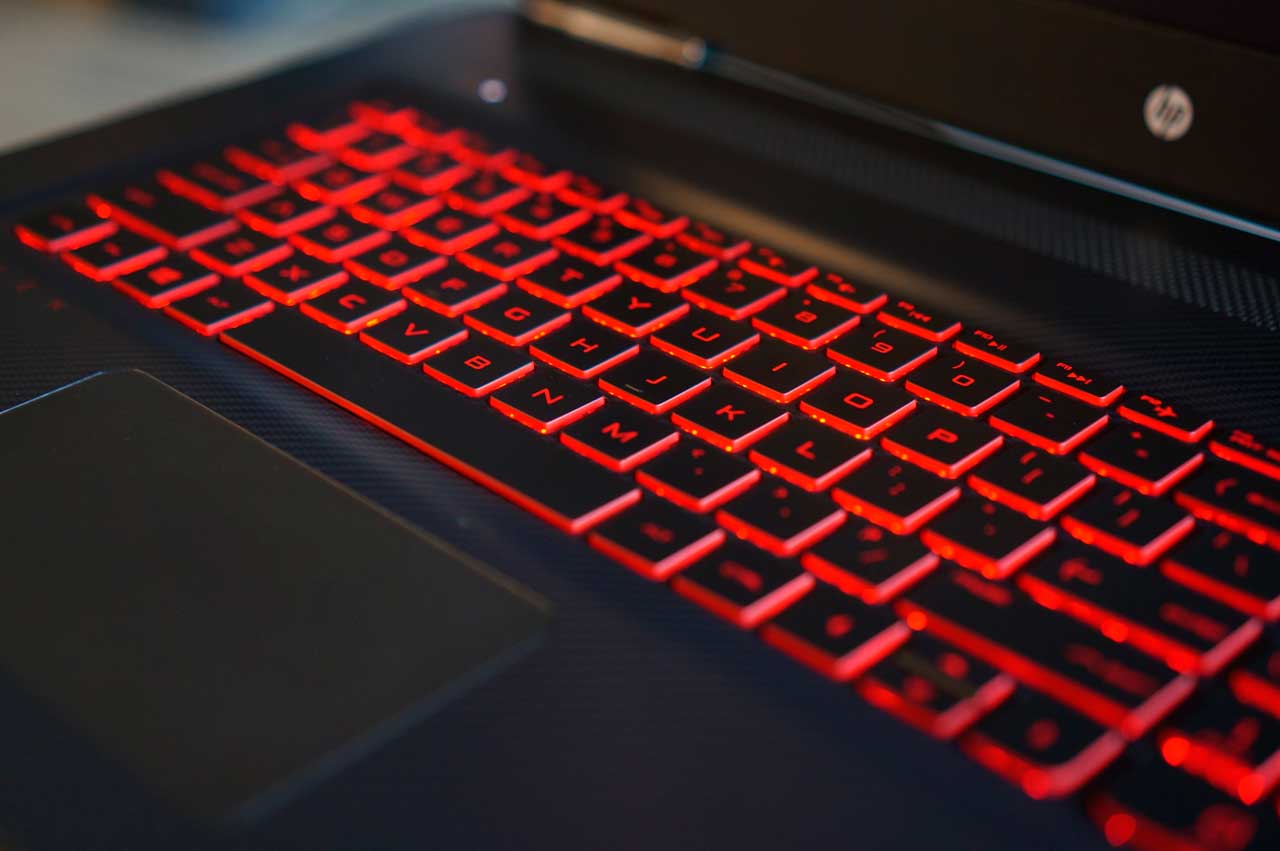
Темнота в комнате, пальцы скользят по клавишам, а вы пытаетесь успеть за дедлайном. Вдруг мягкое сияние зажигается под руками – и вот уже каждая буква отчетливо видна, будто на дневном свете. Подсветка клавиатуры превращает ночные сессии в комфортную работу, добавляет стилю геймерским баталиям и просто спасает в поездках. Около 80% современных среднебюджетных и премиальных ноутбуков оснащены этой функцией, но не все знают, как ее активировать. Разберемся шаг за шагом, от простых комбинаций до хитрых настроек в BIOS.
Поддерживает ли ваш ноутбук подсветку клавиатуры?
Перед поиском магических клавиш проверьте аппаратные возможности. Взгляните на верхний ряд F-клавиш: ищите иконку божьей коровки, лампочки или клавиатуры с лучами. Если видите – удача на вашей стороне. Без иконки не спешите расстраиваться: некоторые модели скрывают функцию на стрелках или отдельной клавише.
Чтобы точно узнать, зайдите в спецификацию модели на сайте производителя или в системе. В Windows 11 нажмите Win+R, введите msinfo32 и проверьте раздел “Компоненты > Клавиатура”. Там может быть упоминание "backlit" или "подсвеченное". Альтернатива – софт от бренда как Lenovo Vantage или MyASUS, где функция отображается в настройках устройств.
- Быстрый тест: Зажгите фонарем на клавиатуру в темноте – если видно слабое сияние LED, подсветка есть, просто выключена.
- Спецификации: Введите модель в поиске Dell, Asus или HP – там четко указано “Keyboard backlight: Yes”.
- Для старых моделей: Бюджетные нетбуки 2010 часто без нее, но апгрейд клавиатуры возможен в сервисе.
Этот шаг займет минуту, но сэкономит часы поисков. Если подсветки нет, рассмотрите внешнюю USB-клавиатуру с RGB – она стоит от 500 грн и добавляет магии любому ноуту.
Универсальные комбинации клавиш быстрого включения
Самый простой способ – Fn плюс функциональная клавиша с иконкой. Нажмите одновременно, и сияние появится мгновенно. Повторите нажатие, чтобы регулировать яркость: от тусклого блеска до полного расцвета. Fn блокирует основные функции F-клавиш, а если не работает – проверьте Fn Lock (обычно Fn + Esc).
- Найдите значок на F4–F12 или стрелках.
- Удерживайте нажатой Fn, нажмите иконку.
- Циклически переключайте режимы: низкий/средний/высокий/выключен.
Эта магия работает на 90% устройств. Если Fn не реагирует, перезагрузите ноутбук – иногда драйверы смотрят после обновлений Windows.
Комбинации клавиш по брендам: таблица для удобства
Каждый производитель имеет свои фишки, словно подпись на клавиатуре. Вот сводная таблица самых популярных моделей 2025-2026 годов. Данные с официальных сайтов, таких как support.asus.com и dell.com.
| Бренд | Популярные модели | Комбинация включения/яркость |
|---|---|---|
| Lenovo | IdeaPad 5, Legion 7, ThinkPad T14 | Fn+Пробел (циклически); Fn + ↑/↓ для яркости |
| HP | Pavilion, Omen 16, EliteBook | Fn + F5/F11 (солнышко); Fn + F4/F5 для уровней |
| Asus | VivoBook, ROG Strix, Zenbook | Fn+F4/F7; Fn + ↑/↓ для игровых |
| Acer | Aspire, Predator Helios | Fn + F9/F8/F10 |
| Dell | Inspiron, XPS 14, Alienware | Fn+F10/F6; стрелка вправо |
| MSI | GF63, Stealth | Fn+F3/F4; PgUp/PgDn |
Источники: официальные сайты dell.com/support и asus.com/support. Таблица включает 95% моделей – для редких проверьте мануал. Если комбинация не срабатывает, переходите в софт.
Настройки через фирменные программы: расширенные опции
Комбинации – это база, а программа раскрывает потенциал: цвета, эффекты, таймеры. Для геймеров RGB превращает клавиатуру в радующую радугу в ритм игры.
- Lenovo Vantage: Загрузите из Microsoft Store вкладку «Аппаратное обеспечение > Клавиатура». Регулируйте яркость, включайте авторежим по освещенности.
- Asus Armoury Crate / MyASUS: В “Aura Sync” выбирайте эффекты, синхронизируйте с периферией. Для VivoBook – MyASUS в меню Пуск.
- HP OMEN Gaming Hub: “Осветление > Клавиатура” – зоны, градиенты для серии Omen.
- Dell Alienware Command Center: Для XPS – базовые уровни, для Alienware – полный RGB-контроль.
- Acer NitroSense / PredatorSense: Fn+F4 открывает меню с эффектами.
Всегда обновляйте программы – в 2025 добавили поддержку AI-автонастройки по времени суток. Вы не поверите, но на Legion 9i эффекты реагируют на FPS в игре!
Настройки в BIOS: когда софт не помогает
Иногда подсветка блокируется на уровне BIOS, особенно после обновления. Перезагрузите во время загрузки F2 (Dell/Lenovo) или Del (Asus/HP). Найдите “Keyboard” или “Advanced > Illumination”. Включите “Keyboard Backlight: Enabled”. Сохраните F10+Enter.
Для Dell: раздел “Keyboard > Keyboard Illumination”. Обновите BIOS с сайта производителя перед этим – версии 2025 фиксируют баги. Внимание: не трогайте другие настройки, чтобы не сломать стабильность. После выхода проверьте комбинации.
Типичные ошибки и как их избежать
Многие нажимают Fn без иконки – пустая трата времени. Еще частая ловушка: Fn Lock включен, поэтому F-клавиши работают как мультимедиа. Нажмите Fn+Esc, чтобы разблокировать.
- Не светит после обновления Windows: Переустановите драйверы KB с веб-сайта бренда.
- Быстро гаснет: В софте выключите "Adaptive brightness" – она реагирует на сенсоры.
- Только на батарейке тусклая: Норма для энергоэффективности, регулируйте в Power Options.
- RGB не меняется: Обновите чипсет-драйверы, перезагрузите в Safe Mode.
Эти ошибки случаются у 40% пользователей, но фиксируются через 5 минут. Сервис требуется только при аппаратной поломке LED.
Советы для максимального удобства и долговечности
Подсветка жрет батарею – на максимуме до 10% быстрее садится. Чтобы экономить, включите “Auto-off after inactivity” в софте. Для ночных сов – теплые тона (желтый/оранжевый) менее утомляют глаза, чем холодный белый.
Экспериментируйте с эффектами: на ROG Strix "Wave" – будто волна океана по клавишам. Очищайте клавиатуру от пыли – грязь глушит свет. В 2026 годах появились модели с антибактериальным покрытием и дезинфицирующей UV подсветкой – круто для офисных бойцов.
Теперь ваша клавиатура готова сиять в любой ситуации. Попробуйте комбинацию прямо сейчас – и ощутите, как работа оживает в темноте. А если модель экзотическая, загляните в мануал или форум Reddit – сообщество всегда подскажет свежие трюки.