
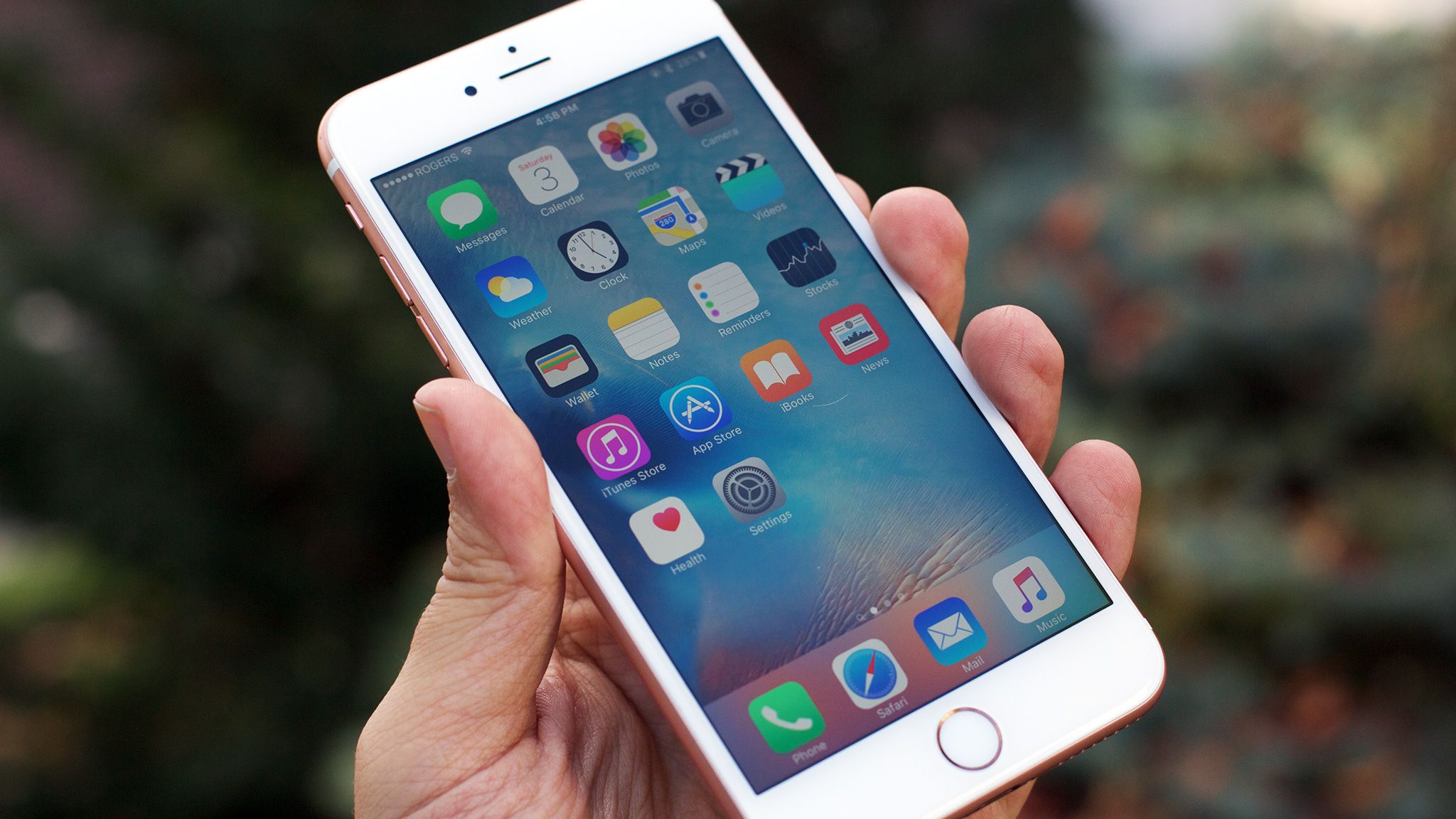
Коли екран iPhone раптом темніє, додатки гальмують, а повідомлення про зависання змушують серце стискатися, просте перезавантаження стає справжнім рятівником. Ця базова дія очищає оперативну пам’ять від накопичених сміття – тимчасових файлів, фонових процесів і дрібних багів, які накопичуються за день інтенсивного використання. Багато користувачів відзначають, що restart вирішує до 80% повсякденних глюків, від повільного скролу до зниклих нотифікацій. Без втрати даних пристрій оживає, ніби після свіжого ковтка кави вранці.
Еволюція iPhone від механічної кнопки Home до безрамкових екранів Face ID змінила не тільки дизайн, але й способи перезапуску. Раніше все зводилося до пари натискань, а зараз послідовність комбінацій вражає різноманітністю. Розберемо кожен варіант крок за кроком, з урахуванням моделей від класичного iPhone SE до свіжого iPhone 16 на iOS 18.
Коли перезавантаження стає необхідністю: типові симптоми
Уявіть: ви поспішаєте на зустріч, а iPhone раптом ігнорує дотики, Wi-Fi відвалюється, або батарея тануть на очах без причини. Це класичні сигнали – перегрів від ігор, конфлікт оновлень iOS чи просто перевантаження RAM. Перезавантаження не просто вимикає екран: воно скидає кеш додатків, перезапускає системні служби й оптимізує продуктивність.
За даними форумів Apple, такі проблеми частішають після оновлень, як iOS 18, де нові функції Apple Intelligence вимагають більше ресурсів. Не чекайте повного краху – регулярний софт-ресет раз на тиждень подовжує життя батареї та прискорює інтерфейс. А якщо телефон гарячий, як сковорідка, спочатку охолодіть його, бо гарячий restart може погіршити ситуацію.
Найпростіший метод: перезавантаження через меню налаштувань
Цей спосіб ідеальний для новачків і тих, хто береже кнопки від зносу. Він м’який, як подих вітру, і не несе ризику втрат даних. Ось як це зробити на iOS 18:
- Відкрийте Налаштування > Загальні.
- Прокрутіть униз до Вимкнути.
- Перетягніть повзунок Вимкнути iPhone.
- Зачекайте 30 секунд, поки екран згасне повністю.
- Натисніть і утримуйте бічну кнопку (або верхню на старих моделях), доки не з’явиться логотип Apple.
Після списку кроків завжди чекайте повного згасання – це ключ до успіху. Такий ресет корисний перед оновленням iOS чи встановленням важких додатків, бо очищає фоновий баласт. На iPhone 16 з його A18 чіпом процес займає лічені секунди, повертаючи блискавичну швидкість.
Кнопковий ресет: класика для швидкого старту
Фізичні кнопки – це надійний якір у цифровому штормі. Для сучасних моделей без Home-кнопки комбінація еволюціонувала, але принцип той самий: утримуйте, доки з’явиться слайдер.
Ось таблиця для швидкого орієнтування в методах стандартного перезавантаження. Дані взяті з офіційних інструкцій support.apple.com станом на 2025 рік.
| Модель iPhone | Комбінація кнопок для слайдера | Час очікування після вимкнення |
|---|---|---|
| iPhone X, 11–16 | Бічна + будь-яка гучність | 30 секунд |
| iPhone 8, SE (2/3 ген.) | Бічна кнопка | 30 секунд |
| iPhone 6s, SE (1 ген.), 5s | Верхня кнопка | 30 секунд |
Джерела: support.apple.com (статті про перезапуск iPhone). Після таблиці протестуйте: натисніть комбо, посуньте слайдер, і відчуйте, як пристрій ковзає в сплячку. Цей метод безпечний для щоденного використання, але якщо слайдер не з’являється – переходьте до force-варіанту.
Примусове перезавантаження: екстрений хард-ресет
Коли iPhone замерзає, як у крижаній пустелі, ігноруючи команди, примусовий ресет – ваш супергерой. Він байпасує ОС, перезапускаючи апаратно, без стирання даних. Використовуйте його при чорному екрані, boot-loop чи завислому Face ID – це фіксить 90% таких криз.
Послідовність для iPhone 8 і новіших (включаючи 16 на iOS 18):
- Швидко натисніть і відпустіть кнопку збільшення гучності.
- Швидко натисніть і відпустіть кнопку зменшення гучності.
- Утримуйте бічну кнопку, доки не з’явиться логотип Apple (10–20 секунд). Не відпускайте на слайдері!
Для iPhone 7/7 Plus: утримуйте бічну + зменшення гучності до логотипу. iPhone 6s/SE (1 ген.): верхня + Home. Ритм тут критичний – як танець: quick-quick-hold. На практиці це рятує від післяоновлювальних глюків iOS 18, де нові AI-фічі іноді конфліктують.
Перезавантаження без кнопок: трюки для зламаних чи мокрих iPhone
Кнопки зносились чи телефон у чохлі не реагує? AssistiveTouch – віртуальна кнопка на екрані, яка імітує фізичну. Увімкніть у Налаштуваннях > Доступність > Дотики > AssistiveTouch. Потім:
- Натисніть віртуальну кнопку > Пристрій > Більше > Перезавантажити.
- Або скажіть Siri: “Перезавантаж мій iPhone” – голосовий ресет працює блискавично на iPhone 15/16.
Ці методи геніальні для батьків з маленькими дітьми чи екстремалів, чиї девайси страждають від води. Siri особливо зручна вночі – просто прошепотіть команду, і магія станеться.
Типові помилки при перезавантаженні iPhone
- Неправильна послідовність: Багато плутають quick-release з утриманням, і телефон просто вимикається замість force-resetu.
- Не чекати 30 секунд: Екран гасне, але процеси лишаються – глюки повертаються миттєво.
- Ігнор моделі: Застосовують комбо для iPhone 16 на старому SE – результат нульовий.
- Занадто часте force: Рідко, але виснажує NAND-пам’ять; обмежте раз на день.
- Без бекапу перед DFU: Хоч дані не стираються, але на всяк – iCloud увімкніть.
Уникайте цих пасток, і ваш iPhone служитиме роками без сервісу.
Глибокі режими: Recovery і DFU для критичних випадків
Якщо звичайний ресет не допомагає, і iPhone застигає на логотипі Apple, час на важку артилерію. Recovery Mode підключає до комп’ютера для переустановки iOS без втрат даних.
Для входу (iPhone 8+): force-resет, але утримуйте бічну після vol down до екрану “Підключіть до комп’ютера”. На Mac/PC відкрийте Finder/Apple Devices, оберіть “Відновити”.
DFU – найглибший, де iPhone “не існує” для ОС: quick vol up, quick vol down, hold side 10с, потім відпустіть side але тримайте 5с (екран чорний). Ідеально для brick-стану після джейлбрейку чи хакерських атак. Завжди майте бекап – хоч рідко, але DFU може вимагати повного restore.
Джерела: support.apple.com (інструкції з recovery). Ці режими – як підкапотний ремонт: лякають, але рятують від заміни девайсу.
З цими знаннями ваш iPhone завжди на крок попереду проблем. Спробуйте ресет прямо зараз – відчуйте свіжість, ніби з коробки. А якщо глюки лишаються, перевірте оновлення чи зверніться до Genius Bar – технології еволюціонують, і ви разом з ними.