
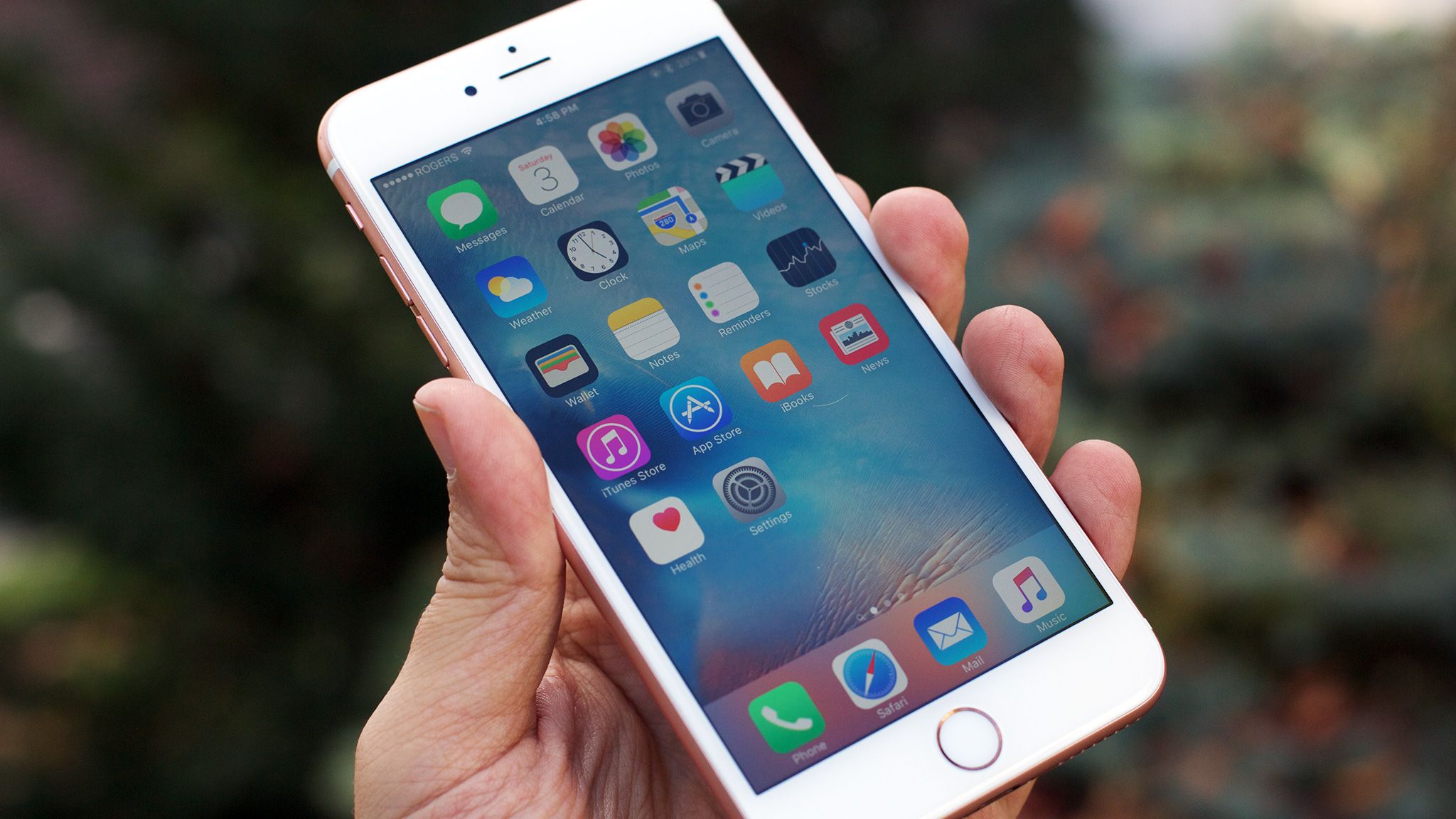
Когда экран iPhone вдруг темнеет, приложения тормозят, а сообщения о зависании заставляют сердце сжиматься, обычная перезагрузка становится настоящим спасителем. Это базовое действие очищает оперативную память от накопленных мусора – временных файлов, фоновых процессов и мелких багов, которые скапливаются за день интенсивного использования. Многие пользователи отмечают, что restart решает до 80% повседневных глюков, от медленного скрола до пропавших нотификаций. Без потери данных устройство оживает, словно после свежего глотка кофе по утрам.
Эволюция iPhone от механической кнопки Home до безрамочных экранов Face ID сменила не только дизайн, но и способы перезапуска. Раньше все сводилось к паре нажатий, а сейчас последовательность комбинаций поражает разнообразием. Разберем каждый вариант шаг за шагом с учетом моделей от классического iPhone SE до свежего iPhone 16 на iOS 18.
Когда перезагрузка становится необходимостью: типичные симптомы
Представьте: вы спешите на встречу, а iPhone вдруг игнорирует прикосновения, Wi-Fi отваливается или батарея тают на глазах без причины. Это классические сигналы – перегрев от игр, конфликт обновлений iOS или просто перегрузка RAM. Перезагрузка не просто отключает экран: она сбрасывает кэш приложений, перезапускает системные службы и оптимизирует производительность.
По данным форумов Apple, такие проблемы учащаются после обновлений, как iOS 18, где новые функции Apple Intelligence требуют больше ресурсов. Не ждите полного краха – регулярный софт-ресет раз в неделю продлевает жизнь батареи и ускоряет интерфейс. А если телефон горячий, как сковорода, сначала охладите его, потому что горячий restart может усугубить ситуацию.
Самый простой метод: перезагрузка через меню настроек
Этот способ идеален для новичков и тех, кто предохраняет кнопки от износа. Он мягкий, как дуновение ветра, и не несет риска потерь данных. Вот как это сделать на iOS 18:
- Откройте Настройка > общие.
- Прокрутите вниз до Выключить.
- Перетащите ползунок Отключить iPhone.
- Подождите 30 секунд, пока экран полностью погаснет.
- Нажмите и удерживайте боковую кнопку (или верхнюю на старых моделях), пока не появится логотип Apple.
После списка шагов всегда ждите полного угасания – это ключ к успеху. Такой ресет полезен перед обновлением iOS или установкой тяжелых приложений, потому что очищает балласт фона. На iPhone 16 с его A18 чипом процесс занимает считанные секунды, поворачивая молниеносную скорость.
Кнопочный ресет: классика для быстрого старта
Физические кнопки – это надежный якорь в цифровом шторме. Для современных моделей без Home-кнопки комбинация эволюционировала, но принцип тот же: удерживайте, пока не появится слайдер.
Вот таблица для быстрой ориентировки в методах стандартной перезагрузки. Данные взяты из официальных инструкций support.apple.com по состоянию на 2025 год.
| Модель айфона | Комбинация кнопок для слайдера | Время ожидания после отключения |
|---|---|---|
| iPhone X, 11–16 | Боковая + любая громкость | 30 секунды |
| iPhone 8, SE (2/3 ген.) | Боковая кнопка | 30 секунды |
| iPhone 6s, SE (1 ген.), 5s | Верхняя кнопка | 30 секунды |
Источники: support.apple.com (статьи о перезапуске iPhone). После таблицы протестируйте: нажмите комбо, сдвиньте слайдер, и почувствуйте, как устройство скользит в спячку. Этот метод безопасен для повседневного использования, но если слайдер не появляется – переходите к force-варианту.
Принудительная перезагрузка: экстренный хард-ресет
Когда iPhone замерзает, как в ледяной пустыне, игнорируя команды, принудительный ресет ваш супергерой. Он байпасирует ОС, перезапуская аппаратно, без стирания данных. Используйте его при черном экране, boot-loop или повисшем Face ID – это фиксирует 90% таких кризисов.
Последовательность для iPhone 8 и более новых (включая 16 на iOS 18):
- Нажмите и отпустите кнопку увеличения громкости быстро.
- Нажмите и отпустите кнопку уменьшения громкости быстро.
- Удерживайте боковую кнопку, пока не появится логотип Apple (10–20 секунд). Не отпускайте на слайдер!
Для iPhone 7/7 Plus: удерживайте боковую +уменьшение громкости до логотипа. iPhone 6s/SE (1 ген.): верхняя + Home. Ритм здесь критический – как танец: quick-quick-hold. На практике это избавляет от послеобновляемых глюков iOS 18, где новые AI-фичи иногда конфликтуют.
Перезагрузка без кнопок: трюки для сломанных или мокрых iPhone
Кнопки износились или телефон в чехле не реагирует? AssistiveTouch – виртуальная кнопка на экране, имитирующая физическую. Включите в Настройках > Доступность > Прикосновения > AssistiveTouch. Затем:
- Нажмите виртуальную кнопку > Устройство > Больше > Перезагрузить.
- Или скажите Siri: "Перезагрузи мой iPhone" - голосовой ресет работает молниеносно на iPhone 15/16.
Эти методы гениальны для родителей с маленькими детьми или экстремалами, чьи девайсы страдают от воды. Siri особенно удобна ночью – просто прошептайте команду, и магия произойдет.
Типичные ошибки при перезагрузке iPhone
- Неправильная последовательность: Многие путают quick-release с удержанием, и телефон просто выключается вместо force-resetu.
- Не ждать 30 секунд: Экран гаснет, но процессы остаются – глюки возвращаются мгновенно.
- Игнор модели: Применяют комбо для iPhone 16 на старом SE – результат нулевой.
- Слишком частое force: Редко, но истощает NAND-память; ограничьте ежедневно.
- Без бекапа перед DFU: Хотя данные не стираются, но на всякий – iCloud включите.
Избегайте этих ловушек, и ваш iPhone будет служить годами без сервиса.
Глубокие режимы: Recovery и DFU для критических случаев
Если обычный ресет не помогает, и iPhone застывает на логотипе Apple, пора на тяжелую артиллерию. Recovery Mode подключает к компьютеру для переустановки iOS без потерь данных.
Для входа (iPhone 8+): force-resет, но удерживайте боковую после vol down к экрану "Подключите к компьютеру". На Mac/PC откройте Finder/Apple Devices, выберите “Восстановить”.
DFU – самый глубокий, где iPhone "не существует" для ОС: quick vol up, quick vol down, hold side 10с, затем отпустите side, но держите 5с (экран черный). Идеально для brick-состояния после джейлбрейка или хакерских атак. Всегда имейте бекап – хоть редко, но DFU может потребовать полного restore.
Источники: support.apple.com (инструкции по восстановлению). Эти режимы как подкапотный ремонт: пугают, но спасают от замены девайса.
С этими знаниями ваш iPhone всегда на шаг впереди проблем. Попробуйте ресет прямо сейчас – почувствуйте свежесть, словно из коробки. А если глюки остаются, проверьте обновление или обратитесь в Genius Bar – технологии эволюционируют, и вы вместе с ними.