
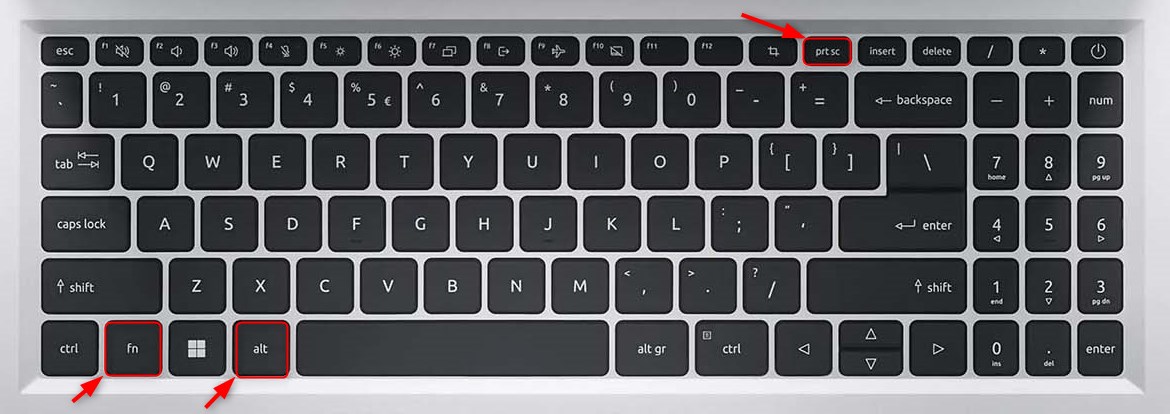
Клавіша Print Screen на клавіатурі ховає в собі магію миттєвого фіксування моменту, ніби фотоапарат, що ловить подих екрану. На Windows цей трюк оживає з простим натисканням PrtSc – знімок всього дисплея миттєво копіюється в буфер обміну. Але ось нюанс: щоб побачити результат, вставте його в Paint чи Word за допомогою Ctrl+V, бо інакше він просто “випарується” в невидимість. Цей базовий метод працює на будь-якому ПК з Windows, від старенької 7-ки до свіжої 11-ї, і стає рятівним кругом, коли потрібно швидко зафіксувати помилку в грі чи повідомлення в чаті.
Хочете активне вікно, без зайвого робочого столу? Затисніть Alt + PrtSc – і вуаля, лише те вікно, яке в фокусі, потрапляє в кліпборд. Я сам не раз рятувався цим під час онлайн-зустрічей, коли бос показував слайд, а ви не встигаєте нотатки вести. Тепер про автоматичне збереження: Win + PrtSc робить знімок екрану й одразу кладе його в папку Pictures/Screenshots як PNG-файл. Екран блимне для підтвердження, ніби комп’ютер моргнув зраділо.
Ножиці в Windows 11: інструмент, що еволюціонував у супергероя
Забудьте про старі “Ножиці” – у Windows 11 Snipping Tool перетворився на повноцінний центр захоплення. Натисніть Win + Shift + S, і екран затемніє, пропонуючи обрати прямокутник, вікно чи весь дисплей. Зручно для тих, хто ненавидить зайві кліки. Після вибору знімок відкривається в редакторі з маркерами, гумкою та навіть записом відео – ідеально для геймерів чи технарів, що демонструють баги.
У 2025 році Microsoft накачала інструмент ШІ-магією: на Copilot+ ПК з’являється “Perfect Screenshot”, що автоматично обрізає зайве, фіксуючи лише ключовий контент. Плюс текстовий екстрактор – натисніть іконку, і OCR витягне весь текст зі знімка в копіювальний буфер. А колір-пікер дозволяє хапати HEX-коди прямо з екрану, корисно для дизайнерів. Щоб активувати, просто відкрийте Snipping Tool з меню Пуск і грайтеся з панеллю інструментів.
- Прямокутна область: клацніть і перетягніть – базовий вибір для чатів чи звітів.
- Вікно: натисніть іконку, оберіть програму – без рамок і тіней.
- Повний екран: блискавично, з опцією затримки на 3-10 секунд для меню.
- Відео-запис: фіксуйте екран 30 секунд, з мікрофоном чи без – геніально для туториалів.
Після списку не забудьте: знімки за замовчуванням зберігаються в тій же папці Screenshots, але ви можете налаштувати автоекспорт у OneDrive для синхронізації. Джерело: support.microsoft.com.
Скріншоти на Mac: елегантність Apple у кожному пікселі
MacBook шепоче про простоту: Shift + Command + 3 – і весь екран лягає на робочий стіл як PNG. Хочете частинку? Замініть 3 на 4, перетягніть курсор-перехрестя – курсор змінюється на приціл, ніби в шпигунському фільмі. Для вікна додайте пробіл після 4 – камера-іконка клацає по програмі, і знімок готовий з тінню для краси.
Найсмачніше – Shift + Command + 5: панелька з опціями знімків і запису екрана. У Sonoma та Sequoia 2025 року додали таймер, показ екранного вмісту та інтеграцію з iCloud. Знімок з’являється внизу праворуч – клікніть, щоб позначити стрілками чи текстом прямо на місці. Хто сказав, що Mac не для скріншотів? Це як вбудований Photoshop для моментів.
- Відкрийте панель Shift+Cmd+5.
- Оберіть знімок чи запис.
- Готово – редагуйте в Preview автоматично.
3. Налаштуйте опції: таймер, мікрофон, локація (стіл чи кліпборд).
Ці кроки роблять процес інтуїтивним, навіть якщо ви з Windows мігрували. Зберігання на Desktop можна змінити в Терміналі командою defaults write com.apple.screencapture location ~/Pictures, але це для просунутих.
Linux: гнучкість для ентузіастів на Ubuntu чи Mint
У світі Linux скріншоти – як відкритий код: гнучкі й безплатні. У GNOME (Ubuntu 24.04+) PrtSc хапає весь екран, Shift+PrtSc – область, Alt+PrtSc – вікно. Знімок з’являється внизу для редагування чи копіювання. Linux Mint Cinnamon додає аплет для швидкого доступу, з затримкою для динамічних меню.
Хочете більше? Встановіть Flameshot: sudo apt install flameshot, прив’яжіть до PrtSc. Він малює, аннотує й завантажує в Imgur одним кліком – красуня для розробників. У KDE Plasma Spectacle робить все з анімацією. Зберігаються в Pictures/Screenshots, як у всіх.
Таблиця порівняння вбудованих методів
Ось огляд, щоб швидко обрати інструмент для вашого ПК.
| ОС | Повний екран | Область | Вікно | Редагування | Зберігання |
|---|---|---|---|---|---|
| Windows 11 | Win+PrtSc | Win+Shift+S | Alt+PrtSc | Snipping Tool (ШІ) | Pictures/Screenshots |
| macOS Sequoia | Shift+Cmd+3 | Shift+Cmd+4 | Shift+Cmd+4+Space | Вбудований Markup | Desktop |
| Ubuntu GNOME | PrtSc | Shift+PrtSc | Alt+PrtSc | GNOME Screenshot | Pictures |
Таблиця базується на офіційних доках. Джерело: support.apple.com та ubuntu.com.
Найкращі програми: коли вбудованого замало
ShareX для Windows – мій фаворит, безплатний open-source монстр з 100+ опціями: скролінг-скріншоти для веб-сторінок, OCR, завантаження на хостинги. Lightshot простий, як велосипед: виділи, намалюй, поділись. На Mac Shottr блискавичний, з кольор-пікером і аннотаціями.
Для кросплатформенності – Flameshot на Linux/Windows. У 2025 році вони підтримують AI-обрізку, як у Snagit, але без бабла. Встановіть, налаштуйте хоткеї – і ПК перетвориться на студію.
Типові помилки новачків
- Забувають вставити з буфера: PrtSc копіює, але не зберігає – результат у Paint!
- На ноутбуках без PrtSc: тримайте Fn + комбо, інакше нічого не станеться.
- Не помічають затемнення: у Win+Shift+S екран темніє – обирайте активно.
- Повні екрани з курсором: використовуйте інструменти без нього для чистоти.
- Забиті папки: налаштуйте автоочищення чи хмару, бо Screenshots заповнюється блискавично.
Ці пастки крадуть час, але раз уникнете – скріншоти стануть звичкою, як дихання.
Поради для ідеальних знімків: редагування та трюки
Редагуйте в GIMP чи Photoshop, але для швидкості – вбудовані інструменти. Додавайте стрілки, текст, розмиття конфіденційного. Автоматизуйте: в ShareX скрипти для водяних знаків. Для геймерів Xbox Game Bar (Win+G) фіксує FPS з екраном.
Ви не повірите, але скролінг-скріншоти рятують 80% веб-роботи – ShareX хапає довгі сторінки як єдиний файл. Тестуйте на віртуалках: скріншоти з VMWare йдуть через гостьові хоткеї. А для мобільних емуляторів – те саме, PrtSc бачить усе.
Експериментуйте з затримками: меню не зникають перед знімком. Оптимізуйте PNG у TinyPNG – файли худнуть удвічі. У 2025 реалії: з AI скріншоти не просто фото, а дані для аналізу – витягуйте текст, кольори, об’єкти. Ваш ПК готовий до цього, лишень натисніть клавішу.