
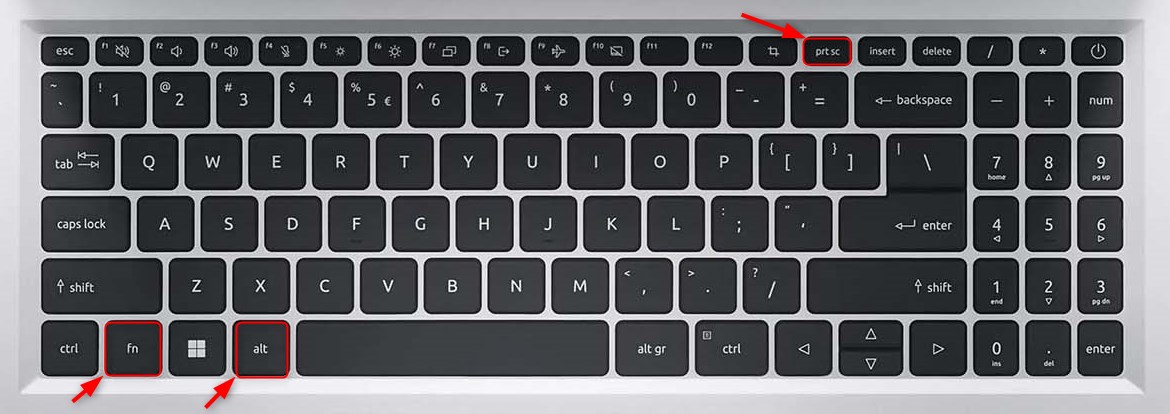
Клавиша Print Screen на клавиатуре скрывает в себе магию мгновенного фиксирования момента, словно ловящий дыхание экрана фотоаппарат. В Windows этот трюк оживает с простым нажатием PrtSc – снимок всего дисплея мгновенно копируется в буфер обмена. Но вот нюанс: чтобы увидеть результат, вставьте его в Paint или Word с помощью Ctrl+V, иначе он просто испарится в невидимость. Этот базовый метод работает на любом ПК с Windows, от старой 7-ки до свежей 11-й, и становится спасительным кругом, когда нужно быстро зафиксировать ошибку в игре или сообщение в чате.
Хотите активное окно, без лишнего рабочего стола? Зажмите Alt + PrtSc – и вуаля, только окно, которое в фокусе, попадает в клипборд. Я сам не раз спасался этим во время онлайн-встреч, когда босс показывал слайд, а вы не успеваете заметки вести. Теперь об автоматической сохранности: Win + PrtSc делает снимок экрана и сразу кладет его в папку Pictures/Screenshots как PNG-файл. Экран мигает для подтверждения, будто компьютер моргнул обрадованно.
Ножницы в Windows 11: эволюционировавший у супергероя инструмент
Забудьте о старых "Ножницах" - в Windows 11 Snipping Tool превратился в полноценный центр захвата. Нажмите Win+Shift+S, и экран затемнеет, предлагая выбрать прямоугольник, окно или весь дисплей. Удобно ненавидящим лишние клики. После выбора снимок открывается в редакторе с маркерами, резинкой и записью видео – идеально для геймеров или технаров, демонстрирующих баги.
В 2025 году Microsoft накачала инструмент ШИ-магией: на Copilot+ ПК появляется “Perfect Screenshot”, автоматически обрезающий лишнее, фиксируя только ключевой контент. Плюс текстовый экстрактор – нажмите иконку, и OCR вытащит весь текст из снимка в копировальный буфер. А цвет-пикер позволяет хватать HEX-коды прямо с экрана, полезно для дизайнеров. Чтобы активировать, просто откройте Snipping Tool из меню Пуск и играйте с панелью инструментов.
- Прямоугольная область: Щелкните и перетащите – базовый выбор для чатов или отчетов.
- Окно: нажмите иконку, выберите приложение – без рамок и теней.
- Полный экран: молниеносно, с опцией задержки в 3-10 секунд для меню.
- Видео-запись: фиксируйте экран 30 секунд, с микрофоном или без – гениально для туториалов.
После списка не забудьте: снимки по умолчанию сохраняются в той же папке Screenshots, но вы можете настроить автоэкспорт в OneDrive для синхронизации. Источник: support.microsoft.com.
Скриншоты на Mac: элегантность Apple в каждом пикселе
MacBook шепчет о простоте: Shift+Command+3 – и весь экран ложится на рабочий стол как PNG. Хотите частичку? Замените 3 на 4, перетащите курсор-перекресток – курсор меняется на прицел, как в шпионском фильме. Для окна добавьте пробел после 4 – иконка щелкает по программе, и снимок готов с тенью для красоты.
Самое вкусное – Shift+Command+5: панелька с опциями снимков и записи экрана. В Sonoma и Sequoia 2025 добавили таймер, показ экранного содержимого и интеграцию с iCloud. Снимок появляется внизу справа – кликните, чтобы пометить стрелками или текстом прямо на месте. Кто сказал, что Mac не для скриншотов? Это как встроенный Photoshop для моментов.
- Откройте панель Shift+Cmd+5.
- Выберите снимок или запись.
- Готово – редактируйте в Preview автоматически.
3. Настройте опции: таймер, микрофон, локация (стол или клипборд).
Эти шаги делают процесс интуитивным, даже если вы из Windows мигрировали. Сохранение на Desktop можно изменить в Терминале командой defaults write com.apple.screencapture location ~/Pictures, но это для продвинутых.
Linux: гибкость для энтузиастов на Ubuntu или Mint
В мире Linux скриншоты – как открытый код: гибкие и бесплатные. У GNOME (Ubuntu 24.04+) PrtSc хватает весь экран, Shift+PrtSc – область, Alt+PrtSc – окно. Снимок отображается внизу для редактирования или копирования. Linux Mint Cinnamon добавляет апплет для быстрого доступа с задержкой для динамических меню.
Хотите больше? Установите Flameshot: sudo apt install flameshot, привяжите к PrtSc. Он рисует, аннотирует и загружает в Imgur одним щелчком – красотка для разработчиков. KDE Plasma Spectacle делает все с анимацией. Сохраняются в Pictures/Screenshots, как у всех.
Таблица сравнения встроенных методов
Вот обзор, чтобы быстро выбрать инструмент для вашего ПК.
| Операционные системы | Полный экран | Область | Окно | Редактирование | хранение |
|---|---|---|---|---|---|
| Windows 11 | Win+PrtSc | Win+Shift+S | Alt + PrtSc | Snipping Tool (ИИ) | Картинки / Скриншоты |
| macOS Секвойя | Shift + Cmd + 3 | Shift + Cmd + 4 | Shift+Cmd+4+Space | Встроенный Markup | Рабочий стол |
| Ubuntu GNOME | PrtSc | Shift+PrtSc | Alt + PrtSc | Скриншот GNOME | Картинки |
Таблица основана на официальных доках. Источник: support.apple.com и ubuntu.com.
Лучшие программы: когда встроенного мало
ShareX для Windows – мой фаворит, бесплатный open-source монстр со 100+ опциями: скроллинг-скриншоты для веб-страниц, OCR, загрузка на хостинги. Lightshot прост, как велосипед: выдели, нарисуй, делись. На Mac Shottr молниеносный, с цвет-пикером и аннотациями.
Для кроссплатформенности – Flameshot на Linux/Windows. В 2025 году они поддерживают AI-обрезку, как у Snagit, но без бабла. Установите, настройте хоткеи – и ПК превратится в студию.
Типичные ошибки новичков
- Забывают вставить из буфера: PrtSc копирует, но не сохраняет – результат в Paint!
- На ноутбуках без PrtSc: держите Fn+комбо, иначе ничего не произойдет.
- Не замечают затемнения: в Win+Shift+S экран темнеет – выбирайте активно.
- Полные экраны с курсором: используйте инструменты без чистоты.
- Забитые папки: настройте автоочистку или облако, потому что Screenshots заполняется молниеносно.
Эти ловушки воруют время, но раз избежите – скриншоты станут привычкой, как дыхание.
Советы для идеальных снимков: редактирование и трюки
Редактируйте в GIMP или Photoshop, но для скорости – встроенные инструменты. Добавляйте стрелки, текст, размытие конфиденциального. Автоматизируйте: в ShareX скрипты для водяных знаков. Для геймеров Xbox Game Bar (Win+G) фиксирует FPS с экраном.
Вы не поверите, но скроллинг-скриншоты спасают 80% веб-работы – ShareX хватает длинных страниц как единственный файл. Тестуйте на виртуалках: скриншоты из VMWare идут через гостевые хоткеи. А для мобильных эмуляторов – то же самое, PrtSc видит все.
Экспериментируйте с задержками: меню не исчезают перед снимком. Оптимизируйте PNG в TinyPNG – файлы худеют вдвое. В 2025 году реалии: с AI скриншоты не просто фото, а данные для анализа – извлекайте текст, цвета, объекты. Ваш компьютер готов к этому, только нажмите клавишу.