
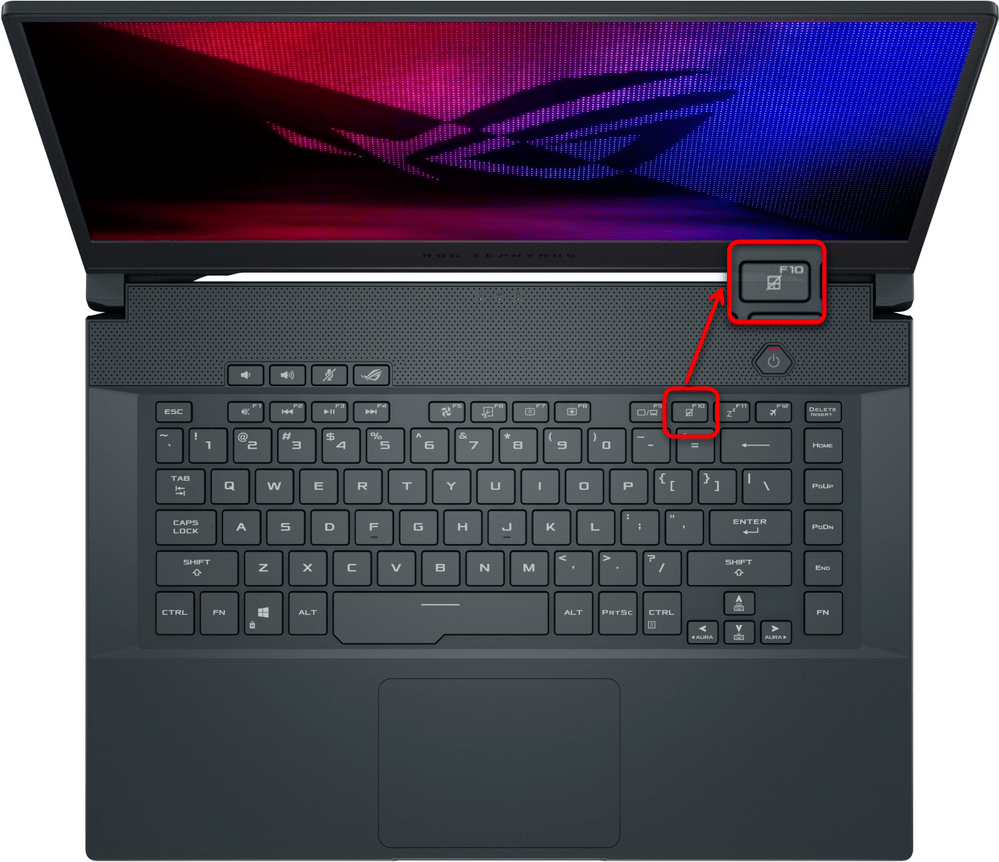
Раптом курсор застигає на екрані, ніби наляканий звір, а пальці ковзають по гладкій поверхні тачпада без жодного відгуку. Знайоме почуття? Такі моменти дратують, особливо коли дедлайн дихає в спину чи просто хочеться швидко перевірити повідомлення. Тачпад — це не просто пластикова панелька, а справжній помічник для навігації, жестів і multitouch-майстерності. Розберемося, як його швидко повернути до життя, крок за кроком, з урахуванням усіх нюансів сучасних ноутбуків 2025 року.
Гарячі клавіші: миттєва активація без миші
Найпростіший і найшвидший метод — скористатися комбінацією клавіш на клавіатурі. Більшість виробників ховають перемикач тачпада на функціональних клавішах F1-F12 у парі з Fn. Ця магія спрацьовує миттєво, без зайвих меню. Подивіться на свою клавіатуру: шукайте іконку з прямокутником і пальцем чи хрестиком — це і є ваш ключ до порятунку.
Комбінації відрізняються залежно від бренду, але принцип один: натисніть Fn + відповідну F-клавішу. Якщо не спрацювало з першого разу, спробуйте ще раз або перевірте, чи не увімкнено Fn Lock (зазвичай Fn + Esc). Ось таблиця з найпоширенішими варіантами для популярних моделей — зекономить години пошуків.
| Бренд | Комбінація клавіш | Додаткові опції |
|---|---|---|
| HP | Fn + F6 або Fn + F5 | Подвійний тап у лівий верхній кут тачпада |
| Lenovo | Fn + F6 або Fn + F8 | Клавіша з іконкою тачпада |
| Dell | Fn + F3 або Fn + F5 | Залежно від моделі, перевірте dell.com |
| Asus | Fn + F7 або Fn + F9 | Armoury Crate для ROG |
| Acer | Fn + F7 | NitroSense для геймерських |
| MSI | Fn + F3 | MSI Center |
Джерела даних: офіційні сайти виробників, як dell.com та support.lenovo.com. Після таблиці перевірте індикатор на панелі — лампочка чи іконка в треї покаже статус. Якщо тачпад оживає, чудово! Але якщо ні, переходьте до системних налаштувань. Цей метод вирішує 70% випадків, бо часто тачпад просто “заморожений” випадковим натисканням.
Налаштування Windows: від 10 до 11
Windows ховає перемикач тачпада в параметрах, ніби скарб у піратському скуті. Для Windows 11: Пуск > Налаштування (Win + I) > Bluetooth та пристрої > Сенсорна панель — просто пересуніть тумблер у положення “Увімк.”. Тут же налаштуйте чутливість, жести (трипальцевий свайп для перемикання вікон) і Precision Touchpad — стандарт для нових ноутів, що підтримує багатопальцеві жести без додаткових драйверів.
У Windows 10 шлях схожий: Параметри > Пристрої > Сенсорна панель. Якщо опції немає, значить, у вас не Precision-модель, а Synaptics чи Elan — тоді шукайте в Панелі керування > Миша > вкладка ELAN/Synaptics. Увімкніть там “Увімкнути пристрій”. Для старих Windows 7/8: Пуск > Панель керування > Миша > Параметри пристрою.
- Перевірте, чи Precision Touchpad розпізнано: у Налаштуваннях з’явиться повідомлення “Ваш ПК має Precision Touchpad”.
- Налаштуйте жести: три пальці вгору — Показати робочий стіл, чотири — перемикання столів.
- Якщо тумблера немає, оновіть Windows — це додає підтримку.
Ці кроки оживили тачпад у тисячах користувачів після оновлень. А тепер, якщо курсор все ще бунтує, копаємо глибше — у драйвери.
Диспетчер пристроїв: коли драйвери винні
Диспетчер пристроїв — це як лікарня для периферії. Натисніть Win + X > Диспетчер пристроїв > розгорніть “Миші та інші вказівні пристрої” або “HID-пристрої”. Шукайте “Тачпад”, “Synaptics TouchPad” чи “HID-compliant touch pad”. Якщо жовтий трикутник чи сірий значок — справа миші > Увімкнути пристрій.
- Клік правою на тачпаді > Оновити драйвер > Автоматичний пошук.
- Не допомогло? Видалити пристрій > Перезавантажити — Windows переінсталює.
- Для Precision: Оновіть через Microsoft Update, бо це вбудовано.
Завантажте свіжі драйвери з сайту виробника: для HP — support.hp.com, Lenovo — support.lenovo.com. У 2025 році Windows 11 автоматично блокує старі драйвери Synaptics на користь Precision, що іноді глушить тачпад. Оновлення вирішує 40% софтверних глюків. Пам’ятайте: після видалення утримайте Shift при перезавантаженні для чистого кешу.
BIOS/UEFI та апаратні нюанси
Рідко, але тачпад ховається в BIOS — увійдіть при завантаженні (F2, Del чи F10). Шукайте Advanced > Input Devices > Internal Pointing Device > Enabled. Збережіть F10 + Enter. Будьте обережні: не чіпайте інші опції, бо можна “загасити” систему.
Чистіть тачпад м’якою ганчіркою з ізопропілом — бруд і жир роблять поверхню “ковзкою” для сенсорів. Якщо підключили USB-мишу, тачпад іноді ігнорується — від’єднайте. Гумор: тачпад ревнує до миші, як старий друг до нової!
Типові помилки при активації тачпада
- Fn Lock увімкнено: Натисніть Fn + Esc — і комбінації запрацюють. Багато хто забуває про це після гри.
- Старий драйвер після оновлення Windows: Windows 11 блокує legacy-драйвери; перевстановіть з сайту бренду.
- Забруднення чи волога: Протріть, але не водою — сенсори чутливі, як нервова шкіра.
- Конфлікт з мишею: У Synaptics налаштуваннях вимкніть “Вимк. при підключенні миші”.
- Precision не розпізнано: Перевірте в Диспетчері — якщо HID, усе гаразд; інакше драйвери.
Ці помилки трапляються у 80% випадків — перевірте їх першими, і тачпад оживе без сервісу.
Тачпад на macOS: для Apple-користувачів
На MacBook тачпад — еталон гладкості. Системні налаштування > Trackpad (Трекпад) > увімкніть “Tap to click” і жести. Якщо не працює: Перевірте Accessibility > Pointer Control > Trackpad Options > Enable. Оновіть macOS Sonoma чи Sequoia — 2025 рік приніс кращу multitouch-підтримку. Рідко: Reset SMC (Shift + Control + Option + Power на 10 сек).
Linux: для ентузіастів
У Ubuntu/Mint: Налаштування > Миша та тачпад > увімкніть. Термінал: xinput list (знайдіть ID тачпада), xinput enable ID. Для Fedora: gnome-tweaks. Якщо глюки — встановіть libinput-gestures для жестиків. Linux 2025 версій (Ubuntu 25.04) ідеально підтримує Precision через Wayland.
Коли тачпад не оживає: діагностика та сервіс
Якщо нічого не допомогло — апаратна проблема: кабель відійшов чи сенсор згорів. Тестуйте: підключіть зовнішню мишу, перевірте в безпечному режимі (F8 при завантаженні). Зверніться до сервісу — заміна тачпада коштує 500-1500 грн, залежно від моделі. Порада: робіть бекап перед експериментами. Тепер ваш тачпад знову мчить по екрану, як ковзани по льоду — насолоджуйтесь!