
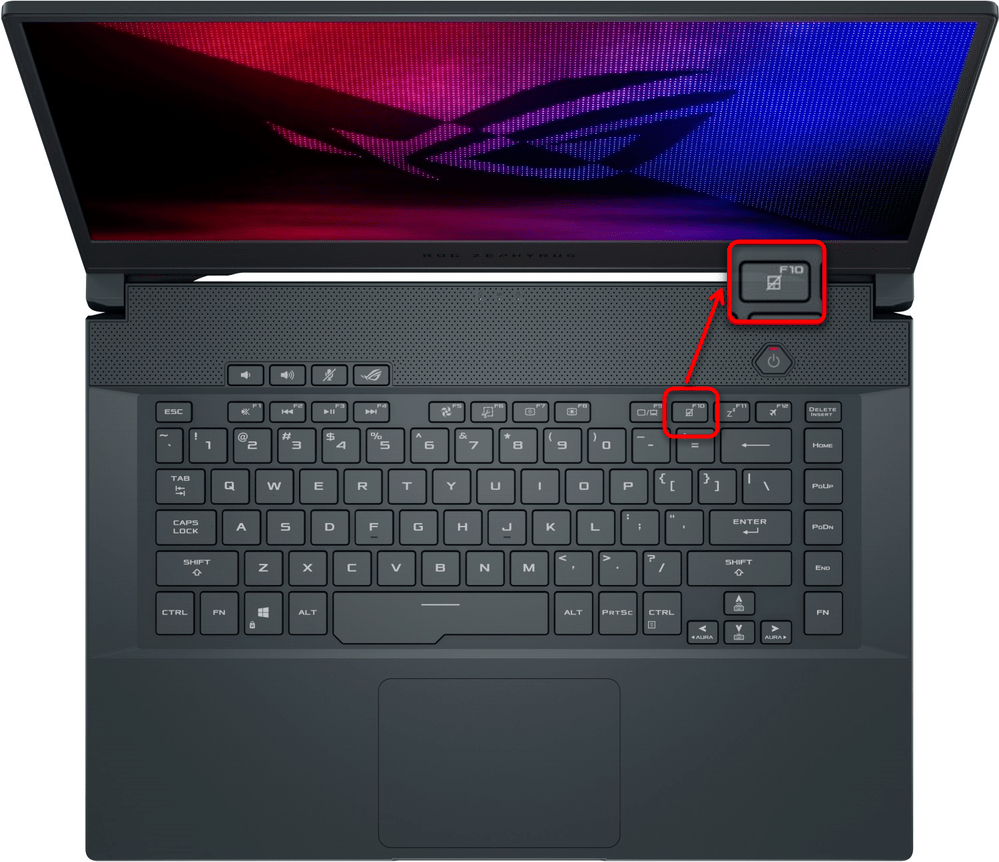
Вдруг курсор застывает на экране, словно испуганный зверь, а пальцы скользят по гладкой поверхности тачпада без всякого отклика. Знакомое чувство? Такие моменты раздражают, особенно когда дедлайн дышит в спину или просто хочется быстро проверить сообщение. Тачпад – это не просто пластиковая панелька, а настоящий помощник для навигации, жестов и multitouch-мастерства. Разберемся, как быстро вернуть его к жизни, шаг за шагом, с учетом всех нюансов современных ноутбуков 2025 года.
Горячие клавиши: мгновенная активация без мыши
Самый простой и быстрый метод – воспользоваться комбинацией клавиш на клавиатуре. Большинство производителей прячут переключатель тачпада на функциональных клавишах F1-F12 в паре с Fn. Эта магия срабатывает мгновенно, без лишних меню. Посмотрите на свою клавиатуру: ищите иконку с прямоугольником и пальцем или крестиком – это и есть ваш ключ к спасению.
Комбинации отличаются в зависимости от бренда, но принцип один: нажмите Fn+ соответствующую F-клавишу. Если не сработало с первого раза, попробуйте еще раз или проверьте, включен ли Fn Lock (обычно Fn + Esc). Вот таблица с наиболее распространенными вариантами для популярных моделей – сэкономит часы поисков.
| Бренд | Комбинация клавиш | дополнительные опции |
|---|---|---|
| HP | Fn+F6 или Fn+F5 | Двойной тап в левый верхний угол тачпада |
| Lenovo | Fn+F6 или Fn+F8 | Клавиша с иконкой тачпада |
| Dell | Fn+F3 или Fn+F5 | В зависимости от модели проверьте dell.com |
| Asus | Fn+F7 или Fn+F9 | Armoury Crate для ROG |
| Acer | Fn + F7 | NitroSense для геймерских |
| MSI | Fn + F3 | Центр MSI |
Источники данных: официальные сайты производителей, таких как dell.com и support.lenovo.com. После таблицы проверьте индикатор на панели – лампочка или иконка в трее покажет статус. Если тачпад оживает, здорово! Но если нет, переходите к системным настройкам. Этот метод решает 70% случаев, потому что часто тачпад просто заморожен случайным нажатием.
Настройки Windows: от 10 до 11
Windows прячет переключатель тачпада в параметрах, словно клад в пиратском скованье. Для Windows 11: Пуск > Настройки (Win + I) > Bluetooth и устройства > Сенсорная панель — просто переместите переключатель в положение «Вкл.». Здесь же настройте чувствительность, жесты (трехпальцевый свайп для переключения окон) и Precision Touchpad – стандарт для новых ноутов, поддерживающий многопальцевые жесты без дополнительных драйверов.
В Windows 10 путь похож: Параметры > Устройства > Сенсорная панель. Если опции нет, значит, у вас не Precision-модель, а Synaptics или Elan – тогда ищите в Панели управления > Мышь > вкладка ELAN/Synaptics. Включите там “Включить устройство”. Для старых Windows 7/8: Пуск > Панель управления > Мышь > Настройки устройства.
- Убедитесь, что Precision Touchpad распознан: в Настройках появится сообщение “Ваш ПК имеет Precision Touchpad”.
- Настройте жесты: три пальца вверх — Показать рабочий стол, четыре — переключение столов.
- Если тумблера нет, обновите Windows – это добавляет поддержку.
Эти шаги оживили тачпад в тысячах пользователей после обновления. А теперь, если курсор все еще бунтует, копаем поглубже – в драйверы.
Диспетчер устройств: когда драйверы виноваты
Диспетчер устройств – это как больница для периферии. Нажмите Win + X > Диспетчер устройств > разверните “Мыши и другие указатели” или “HID-устройства”. Ищите “Тачпад”, “Synaptics TouchPad” или “HID-compliant touch pad”. Если желтый треугольник или серый значок — справа > Включить устройство.
- Щелкните правой на тачпаде > Обновить драйвер > Автоматический поиск.
- Не помогло? Удалить устройство > Перезагрузить — Windows переустановит.
- Для Precision: Обновите через Microsoft Update, потому что это встроено.
Загрузите свежие драйверы с сайта производителя: для HP – support.hp.com, Lenovo – support.lenovo.com. В 2025 году Windows 11 автоматически блокирует старые драйверы Synaptics в пользу Precision, иногда глушащего тачпад. Обновление разрешает 40% софтверных глюков. Помните: после удаления удерживайте Shift при перезагрузке для чистого кэша.
BIOS/UEFI и аппаратные нюансы
Редко, но тачпад прячется в BIOS – войдите при загрузке (F2, Del или F10). Ищите Advanced > Input Devices > Internal Pointing Device > Enabled. Сохраните F10+Enter. Будьте осторожны: не трогайте другие опции, потому что можно "погасить" систему.
Чистите тачпад мягкой тряпкой с изопропилом – грязь и жир делают поверхность "скользящей" для сенсоров. Если подключили USB-мышь, тачпад иногда игнорируется – отключите. Юмор: тачпад ревнует к мыши, как старый друг к новой!
Типичные ошибки при активации тачпада
- Fn Lock включен: Нажмите Fn+Esc – и комбинации заработают. Многие забывают об этом после игры.
- Старый драйвер после обновления Windows: Windows 11 блокирует legacy-драйверы; переустановите с сайта бренда.
- Загрязнение или влага: Протрите, но не водой – сенсоры чувствительны, как нервная кожа.
- Конфликт с мышью: В настройках Synaptics выключите “Выкл. при подключении мыши”.
- Precision не распознан: Проверьте в Диспетчере – если HID, все в порядке; иначе драйверы.
Эти ошибки случаются в 80% случаев – проверьте их первыми, и тачпад оживет без сервиса.
Тачпад на macOS: для Apple-пользователей
На MacBook тачпад – эталон гладкости. Системные настройки > Trackpad (Трекпад) > включите “Tap to click” и жесты. Если не работает: Проверьте Accessibility > Pointer Control > Trackpad Options > Enable. Обновите macOS Sonoma или Sequoia – 2025 год принес лучшую multitouch-поддержку. Редко: Reset SMC (Shift+Control+Option+Power на 10 сек).
Linux: для энтузиастов
В Ubuntu/Mint: Настройки > Мышь и тачпад > включите. Терминал: xinput list (найдите ID тачпада), xinput enable ID. Для Fedora: gnome-tweaks. Если глюки – установите libinput-gestures для жестиков. Linux 2025 версия (Ubuntu 25.04) идеально поддерживает Precision через Wayland.
Когда тачпад не оживает: диагностика и сервис
Если ничего не помогло – аппаратная проблема: кабель отошел или сенсор сгорел. Тестирование: подключите внешнюю мышь, проверьте в безопасном режиме (F8 при загрузке). Обратитесь к сервису – замена тачпада стоит 500-1500 грн, в зависимости от модели. Совет: делайте бекап перед экспериментами. Теперь ваш тачпад снова мчится по экрану, как коньки по льду – наслаждайтесь!