
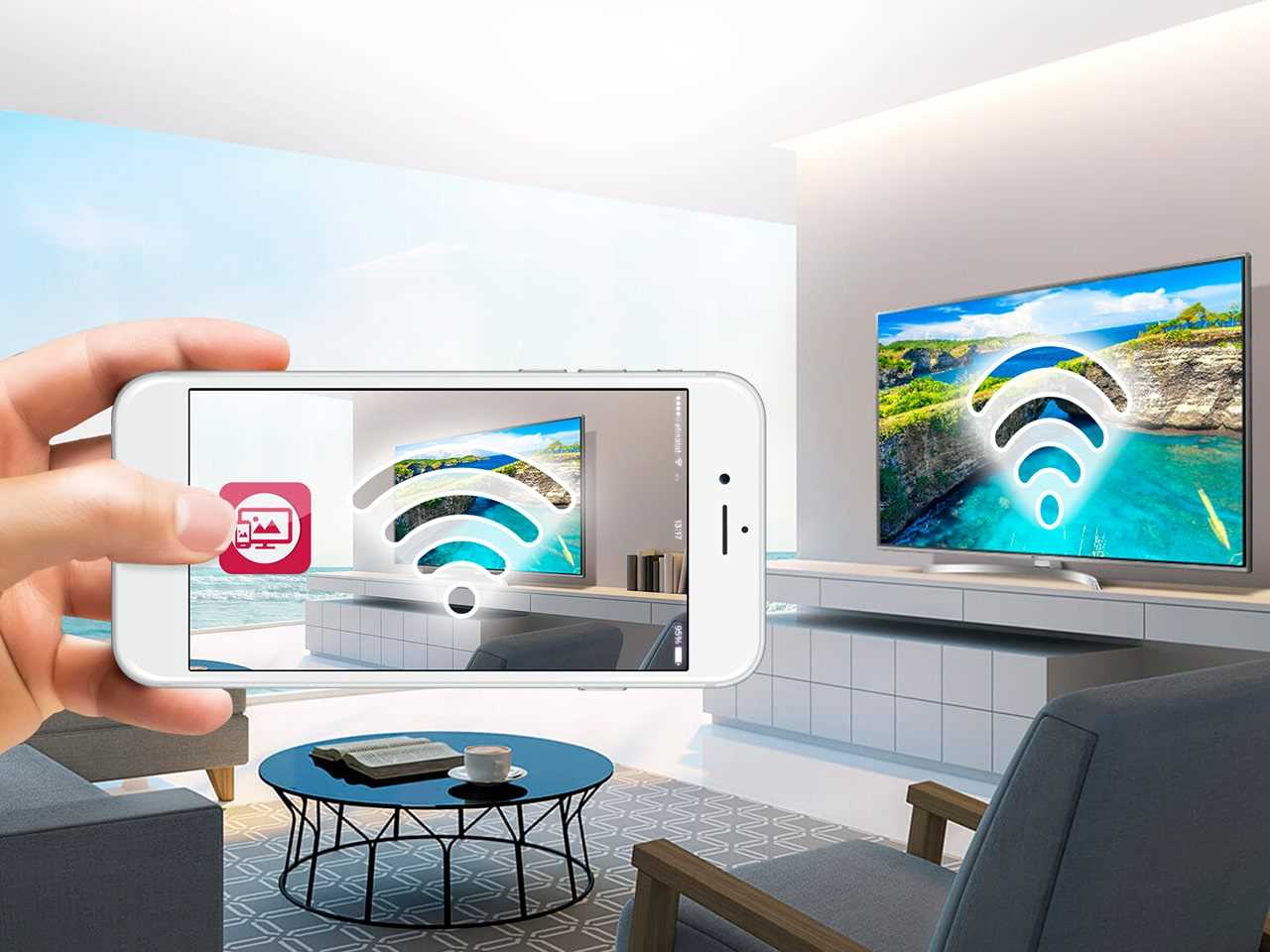
Роутер у вітальні тихо гуде, роздаючи мегабіти по дому, а телевізор стоїть осторонь, ніби чекає запрошення на свято стримінгу. З Ethernet-кабелем чи Wi-Fi – вибір за вами, але правильне підключення перетворить звичайний екран на портал у Netflix, YouTube та 4K-ігри. Сьогодні розберемо кожен крок так, ніби ми разом у вашій кімнаті, з пультом у руках, і жодна заминка не зіб’є з пантелику.
Підготовка до підключення: перевіряємо обладнання
Спочатку огляньте телевізор – чи є порт LAN для кабелю? Більшість Smart TV з 2020-х оснащені ним, але старі моделі можуть потребувати адаптера. Роутер має бути в мережі: перевірте індикатори, чи блимає інтернет. Якщо ваш провайдер видає динамічний IP, все просто; для PPPoE знадобиться логін-пароль з договору.
Важливо оновити прошивку роутера та ТВ заздалегідь. Багато хто забуває про це, і ось уже Wi-Fi не бачить мережу. Зайдіть у налаштування роутера через браузер (зазвичай 192.168.0.1), завантажте останню версію з сайту виробника, як TP-Link чи Asus. Для телевізора – автоматичне оновлення після підключення. У 2025 році понад 90% нових телевізорів – Smart TV, тож сумісність з Wi-Fi 6 не проблема.
- Перевірте кабелі: Cat5e або Cat6 для Gigabit-швидкості, довжиною до 100 м без втрат.
- Wi-Fi: роутер на 2.4 ГГц для стабільності чи 5/6 ГГц для швидкості? Старі ТВ часто обмежені 2.4.
- Пароль мережі: складний, з WPA3 для безпеки – Wi-Fi 7 роутери вже стандарт.
Цей етап займає 10 хвилин, але економить години боротьби з глюками. Тепер обирайте метод: дротове чи бездротове.
Дротове підключення: Ethernet для максимальної стабільності
Кабель – як надійний друг: ніяких перешкод від стін чи мікрохвильовок. Візьміть Ethernet-кабель, один кінець у порт LAN телевізора, другий – у вільний порт роутера. Телевізор сам розпізнає з’єднання, але перевірте статус.
- Увімкніть ТВ, зайдіть у Налаштування > Мережа > Дротове з’єднання.
- Виберіть “Підключити автоматично” – IP отримає від DHCP роутера.
- Тестуйте: відкрийте YouTube, перевірте швидкість у налаштуваннях мережі.
Якщо не підключається, скиньте MAC-фільтр на роутері або перевірте кабель мультиметром. Дротове з’єднання ідеальне для 4K-стрімінгу: нуль лагів, повна швидкість плану провайдера. У тестах 2025 Ethernet дає 940 Мбіт/с на 1 Гбіт лінії, тоді як Wi-Fi – 600-800.
Бездротове підключення: Wi-Fi зручно й просто
Wi-Fi манить свободою – ніяких дротів по підлозі. Ваш телевізор сканує мережі, вибираєте свою, вводите пароль. Але нюанси: на 5 ГГц швидше, та сигнал слабший за стінами.
- Налаштування > Мережа > Wi-Fi з’єднання > Сканувати.
- Оберіть мережу, введіть ключ (використовуйте екранну клавіатуру).
- WPS-альтернатива: натисніть кнопку WPS на роутері, потім на ТВ – підключення за 2 хвилини.
Після – перевірте IP-адресу, пінг. Якщо буферизація в Netflix, перемкніться на 2.4 ГГц. Wi-Fi 6E/7 на нових роутерах розкриває потенціал: до 9.6 Гбіт/с теоретично, реально 2-3 Гбіт для ТВ.
Особливості для брендів: Samsung, LG, Sony
Samsung на Tizen ховає мережу глибоко: Налаштування > Загальне > Мережа > Статус мережі. Тут же тест швидкості. LG webOS простіше: Швидкі налаштування > Всі параметри > Підключення > Wi-Fi. Sony Google TV: Налаштування > Мережа та Інтернет > Wi-Fi.
| Бренд | Шлях до Wi-Fi | Підтримка стандартів |
|---|---|---|
| Samsung | Settings > Network > Wi-Fi | Wi-Fi 6/6E |
| LG | All Settings > Connection > Wi-Fi | Wi-Fi 6/6E |
| Sony | Settings > Network > Wi-Fi | Wi-Fi 6 |
Таблиця базується на офіційних гайдах виробників станом на 2025 рік (samsung.com, lg.com). Після підключення оновіть ОС – Tizen чи webOS самі запропонують.
Оптимізація для великих приміщень: репіттери, mesh, Powerline
У квартирі 80+ м² сигнал тьмяніє? Репітер підсилює, але mesh-системи (як Google Nest чи TP-Link Deco) створюють єдину мережу з кількох точок. Powerline-адаптери чарівні: один біля роутера, другий у розетку біля ТВ, Ethernet між ними по електромережі – швидкість 1 Гбіт без втрат.
- Mesh: автоматичний вибір найкращого сигналу, ідеально для багатоповерхівок.
- Powerline AV2000: до 2000 Мбіт, пасивні фільтри від шумів.
- Порада: увімкніть MU-MIMO на роутері для кількох пристроїв.
Тепер ваш ТВ дивиться серіали без пауз, ніби в кінотеатрі.
Типові помилки та як їх уникнути
Багато хто вводить пароль з великої літери замість малої – перевірте регістр! Слабкий сигнал? Перемістіть роутер на 1-1.5 м висоту, антенами вгору. Застаріле ПЗ роутера блокує нові ТВ – оновіть. 5 ГГц не пробиває стіни, як 2.4 – старі моделі чіпляються саме за нього. Перевантаження мережі від 10+ гаджетів? Розділіть на гостьову. DNS глючить? Змініть на 8.8.8.8 Google.
Ці пастки коштували тисячам вечорів, але тепер ви попереду.
Усунення несправностей: коли нічого не працює
ТВ не бачить мережу? Перезавантажте все: вимкніть з розетки на 5 хв. Перевірте, чи підключається смартфон – якщо ні, проблема в роутері. Повільність? Тестуйте speedtest.net на ТВ. Фаєрвол блокує? Вимкніть тимчасово. Для Android TV скиньте кеш у Налаштуваннях додатків.
Безпечність: увімкніть WPA3, змініть стандартний пароль роутера. VPN на ТВ для конфіденційності – apps як ExpressVPN працюють блискуче. Ethernet перевершує Wi-Fi на 20-30% у стабільності для стримінгу, за тестами 2025.
З цими хитрощами ваш телевізор стане центром розваг, а роутер – невидимим героєм. Експериментуйте з каналами Wi-Fi в додатку Wi-Fi Analyzer, і якість підскочить. Далі – смарт-дом інтеграція з Alexa чи Google Home, де ТВ реагує на голос.