
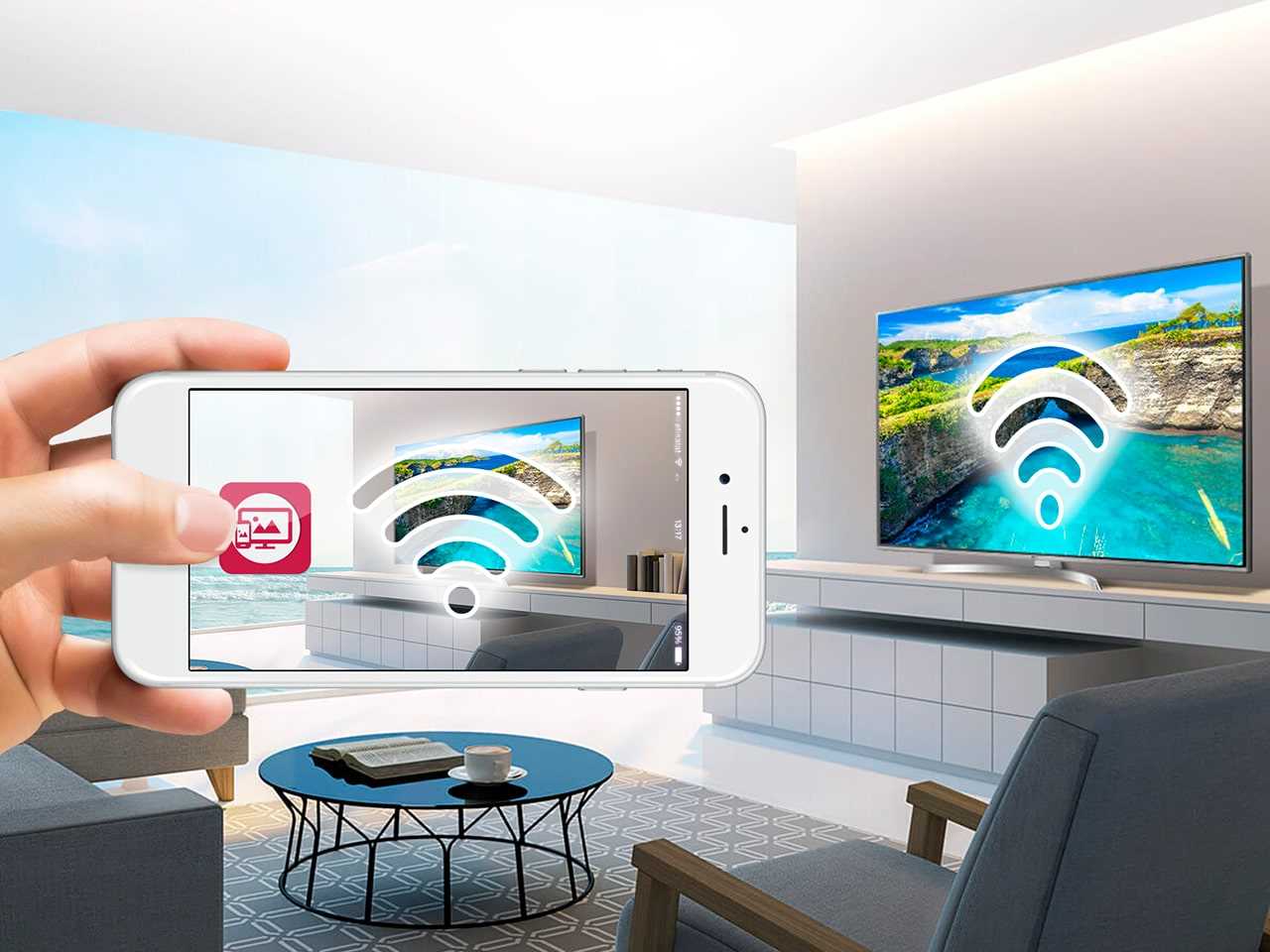
Роутер в гостиной тихо гудит, раздавая мегабиты по дому, а телевизор стоит в стороне, словно ждет приглашение на праздник стриминга. С Ethernet-кабелем или Wi-Fi – выбор за вами, но правильное подключение превратит обычный экран в портал в Netflix, YouTube и 4K-игры. Сегодня разберем каждый шаг так, словно мы вместе в вашей комнате, с пультом в руках, и ни одна заминка не собьет с толку.
Подготовка к подключению: проверяем оборудование
Сначала осмотрите телевизор – есть ли порт LAN для кабеля? Большинство Smart TV из 2020-х оснащены им, но старые модели могут нуждаться в адаптере. Роутер должен быть в сети: проверьте индикаторы, мигает ли интернет. Если ваш провайдер выдает динамический IP, все просто; для PPPoE понадобится логин-пароль из договора.
Важно обновить прошивку роутера и ТВ заранее. Многие забывают об этом, и вот уже Wi-Fi не видит сеть. Зайдите в настройку роутера через браузер (обычно 192.168.0.1), загрузите последнюю версию с сайта производителя, как TP-Link или Asus. Для телевизора – автоматическое обновление после подключения. В 2025 году более 90% новых телевизоров – Smart TV, поэтому совместимость с Wi-Fi 6 не проблема.
- Проверьте кабели: Cat5e или Cat6 для Gigabit-скорости, длиной до 100 м без потерь.
- Wi-Fi: роутер на 2.4 ГГц для стабильности или 5/6 ГГц для скорости? Старые ТВ часто ограничены 2.4.
- Пароль сети: сложный, с WPA3 для безопасности – Wi-Fi 7 роутеры уже стандарт.
Этот этап занимает 10 минут, но экономит часы борьбы с глюками. Теперь выбирайте метод: проводное или беспроводное.
Проводное подключение: Ethernet для максимальной стабильности
Кабель – как надежный друг: никаких препятствий от стен или микроволновок. Возьмите Ethernet-кабель, один конец в порт LAN телевизора, второй – в свободный порт роутера. Телевизор сам распознает соединение, но проверьте статус.
- Включите ТВ, зайдите в Настройки > Сеть > Проводное подключение.
- Выберите “Подключить автоматически” – IP получит от DHCP роутера.
- Тестирование: откройте YouTube, проверьте скорость в настройках сети.
Если не подключается, сбросьте MAC-фильтр на роутере или проверьте мультиметром кабель. Проводное соединение идеально для 4K-стриминга: ноль лагов, полная скорость плана провайдера. В тестах 2025 года Ethernet дает 940 Мбит/с на 1 Гбит линии, тогда как Wi-Fi – 600-800.
Беспроводное подключение: Wi-Fi удобно и просто
Wi-Fi манит свободой – никаких проводов по полу. Ваш телевизор сканирует сети, выбираете свою, вводите пароль. Но нюансы: на 5 ГГц быстрее, и сигнал слабее стен.
- Настройки > Сеть > Подключение Wi-Fi > Сканировать.
- Выберите сеть, введите ключ (используйте экранную клавиатуру).
- WPS-альтернатива: нажмите кнопку WPS на роутере, затем на ТВ – подключение через 2 минуты.
После – проверьте IP-адрес, пинг. Если буферизация в Netflix, переключитесь на 2.4 ГГц. Wi-Fi 6E/7 на новых роутерах открывает потенциал: до 9.6 Гбит/с теоретически, реально 2-3 Гбит для ТВ.
Особенности для брендов: Samsung, LG, Sony
Samsung на Tizen прячет сеть глубоко: Настройки > Общие > Сеть > Статус сети. Здесь же тест скорости. LG webOS проще: Быстрые настройки > Все параметры > Подключение > Wi-Fi. Sony Google TV: Настройки > Сеть и Интернет > Wi-Fi.
| Бренд | Путь к Wi-Fi | Поддержка стандартов |
|---|---|---|
| Samsung | Settings > Network > Wi-Fi | Wi-Fi 6 / 6E |
| LG | All Settings > Connection > Wi-Fi | Wi-Fi 6 / 6E |
| Sony | Settings > Network > Wi-Fi | Wi-Fi 6 |
Таблица базируется на официальных гайдах производителей на 2025 год (samsung.com, lg.com). После подключения обновите ОС – Tizen или webOS сами будет предложено.
Оптимизация для больших помещений: репиттеры, mesh, Powerline
В квартире 80+ м² сигнал тускнеет? Репитер усиливает, но mesh-системы (как Google Nest или TP-Link Deco) создают единую сеть из нескольких точек. Powerline-адаптеры очаровательны: один у роутера, второй в розетку у ТВ, Ethernet между ними по электросети – скорость 1 Гбит без потерь.
- Mesh: автоматический выбор наилучшего сигнала, идеально для многоэтажек.
- Powerline AV2000: до 2000 Мбит, пассивные фильтры от шумов.
- Совет: включите MU-MIMO на роутере для нескольких устройств.
Теперь ваше ТВ смотрит сериалы без пауз, словно в кинотеатре.
Типичные ошибки и как их избежать
Многие вводят пароль с прописной буквы вместо строчной – проверьте регистр! Слабый сигнал? Переместите роутер на 1-1.5 м высоту антеннами вверх. Устаревшее ПО роутера блокирует новые ТВ – обновите. 5 ГГц не пробивает стены, как 2.4 – старые модели цепляются именно за него. Перегрузка сети от 10+ гаджетов? Разделите на гостевую. DNS глючит? Измените 8.8.8.8 Google.
Эти ловушки стоили тысячам вечеров, но теперь вы впереди.
Устранение неисправностей: когда ничего не работает
ТВ не видит сеть? Перезагрузите все: выключите из розетки на 5 мин. Проверьте, подключается ли смартфон – если нет, проблема в роутере. Медлительность? Испытайте speedtest.net на ТВ. Файервол блокирует? Выключите временно. Для Android TV сбросьте кэш в настройках приложений.
Безопасность: включите WPA3, измените стандартный пароль роутера. VPN на ТВ для конфиденциальности – apps как ExpressVPN работают блестяще. Ethernet превосходит Wi-Fi на 20-30% в стабильности для стриминга, по тестам 2025 года.
С этими уловками ваш телевизор станет центром развлечений, а роутер – невидимым героем. Экспериментируйте с каналами Wi-Fi в приложении Wi-Fi Analyzer, и качество подскочит. Далее смарт-дом интеграция с Alexa или Google Home, где ТВ реагирует на голос.