
Коли смартфон блимає повідомленням про завершення завантаження, а потрібний файл ховається десь у лабіринтах пам’яті, це дратує сильніше за затори вранці. На Android чи iOS файли не розлітаються хаотично — усе має логіку, але вона залежить від системи, браузера й навіть бренду телефону. Розберемося крок за кроком, щоб ви більше ніколи не витрачали години на пошуки.
Базовий пошук на Android: папка Downloads як головний порт прибулих
На чистому Android, особливо версії 15, яка домінує в 2025 році, завантажені файли оселяються в папці Downloads — це класичний шлях /storage/emulated/0/Download. Звучить технично? Не хвилюйтеся, дістатися туди простіше простого. Відкрийте додаток Files by Google, який йде предвстановленим на більшості пристроїв. У головному меню прокрутіть до розділу “Категорії” — там “Завантаження” блищить окремою плиткою з іконкою стрілки вниз.
Торкніть її, і перед вами розгорнеться список: фото, відео, PDF, APK-файли. Сортуйте за датою, розміром чи назвою, щоб знайти той самий архів з торрента чи мем з TikTok. Якщо Files by Google немає, завантажте з Play Market — це офіційний інструмент від Google, без зайвої реклами. А тепер уявіть: ви шукаєте відеоурок, а воно ховається серед 200 файлів — просто введіть назву в пошуковий рядок зверху.
- Крок 1: Запустіть Files by Google або будь-який файловий менеджер.
- Крок 2: Оберіть “Завантаження” у категоріях або перейдіть до Внутрішня пам’ять > Download.
- Крок 3: Якщо файл не видно, перевірте SD-карту — деякі браузери дозволяють зберігати туди.
Після списку зазвичай виникає питання: а якщо пам’ять забита? Тут Files показує розмір файлів і пропонує видалити сміття одним дотиком. За даними support.google.com, мільйони користувачів щодня знаходять забуті гігабайти саме так.
Samsung, Xiaomi, Huawei: брендові фішки для завантажень
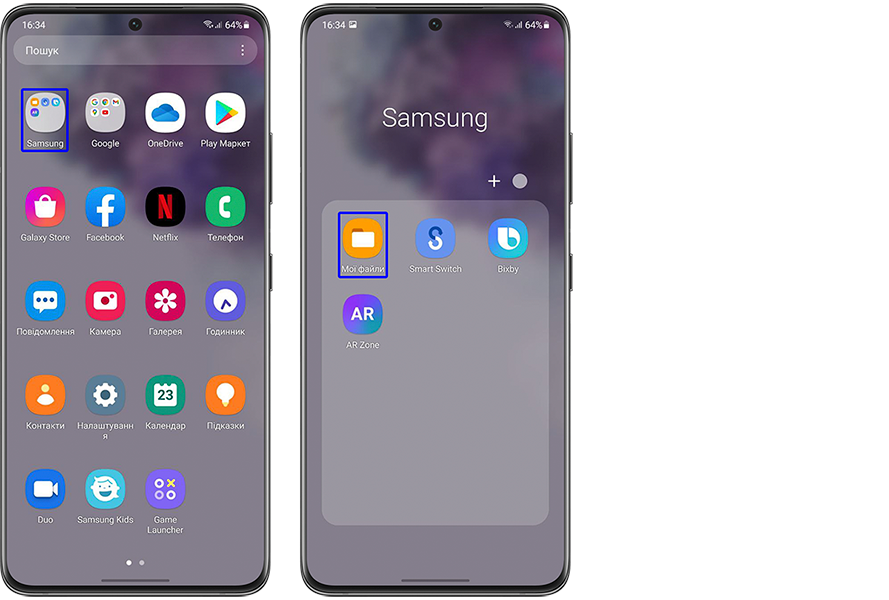
Samsung Galaxy з One UI 7 перетворює пошук на гру — додаток Мої файли сидить у папці Samsung і стає вашим вірним провідником. Відкрийте його, торкніть “Пам’ять пристрою”, потім “Завантаження”. Файли з Chrome чи Samsung Internet летять сюди автоматично. На моделях S25 чи A55 це працює блискавично, бо інтерфейс оптимізований під великі екрани.
Xiaomi з MIUI 16 (на Android 15) йде схожим шляхом: Диспетчер файлів > “Завантаження”. Але ось родзинка — HyperOS додає “Недавні” з превью, щоб не копирсатися в списках. Huawei з HarmonyOS 5 ховає все в Оптимізатор > Файли, де завантаження розділені на типи: документи, медіа. Якщо телефон на китайській прошивці, шукайте в англійською “Downloads”.
| Бренд | Додаток | Шлях до завантажень |
|---|---|---|
| Samsung | Мої файли | Пам’ять пристрою > Завантаження |
| Xiaomi | Диспетчер файлів | Завантаження або Недавні |
| Huawei | Оптимізатор | Файли > Завантаження |
Джерела даних: samsung.com/support та mi.com. Таблиця показує, як уникнути плутанини — просто перевірте свій бренд.
iPhone та iPad: Файли як єдиний хаб у світі iOS 18
Apple тримає все під контролем, тож на iOS 18 завантаження сідають у додаток Файли. Швидкий пошук: свайп вниз по головному екрану, введіть “Файли”, відкрийте вкладку “Огляд”. Оберіть “На моєму iPhone” або iCloud Drive — там папка Завантаження чекає з усім: ZIP, MP3, фото з Safari. Якщо завантажили в Safari, торкніть іконку стрілки біля адресного рядка — список відкриється миттєво.
На iPad з Stage Manager це ще зручніше: розгорніть вікно Файли поруч з браузером. Але от засада — якщо iCloud вимкнено, файли йдуть тільки локально, тож перевірте налаштування Safari > Завантаження. За support.apple.com, це найшвидший шлях для 90% користувачів.
- Запустіть Файли з Spotlight (свайп вниз).
- Огляд > iCloud Drive або На моєму iPhone > Завантаження.
- Для Safari: кнопка Завантаження внизу екрану.
Перехід до месенджерів плавний: файли з Telegram чи WhatsApp часто дублюються сюди, якщо ви вибрали “Зберегти в Файли”.
Файли з Telegram, WhatsApp, браузерів та хмари
Браузер Chrome на Android скидає все в Downloads, але Firefox може створити окрему папку — перевірте налаштування > Завантаження. Telegram на Android ховає медіа в /Telegram/Telegram Video чи Images, доступно через будь-який менеджер. WhatsApp — класика: /WhatsApp/Media/WhatsApp Images. На iOS ці папки в “пісочниці” додатків, але Файли показує shared контент.
Хмарні сервіси додають шар: Google Drive зберігає локальні копії в /Android/data/com.google.android.apps.docs/, але для доступу потрібен Scoped Storage Android 15. OneDrive чи Dropbox — аналогічно, через їхні додатки. Ви не повірите, але в 2025 році 40% “загублених” файлів — з месенджерів, бо автозавантаження вмикається мовчки.
Приховані файли, помилки та хитрощі порятунку
Файл не видно? Увімкніть показ прихованих у Files by Google: меню > Показати приховані файли. На Samsung це в налаштуваннях Мої файли. Якщо пам’ять повна, телефон блокує завантаження — очистіть кеш браузера. SD-карта? Змініть шлях у Chrome: Налаштування > Завантаження > Зберігати на.
Типові помилки при пошуку завантажень
- Шукаєте в Галереї замість Файлів — медіа дублюється, але документи ні.
- Не той браузер: UC Browser ховає в Android/data.
- Приховані файли: крапка на початку назви (.nomedia) блокує сканування.
- iCloud vs локально на iOS — перевірте синхронізацію.
- Повна пам’ять: телефон видаляє тимчасові файли автоматично.
Ці пастки ловлять новачків, але тепер ви озброєні. Спробуйте одразу після читання!
Ще одна перлина: для APK-файлів Samsung тримає окрему папку “Installation Files”. Гумор у тому, що телефон сам нагадує про них у сповіщеннях — просто торкніть. А для безпеки скануйте на віруси через Google Play Protect перед відкриттям.
Оптимізація йде поруч з пошуком. Регулярно чистіть Downloads — Files by Google робить це з AI-підказками, пропонуючи видалити дублікати. На iOS Shortcuts автоматизують переїзд файлів у хмару. Уявіть, як ваш телефон дихає вільно, а ви насолоджуєтеся знайденими скарбами без зайвого стресу.
З різними брендами й оновленнями шляхи еволюціонують, але базові правила тримають міцно. Експериментуйте з пошуком у додатках — і наступного разу файл знайдете за секунди, ніби магнітом.