
Когда смартфон мигает сообщением о завершении загрузки, а нужный файл скрывается где-то в лабиринтах памяти, это раздражает сильнее пробок утром. На Android или iOS файлы не разлетаются хаотично — все имеет логику, но зависит от системы, браузера и даже бренда телефона. Разберемся шаг за шагом, чтобы вы больше никогда не тратили часы на поиски.
Базовый поиск на Android: папка Downloads как главный порт прибывших
На чистом Android, особенно версии 15, доминирующей в 2025 году, загруженные файлы поселяются в папке Downloads – это классический путь /storage/emulated/0/Download. Звучит технически? Не беспокойтесь, добраться туда проще простого. Откройте приложение Files by Google , которое идет предустановленным на большинстве устройств. В главном меню прокрутите в раздел "Категории" - там "Загрузка" блестит отдельной плиткой с иконкой стрелки вниз.
Коснитесь ее, и перед вами развернется список: фото, видео, PDF, APK-файлы. Сортируйте по дате, размеру или названию, чтобы найти тот же архив из торрента или мем из TikTok. Если Files by Google отсутствует, загрузите с Play Market – это официальный инструмент от Google, без лишней рекламы. А теперь представьте: вы ищете видеоурок, а оно скрывается среди 200 файлов – просто введите название в поисковую строку сверху.
- Шаг 1: Запустите Files by Google или любой файловый менеджер.
- Шаг 2: Выберите “Загрузка” в категориях или выделите Внутренняя память > Download.
- Шаг 3: Если файл не виден, проверьте SD-карту – некоторые браузеры позволяют хранить туда.
После списка обычно возникает вопрос: а если память забита? Здесь Files показывает размер файлов и предлагает удалить мусор одним касанием. По данным support.google.com, миллионы пользователей каждый день находят забытые гигабайты именно так.
Samsung, Xiaomi, Huawei: брендовые фишки для загрузки
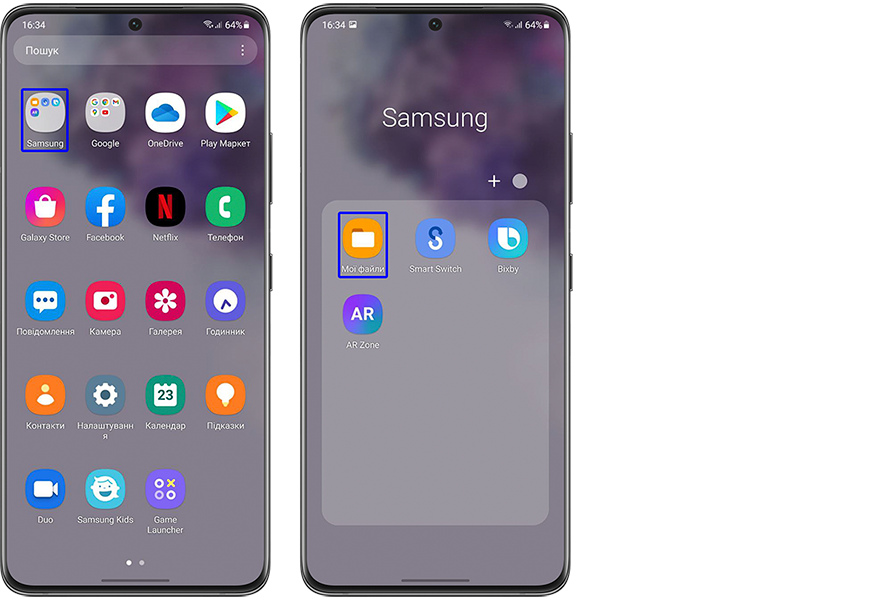
Samsung Galaxy из One UI 7 превращает поиск в игру – приложение Мои файлы сидит в папке Samsung и становится вашим верным проводником. Откройте его, коснитесь “Память устройства”, затем “Загрузка”. Файлы Chrome или Samsung Internet летят сюда автоматически. На моделях S25 или A55 это работает молниеносно, потому что интерфейс оптимизирован под большие экраны.
Xiaomi из MIUI 16 (на Android 15) идет схожим путем: Диспетчер файлов > "Загрузка". Но вот изюминка – HyperOS добавляет "Недавние" с превью, чтобы не копаться в списках. Huawei из HarmonyOS 5 прячет все в Оптимизатор > Файлы, где загрузки разделены на типы: документы, медиа. Если телефон на китайской прошивке, ищите в английском “Downloads”.
| Бренд | Приложение | Путь к загрузкам |
|---|---|---|
| Samsung | Мои файлы | Память устройства > Загрузка |
| Xiaomi | Диспетчер файлов | Загрузки или Недавние |
| Huawei | Оптимизатор | Файлы > Загрузка |
Источники данных: samsung.com/support и mi.com. Таблица показывает, как избежать путаницы – просто проверьте свой бренд.
iPhone и iPad: Файлы как единственный хаб в мире iOS 18
Apple держит все под контролем, поэтому на iOS 18 загрузки садятся в приложение Файлы . Быстрый поиск: свайп вниз по главному экрану, введите файлы, откройте вкладку Обзор. Выберите "На моем iPhone" или iCloud Drive – там папка Загрузка ждет со всем: ZIP, MP3, фото с Safari. Если загрузили в Safari, нажмите на иконку стрелки возле адресной строки — список откроется мгновенно.
На iPad со Stage Manager это еще удобнее: разверните окно Файлы рядом с браузером. Но вот основа — если iCloud выключен, файлы идут только локально, проверьте настройки Safari > Загрузка. По support.apple.com это самый быстрый путь для 90% пользователей.
- Запустите файлы из Spotlight (свайп вниз).
- Обзор > iCloud Drive или По моему iPhone > Загрузка.
- Для Safari: кнопка Загрузка внизу экрана.
Переход к мессенджерам плавный: файлы из Telegram или WhatsApp часто дублируются сюда, если вы выбрали "Сохранить в Файлы".
Файлы из Telegram, WhatsApp, браузеров и облака
Chrome на Android сбрасывает все в Downloads, но Firefox может создать отдельную папку — проверьте настройки > Загрузка. Telegram на Android скрывает медиа в /Telegram/Telegram Video или Images, доступный через любой менеджер. WhatsApp - классика: /WhatsApp/Media/WhatsApp Images. На iOS эти папки в “песочнице” приложений, но файлы показывает shared контент.
Облачные сервисы добавляют слой: Google Drive сохраняет локальные копии в /Android/data/com.google.android.apps.docs/, но для доступа требуется Scoped Storage Android 15. OneDrive или Dropbox - аналогично через их приложения. Вы не поверите, но в 2025 году 40% "потерянных" файлов - из мессенджеров, потому что автозагрузка включается молча.
Скрытые файлы, ошибки и уловки спасения
Файл не виден? Включите показ скрытых в Google Files: меню > Показать скрытые файлы. На Samsung это в настройках Мои файлы. Если память полна, телефон блокирует загрузку – очистите кэш браузера. SD-карта? Измените путь в Chrome: Настройки > Загрузка > Хранить.
Типичные ошибки при поиске загрузок
- Ищете в Галерее вместо Файлов – медиа дублируется, но документы нет.
- Не тот браузер: UC Browser прячет в Android/data.
- Скрытые файлы: точка начала названия (.nomedia) блокирует сканирование.
- iCloud vs локально на iOS – проверьте синхронизацию.
- Полная память: телефон автоматически удаляет временные файлы.
Эти ловушки ловят новичков, но теперь вы вооружены. Попытайтесь сразу после чтения!
Еще одна жемчужина: для APK-файлов Samsung держит отдельную папку "Installation Files". Юмор в том, что телефон сам напоминает о них в уведомлениях – просто коснитесь. А для безопасности сканируйте на вирусы через Google Play Protect перед открытием.
Оптимизация идет рядом с поиском. Регулярно чистите Downloads — Files by Google делает это с AI-подсказками, предлагая удалить дубликаты. iOS Shortcuts автоматизируют переезд файлов в облако. Представьте, как ваш телефон дышит свободно, а вы наслаждаетесь найденными сокровищами без лишнего стресса.
С разными брендами и обновлениями пути эволюционируют, но базовые правила держат крепко. Экспериментируйте с поиском в приложениях – и в следующий раз файл найдете за секунды, как магнитом.