
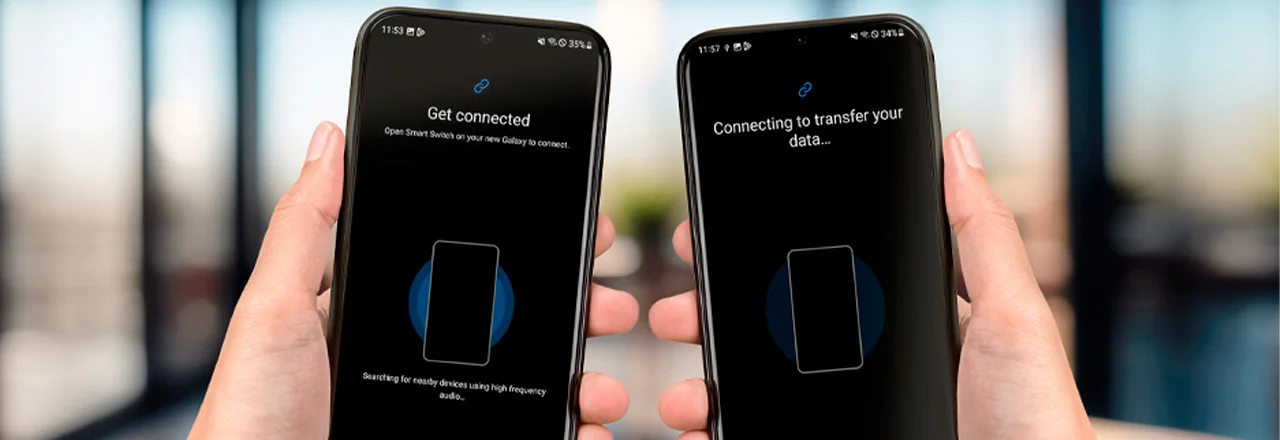
Новий iPhone блищить у руках, екран загоряється свіжим інтерфейсом iOS 26, але без ваших фото, чатів і налаштувань він здається порожнім. Найпростіший шлях — функція Швидкий старт, де старі та нові пристрої обмінюються даними напряму через Wi-Fi та Bluetooth. Цей метод переносить усе: від тисяч знімків до паролів у Keychain, і часто завершується за 1–2 години залежно від обсягу. Якщо старий iPhone поруч, просто розмістіть їх поруч — магія Apple зробить решту.
Та не поспішайте вмикати новий апарат: спершу перевірте резервну копію, бо без неї ризикуєте втратити свіжі оновлення. Apple радить оновити обидва пристрої до останньої iOS 26.3.1, увімкнути Bluetooth і стабільний Wi-Fi. Для 100 ГБ даних готуйтеся до ночі підзарядки — процес не терпить перерв. А якщо місця в iCloud обмаль, зверніться до комп’ютера з Finder чи iTunes.
Цей гайд розбере кожен варіант крок за кроком, з нюансами для новачків і профі. Дізнаєтеся, як уникнути пауз на “завантаженні додатків” чи зниклих повідомлень, і чому дротове з’єднання для iPhone 15+ — справжній рятівник для гігабайтних бібліотек.
Підготовка: фундамент бездоганного перенесення
Перед запуском нового iPhone перевірте старого на повну резервну копію — це як страховка для ваших цифрових спогадів. Відкрийте “Параметри” > [ваше ім’я] > “iCloud” > “Резервна копія iCloud” і торкніться “Створити зараз”. Якщо даних забагато для 5 ГБ безкоштовного сховища, Apple часто дає тимчасові 1 ТБ для нових покупок — перевірте email від магазину.
Перемістіть SIM-картку чи eSIM: для iPhone 15+ скористайтеся “Параметри” > “Мобільна мережа” > “Перенести eSIM”. Згадайте пароль Apple ID — без нього нікуди. Оновіть iOS на обох: “Параметри” > “Загальні” > “Оновлення ПЗ”. Увімкніть Bluetooth і Wi-Fi, заряд батареї понад 50%. Для безпеки вимкніть “Знайти iPhone” тимчасово, якщо плануєте стирання старого.
- Створіть резервну копію в iCloud або на комп’ютері — це базовий шар захисту.
- Перевірте SIM/eSIM: вставте фізичну карту або перенесіть eSIM за 2 хвилини.
- Оновіть софт: iOS 26 підтримує всі методи, але старі версії гальмують Quick Start.
- Розчистите місце: видаліть непотрібні файли, бо трансфер копіює все.
Після цих кроків ризик втрат мінімальний. Близько 90% користувачів стикаються з проблемами саме через пропущену копію, тож не ігноруйте. Тепер переходьте до головного — Швидкому старту, який Apple вдосконалив у iOS 26 для блискавичної міграції.
Швидкий старт: бездротовий трансфер без комп’ютера
Цей метод — король простоти, особливо якщо обидва iPhone поруч. Він копіює дані напряму, минаючи хмару, і зберігає навіть не-iCloud контент, як локальні файли apps. Для iOS 11+ працює ідеально, а з iOS 17.2+ додано шифрування паролів і ключів.
Розмістіть пристрої на відстані 10 см, увімкніть новий — з’явиться анімований логотип. Старший iPhone покаже сповіщення “Налаштувати новий iPhone?”. Відскануйте зображення камерою, введіть код, авторизуйте Face ID. Оберіть “Перенести з iPhone” — і процес пішов: спочатку базові дані (5–10 хв), потім apps і медіа (години для 200 ГБ).
- Увімкніть Bluetooth/Wi-Fi на старому: “Параметри” > “Bluetooth”.
- Вимкніть новий iPhone, увімкніть — дійдіть до “Швидкий старт”.
- Помістіть поруч, відскануйте анімацію, введіть код-підтвердження.
- Увійдіть в Apple ID, погодьтеся з умовами, оберіть “Перенести з пристрою”.
- Дочекайтеся: індикатор покаже прогрес, не відривайте від зарядки.
- Після — завантажте apps з App Store автоматично.
Перевага: повний клон, включаючи позицію іконок і вібро-налаштування. Мінус — потрібно тримати поруч 2–4 години. Якщо сигнал слабкий, підключіть до роутера 5 ГГц. У 2026 Quick Start переносить AI-дані з Apple Intelligence без втрат.
Перенесення через iCloud: хмарний порятунок
Ідеально, якщо старий iPhone далеко чи проданий. Резервна копія в iCloud — ваш цифровий клон, що оживає на новому апараті. Apple розширив безплатне місце до 50 ГБ у iOS 26 для базових користувачів, але для фотоархівів беріть 200 ГБ+.
На старому: “Параметри” > “iCloud” > “Резервна копія” > “Створити”. На новому: під час налаштування оберіть “Відновити з iCloud”. Введіть ID, виберіть копію за датою/розміром — і завантаження стартує. Apps відновляться з App Store, дані з хмари.
- Створіть копію на старому (Wi-Fi обов’язково).
- Увімкніть новий, дійдіть до “Програми та дані” > “Відновити з iCloud”.
- Авторизуйтесь, оберіть копію (найсвіжішу).
- Введіть паролі для App Store, iCloud Keychain.
- Чекайте: 50 ГБ — 30 хв, 500 ГБ — ніч.
Що переноситься: фото, контакти, повідомлення, нотатки, Safari. Не завжди — дані сторонніх apps без iCloud-синх. З support.apple.com/uk-ua, цей метод безпечний завдяки end-to-end шифруванню. Якщо копія стара, доповніть AirDrop для свіжих файлів.
Через комп’ютер: Finder чи iTunes для контролю
Коли хмара не варіант — локальна копія на Mac (Finder, macOS Ventura+) чи Windows (Apple Devices app або iTunes 12.12+). Це повний бекап, включаючи здоров’я і паролі, якщо зашифровано.
Створіть копію: підключіть старий кабелем USB-C/Lightning, оберіть “Створити копію зараз” (зашифруйте для повноти). На новому: “Відновити з Mac/PC”, підключіть, виберіть копію, введіть пароль.
- Підключіть старий до ПК, довірте пристрій.
- У Finder/iTunes: “Загальні” > “Створити резервну копію” (зашифрувати).
- Для нового: на екрані “ПК” підключіть кабель.
- Виберіть копію, введіть пароль, чекайте.
- Завершіть налаштуванням Face ID.
Час: 100 ГБ — 20–40 хв. Плюс: офлайн, точно. Мінус: кабель. Рекомендую для бізнес-даних.
Дротове з’єднання: супершвидкість для iPhone 15+
З iPhone 15 USB-C кабель з’єднує пристрої напряму — дані летять на 10 Гбіт/с. Підключіть кабелі до портів, увімкніть — Quick Start активується автоматично.
Кроки прості: кабель між старшим і новим, Wi-Fi той самий, чекайте активації. Перевага: без Wi-Fi залежності, для 1 ТБ — 30 хв. Ідеально для відеоредакторів.
Окремі дані: контакти, фото, паролі
Якщо повний трансфер не варіант, синхронізуйте по частинах. Контакти/Google: “Параметри” > “Контакти” > “Обліки”. Фото: iCloud Photos або AirDrop. Паролі: iCloud Keychain увімкніть. WhatsApp: вбудований трансфер у app.
- Фото/відео: “Фото” > iCloud, або USB до ПК.
- Повідомлення: iMessage з Apple ID.
- Apps дані: перевірте iCloud для кожної.
- Music: Apple Music синхронізує автоматично.
Для Keychain: “Параметри” > “Паролі” > “iCloud Keychain”. Тепер про пастки.
| Метод | Час (100 ГБ) | Потрібно | Плюси | Мінуси |
|---|---|---|---|---|
| Швидкий старт | 1–2 год | Пристрої поруч | Повний клон | Wi-Fi залежність |
| iCloud | 30 хв–ніч | Хмара | Без старого iPhone | Місце в iCloud |
| Finder/iTunes | 20–40 хв | ПК | Офлайн | Кабель |
| Дротове USB-C | 15–30 хв | iPhone 15+, кабель | Швидко | Тільки нові моделі |
Таблиця базується на support.apple.com/uk-ua та тестах користувачів. Оберіть за сценарієм.
Типові помилки та як їх уникнути
Батарея сіла на 80% — процес зупинився? Тримайте 100% на обох. Wi-Fi гальмує? Перейдіть на 5 ГГц або дротове. “Немає копії”? Створіть свіжу — старі iOS 25 не завжди сумісні з 26.
- Зникли паролі: Не зашифрували бекап — увімкніть у Finder.
- Apps не завантажуються: слабкий інтернет, чекайте добу.
- eSIM не перенеслася: вручну в “Мобільна мережа”.
- Повний диск: видаліть дублікати в “Фото” перед стартом.
80% фейлів — від поспіху. Паузуйте, якщо потрібно, але не від’єднуйте.
З цими знаннями ваш перехід — гладкий, як ковзання по Liquid Glass інтерфейсу iOS 26. Експериментуйте з AI-фічам на свіжих даних, і новий iPhone стане продовженням старого, тільки потужнішим. Готові до апгрейду?