
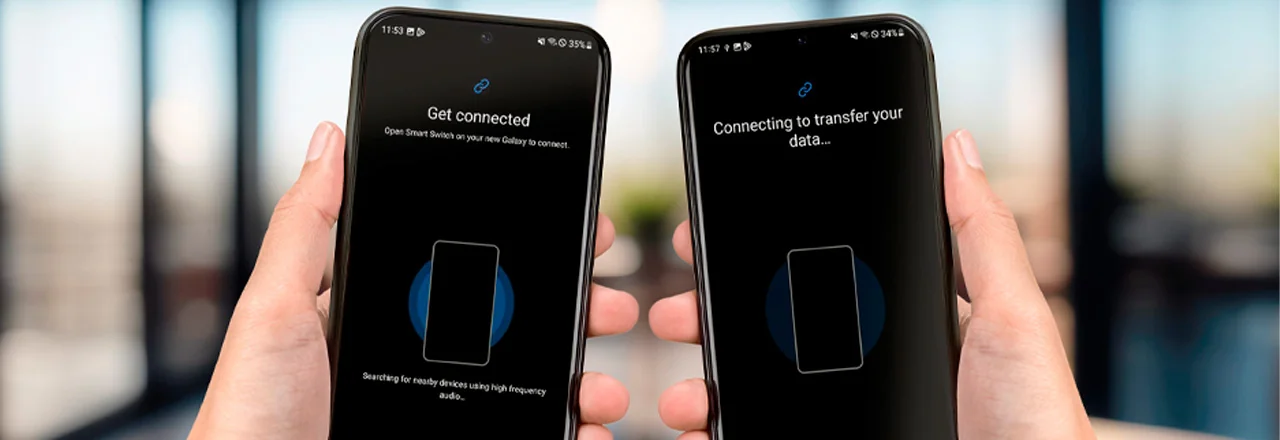
Новый iPhone блестит в руках, экран загорается свежим интерфейсом iOS 26, но без ваших фото, чатов и настроек он кажется пустым. Самый простой путь – функция Быстрый старт, где старые и новые устройства обмениваются данными напрямую через Wi-Fi и Bluetooth. Этот метод переносит все: от тысяч снимков до паролей в Keychain и часто завершается за 1–2 часа в зависимости от объема. Если старый iPhone рядом, просто разместите их рядом – магия Apple сделает все остальное.
Но не спешите включать новый аппарат: сначала проверьте резервную копию, потому что без нее рискуете потерять свежие обновления. Apple рекомендует обновить оба устройства до последней iOS 26.3.1, включить Bluetooth и стабильный Wi-Fi. Для 100 ГБ данных готовьтесь к ночи подзарядки – процесс не терпит перерывов. А если места в iCloud маловато, обратитесь к компьютеру с Finder или iTunes.
Этот гайд разберет каждый вариант шаг за шагом, с нюансами для новичков и профи. Узнаете, как избежать пауз на загрузке приложений или пропавших сообщений, и почему проводное соединение для iPhone 15+ — настоящий спаситель для гигабайтных библиотек.
Подготовка: фундамент безупречной переноски
Перед запуском нового iPhone проверьте старика на полную резервную копию – это как страховка для ваших цифровых воспоминаний. Откройте “Параметры” > [ваше имя] > “iCloud” > “Резервная копия iCloud” и коснитесь “Создать сейчас”. Если данных слишком много для 5 ГБ бесплатного хранилища, Apple часто предоставляет временные 1 ТВ для новых покупок – проверьте email от магазина.
Переместите SIM-карту или eSIM: для iPhone 15+ воспользуйтесь “Параметры” > “Мобильная сеть” > “Перенести eSIM”. Вспомните пароль Apple ID – без него никуда. Обновите iOS на обоих: “Параметры” > “Общие” > “Обновление ПО”. Включите Bluetooth и Wi-Fi, заряд батареи более 50%. Для безопасности выключите “Найти iPhone” временно, если планируете стирание старого.
- Создайте резервную копию в iCloud или на компьютере – это базовый защитный слой.
- Проверьте SIM/eSIM: вставьте физическую карту или перенесите eSIM через 2 минуты.
- Обновите софт: iOS 26 поддерживает все методы, но старые версии тормозят Quick Start.
- Расчистите место: удалите ненужные файлы, потому что трансфер копирует все.
После этих шагов риск потерь минимален. Около 90% пользователей сталкиваются с проблемами именно из-за пропущенной копии, поэтому не игнорируйте. Теперь переходите к главному – Быстрому старту, который Apple усовершенствовал в iOS 26 для молниеносной миграции.
Быстрый старт: беспроводной трансфер без компьютера
Этот метод – король простоты, особенно если оба iPhone рядом. Он копирует данные напрямую, минуя облако, и сохраняет даже не-iCloud контент, как локальные apps файлы. Для iOS 11+ работает идеально, а с iOS 17.2+ добавлено шифрование паролей и ключей.
Разместите устройства на расстоянии 10 см, включите новое – появится анимированный логотип. Старший iPhone покажет уведомление "Настроить новый iPhone?". Отсканируйте изображение камерой, введите код, авторизуйте Face ID. Выберите “Перенести из iPhone” – и процесс пошел: сначала базовые данные (5–10 мин), затем apps и медиа (часы для 200 ГБ).
- Включите Bluetooth/Wi-Fi на старом: “Параметры” > “Bluetooth”.
- Выключите новый iPhone, включите – дойдите до “Быстрый старт”.
- Поместите рядом, отсканируйте анимацию, введите код-подтверждение.
- Войдите в Apple ID, согласитесь с условиями, выберите “Перенести с устройства”.
- Подождите: индикатор покажет прогресс, не отрывайте от зарядки.
- После – загрузите apps из App Store автоматически.
Преимущество: полный клон, включая позицию иконок и вибро-настройки. Минус – нужно держать рядом 2–4 часа. Если сигнал слаб, подключите к роутеру 5 ГГц. В 2026 году Quick Start переносит AI-данные с Apple Intelligence без потерь.
Перенос через iCloud: облачное спасение
Идеально, если старый iPhone далеко или продан. Резервная копия в iCloud – ваш цифровой клон, оживающий на новом аппарате. Apple расширил бесплатное место до 50 ГБ в iOS 26 для базовых пользователей, но для фотоархивов берите 200 ГБ+.
На старом: “Параметры” > “iCloud” > “Резервная копия” > “Создать”. На новом: во время настройки выберите “Восстановить с iCloud”. Введите ID, выберите копию по дате/размеру и загрузка стартует. Apps восстановятся из App Store, данные из облака.
- Создайте копию на старом (Wi-Fi обязательно).
- Включите новый, выделите “Программы и данные” > “Восстановить с iCloud”.
- Авторизируйтесь, выберите копию (самую свежую).
- Введите пароли для App Store, iCloud Keychain.
- Ждите: 50 ГБ – 30 мин, 500 ГБ – ночь.
Что переносится: фото, контакты, сообщения, заметки, Safari. Не всегда – данные посторонних apps без iCloud-синх. С support.apple.com/ru-ru, этот метод безопасен благодаря end-to-end шифрованию. Если копия стара, дополните AirDrop для свежих файлов.
Через компьютер: Finder или iTunes для контроля
Если облако не вариант — локальная копия на Mac (Finder, MacOS Ventura+) или Windows (Apple Devices app или iTunes 12.12+). Это полный бекап, включая здоровье и пароли, если зашифровано.
Создайте копию: подключите старый кабель USB-C/Lightning, выберите “Создать копию сейчас” (зашифруйте для полноты). На новом: "Восстановить с Mac/PC", подключите, выберите копию, введите пароль.
- Подключите старый к компьютеру, доверьте устройство.
- В Finder/iTunes: "Общие" > "Создать резервную копию" (зашифровать).
- Для нового: подключите кабель на экране “ПК”.
- Выберите копию, введите пароль, ждите.
- Завершите настройку Face ID.
Время: 100 ГБ - 20-40 мин. Плюс: офлайн, точно. Минус: кабель. Рекомендую для бизнес-данных.
Проводное соединение: суперскорость для iPhone 15+
С iPhone 15 USB-C кабель соединяет устройства напрямую – данные летят на 10 Гбит/с. Подключите кабели к портам, включите — Quick Start автоматически активируется.
Шаги просты: кабель между старшим и новым, Wi-Fi тот же, ждите активации. Преимущество: без Wi-Fi зависимости, для 1 ТБ – 30 мин. Идеально для видеоредакторов.
Отдельные данные: контакты, фото, пароли
Если полный трансфер не вариант, синхронизируйте по частям. Контакты/Google: “Настройки” > “Контакты” > “Учеты”. Фото: iCloud Photos или AirDrop. Пароли: iCloud Keychain включите. WhatsApp: встроенный трансфер в приложении.
- Фото/видео: Фото > iCloud, или USB к ПК.
- Сообщение: iMessage с Apple ID.
- Apps данные: Проверьте iCloud для каждой.
- Music: Apple Music синхронизируется автоматически.
Для Keychain: Параметры > Пароли > iCloud Keychain. Теперь о ловушках.
| Методика | Время (100 ГБ) | Нужно | Плюсы | Минусы |
|---|---|---|---|---|
| Швидкий старт | 1-2 год | Устройства рядом | Полный клон | Wi-Fi зависимость |
| ICloud | 30 мин–ночь | Облако | Без старого iPhone | Место в iCloud |
| Finder / iTunes | 20–40 мин | ПК | Оффлайн | Кабель |
| Проволочное USB-C | 15–30 мин | iPhone 15+, кабель | Быстро | Только новые модели |
Таблица основана на support.apple.com/ru-ru и тестах пользователей. Выберите по сценарию.
Типичные ошибки и как их избежать
Батарея села на 80% – процесс остановился? Держите 100% на обоих. Wi-Fi тормозит? Перейдите на 5 ГГц или провод. "Нет копии"? Создайте свежую – старые iOS 25 не всегда совместимы с 26.
- Исчезли пароли: Не зашифровали бекап – включите в Finder.
- Apps не загружаются: слабый интернет, ждите сутки.
- eSIM не перенеслась: вручную в "Мобильная сеть".
- Полный диск: удалите дубликаты в "Фото" перед стартом.
80% фейлов – от спешки. Паузируйте, если нужно, но не отсоединяйте.
С этими знаниями ваш переход – гладкий, как скольжение по Liquid Glass интерфейсу iOS 26. Экспериментируйте с AI-фичем на свежих данных, и новый iPhone станет продолжением старого, только более мощным. Готовы к апгрейду?