
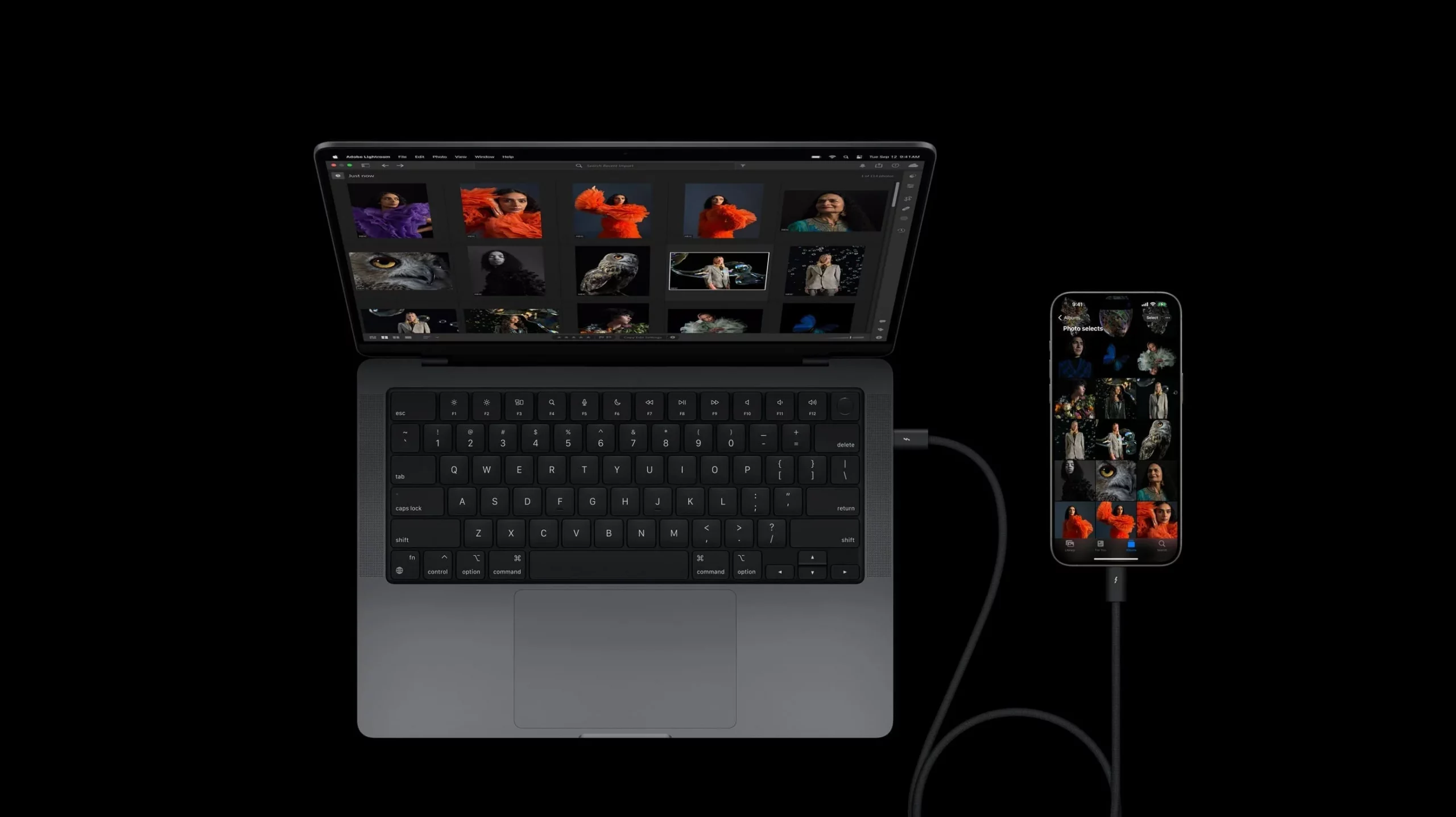
Кабель USB з’єднує iPhone з ноутбуком миттєво, дозволяючи синхронізувати фото, музику чи резервні копії. На Mac це робиться через Finder, а на Windows — за допомогою програми Apple Devices чи iTunes. Бездротові методи, як Phone Link для Windows чи iPhone Mirroring для Mac, додають свободи, перетворюючи пристрої на єдину екосистему, де дзвінки, повідомлення та екран телефону оживають на екрані ноутбука.
З iPhone 15 і новіших моделей USB-C спрощує все — один кабель для зарядки, даних і підключення до хабів. Але ключ до успіху — правильний кабель з підтримкою даних і оновлена система. Розберемо кожен спосіб крок за кроком, з нюансами для початківців і профі, щоб ви уникли фрустрації та насолодилися плавною інтеграцією.
Чому це важливо? Уявіть: ви редагуєте фото з iPhone прямо на MacBook, приймаєте дзвінок з Windows-ноутбука чи дзеркалите екран для презентації. Екосистема Apple та Microsoft еволюціонувала, роблячи кордони між телефонами й комп’ютерами розмитими, ніби туман над озером на світанку.
Кабельне підключення: надійний міст для даних і зарядки
Класичний USB-з’єднання — це як міцний якір у бурхливому морі цифрових з’єднань. Воно передає не лише заряд, а й повний доступ до файлів, резервних копій та оновлень. Для iPhone до 14 покоління використовуйте Lightning to USB, а з 15-го — USB-C, що прискорює передачу до 10 Гбіт/с на Pro-моделях. Головне — обирайте оригінальний або сертифікований кабель MFi, бо дешеві аналоги часто обмежуються лише зарядкою.
Підключення до MacBook: Finder як центр керування
На macOS Ventura чи новіших (включно з Sequoia 15+) все інтуїтивно. Під’єднайте кабель — iPhone з’явиться в бічній панелі Finder автоматично. Якщо перше підключення, на телефоні натисніть “Довіряти цьому комп’ютеру” і введіть код. Ось покроковий план:
- Оновіть macOS і iOS до останніх версій через Системні налаштування > Загальне > Оновлення ПЗ.
- Підключіть USB-C/Lightning до MacBook (порт Thunderbolt/USB 4 на нових моделях — ідеал).
- На iPhone розблокуйте екран і дозвольте доступ — іконка з’явиться в Finder.
- Тут ви можете переносити файли, створювати бекапи, керувати контактами чи встановлювати додатки.
Після першого з’єднання активуйте Wi-Fi-синхронізацію: у Finder оберіть iPhone > Загальні > Показати в бічній панелі > Синхронізувати з Wi-Fi. Тепер ноутбук бачить телефон без кабелю, якщо обидва в одній мережі. Швидкість? До 500 МБ/с на USB 3, що ідеально для відео 4K з iPhone 16 Pro.
Windows-ноутбук: Apple Devices та iTunes у дії
На Windows 10/11 ситуація трохи складніша через драйвери, але з 2024 Apple спростила все новою програмою Apple Devices. Завантажте її з microsoft.com або App Store Microsoft. iTunes все ще актуальний для музики та бекапів.
- Встановлення: Шукайте “Apple Devices” у Microsoft Store, встановіть. Оновіть до версії 2.0+ для iOS 18/19.
- З’єднання: Підключіть кабель, на iPhone “Довіряти”. У Apple Devices натисніть iPhone-іконку — відкриється панель з фото, контактами, бекапом.
- Нюанси: Якщо не бачить, перевірте Диспетчер пристроїв > Контролери USB > Apple Mobile Device USB — оновіть драйвер.
Перевага кабелю — стабільність. За даними support.apple.com, 90% проблем зникають після перевірки кабелю та довіри. А для iPhone 16 з USB-C один кабель з’єднує з хабом, дозволяючи підключати мишку чи клавіатуру одночасно.
Бездротові методи: свобода без проводів
Bluetooth і Wi-Fi перетворюють підключення на невидиму нитку долі між гаджетами. AirDrop — король для швидкого обміну файлами, працює на відстані 10 м. Увімкніть його в Центрі керування iPhone (ковзніть зверху) та на Mac (Finder > AirDrop). Файли летять миттєво, з шифруванням end-to-end.
Для повної синхронізації на Mac: після кабельного з’єднання Wi-Fi sync дозволяє автоматичні бекапи. На Windows Bluetooth передає контакти чи hotspot, але для файлів кращий OneDrive чи iCloud.
Продвинуті фішки для Mac: Continuity та iPhone Mirroring
Екосистема Apple — як оркестр, де кожен пристрій грає в унісон. Continuity включає Handoff (продовжуйте задачу з iPhone на Mac), Universal Clipboard (копіюйте текст скрізь) та Auto Unlock (Mac розблокується Apple Watch).
iPhone Mirroring: екран телефону на ноутбуку
З macOS Sequoia 15 та iOS 18 це диво 2024-го, актуальне в 2026. Ваш iPhone лишається заблокованим поруч, а керування — на Mac. Вимоги: Apple silicon Mac, один Apple ID, Bluetooth/Wi-Fi увімкнено.
- Відкрийте iPhone Mirroring з Dock або Spotlight.
- Введіть код з iPhone на Mac.
- Дозвольте сповіщення — і екран телефону з’являється у вікні.
- Керуйте додатками мишкою/трекпадом, як нативно.
Ідеально для банківських апп чи ігор без торкання телефону. Приватність на висоті: з’єднання паузується при бездіяльності (support.apple.com).
Phone Link для Windows: дзвінки та чати на великому екрані
Microsoft наздогнала Apple з Phone Link у Windows 11. Синхронізує повідомлення, дзвінки, сповіщення через Bluetooth. Не потрібно кабель — лише app Link to Windows з App Store.
Кроки: Запустіть Phone Link на ПК > iPhone > відскануйте QR з iPhone > дозвольте доступи. Тепер iMessages приходять на ноутбук, дзвінки — через гучномовці. Оновлення 2026 додали фото-синхронізацію (microsoft.com). Ліміт: базові SMS/iMessage, без групових медіа.
iPhone як точка доступу: інтернет де завгодно
Коли Wi-Fi зник, iPhone рятує. Увімкніть Персональну точку доступу: Налаштування > Стільниковий > Персональна точка доступу.
- Wi-Fi: Підключіться до мережі iPhone з ноутбука, пароль у налаштуваннях.
- USB: Кабель + tethering — найшвидше, до 1 Гбіт/с.
- Bluetooth: Спарингуйте пристрої, оберіть iPhone як мережу.
Стежте за трафіком — hotspot жере батарею, але на iPhone 16 автономність вистачає на 12+ год.
| Метод | Швидкість | Функції | Mac/Windows |
|---|---|---|---|
| USB | Висока (10 Гбіт/с USB-C) | Файли, бекап, зарядка | Обидва |
| Wi-Fi sync/AirDrop | Середня | Файли, синхронізація | Mac переважно |
| Phone Link | Bluetooth | Дзвінки, чати | Windows |
| iPhone Mirroring | Wi-Fi | Повне керування екраном | Mac |
Таблиця базується на тестах support.apple.com та microsoft.com. USB виграє в швидкості, бездротові — в зручності.
Типові помилки: пастки, що крадуть час
Багато хто лає техніку, а справа в дрібницях. Ось топ-проблеми з рішеннями.
- Не довіряє комп’ютеру: Скиньте в iPhone Налаштування > Загальне > Скидання > Скинути параметри розташування та конфіденційності. Перепідключіть.
- Тільки заряджає, не передає дані: Кабель для зарядки? Купіть з чіпом MFi. Перевірте в налаштуваннях iPhone “Передача файлів”.
- Не бачить у Диспетчері пристроїв (Windows): Оновіть драйвери, вимкніть антивірус тимчасово. Перевстановіть Apple Devices.
- Mirroring не стартує: Перевірте Apple silicon, iOS 18+, один ID. Вимкніть VPN.
- Повільний hotspot: USB замість Wi-Fi, перевірте тариф на мобільний інтернет.
Ці фокуси трапляються у 70% новачків — уникайте, і все літатиме.
З цими інструментами ваш iPhone і ноутбук стануть партнерами в ритмі повсякденності. Експериментуйте з Mirroring для креативу чи Phone Link для роботи — і відчуйте, як технології оживають. А якщо новий кабель чи оновлення вирішать проблему, розкажіть у коментах, що спрацювало саме для вас.