
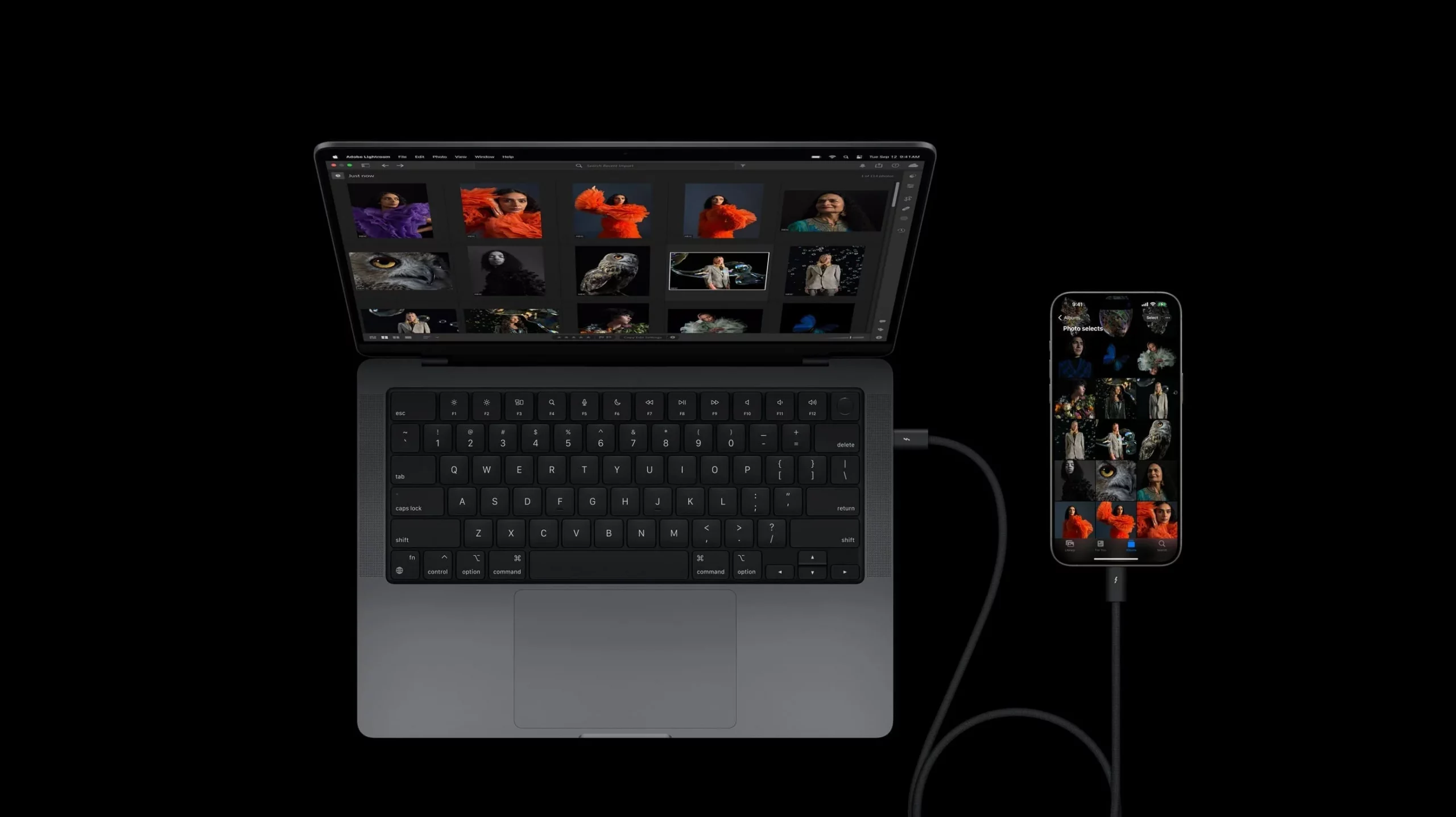
USB-кабель соединяет iPhone с ноутбуком мгновенно, позволяя синхронизировать фото, музыку или резервные копии. На Mac это делается через Finder, а на Windows – с помощью программы Apple Devices или iTunes. Беспроводные методы, такие как Phone Link для Windows или iPhone Mirroring для Mac, добавляют свободы, превращая устройства в единую экосистему, где звонки, сообщения и экран телефона оживают на экране ноутбука.
С iPhone 15 и более новых моделей USB-C упрощает все – один кабель для зарядки, данных и подключения к хабам. Но ключ к успеху – правильный кабель с поддержкой данных и обновленная система. Разберем каждый способ шаг за шагом, с нюансами для начинающих и профи, чтобы вы избежали фрустрации и насладились плавной интеграцией.
Почему это важно? Представьте: вы редактируете фото с iPhone прямо на MacBook, принимаете звонок из Windows-ноутбука или зеркалите экран для презентации. Экосистема Apple и Microsoft эволюционировала, делая границы между телефонами и компьютерами размытыми, как туман над озером на рассвете.
Кабельное подключение: надежный мост для данных и зарядки
Классическое USB-соединение – это как крепкий якорь в бурном море цифровых соединений. Оно передает не только заряд, но и полный доступ к файлам, резервным копиям и обновлениям. Для iPhone до 14 поколения используйте Lightning to USB, а с 15-го – USB-C, ускоряющий передачу до 10 Гбит/с на Pro-моделях. Главное – выбирайте оригинальный или сертифицированный кабель MFi, потому что дешевые аналоги часто ограничиваются только зарядкой.
Подключение к MacBook: Finder как центр управления
На macOS Ventura или более новых (включая Sequoia 15+) все интуитивно. Подключите кабель – iPhone появится в боковой панели Finder автоматически. При первом подключении нажмите “Доверять этому компьютеру” и введите код. Вот пошаговый план:
- Обновите macOS и iOS до последних версий через Системные настройки > Общие > Обновление ПО.
- Подключите USB-C/Lightning к MacBook (порт Thunderbolt/USB 4 на новых моделях – идеал).
- На iPhone разблокируйте экран и разрешите доступ – иконка появится в Finder.
- Здесь можно переносить файлы, создавать бекапы, управлять контактами или устанавливать приложения.
После первого соединения активируйте Wi-Fi-синхронизацию: в Finder выберите iPhone > Общие > Показать в боковой панели > Синхронизировать с Wi-Fi. Теперь ноутбук видит телефон без кабеля, если оба в одной сети. Скорость? До 500 МБ/с на USB 3, что идеально для видео 4K с iPhone 16 Pro.
Windows-ноутбук: Apple Devices и iTunes в действии
На Windows 10/11 ситуация несколько сложнее из-за драйверов, но с 2024 года Apple упростила все новой программой Apple Devices. Загрузите ее из microsoft.com или App Store Microsoft. iTunes все еще актуален для музыки и бекапов.
- Установка: Ищите “Apple Devices” в Microsoft Store, установите. Обновите версию 2.0+ для iOS 18/19.
- Соединения: Подключите кабель, на iPhone "Доверять". В Apple Devices нажмите iPhone-иконку – откроется панель с фото, контактами, бекапом.
- Нюансы: Если не видит, проверьте Диспетчер устройств > USB-контроллеры > Apple Mobile Device USB — обновите драйвер.
Преимущество кабеля – стабильность. По данным support.apple.com, 90% проблем исчезают после проверки кабеля и доверия. А для iPhone 16 с USB-C один кабель соединяет с хабом, позволяя подключать мышку или клавиатуру одновременно.
Беспроводные методы: свобода без проводов
Bluetooth и Wi-Fi преобразуют подключение в невидимую нить судьбы между гаджетами. AirDrop — король для быстрого обмена файлами, работает на расстоянии 10 м. Включите его в Центре управления iPhone (скользите сверху) и Mac (Finder > AirDrop). Файлы улетают мгновенно, с шифрованием end-to-end.
Для полной синхронизации на Mac: после кабельного соединения Wi-Fi sync разрешает автоматические бекапы. Windows Bluetooth передает контакты или hotspot, но для файлов лучше OneDrive или iCloud.
Продвинутые фишки для Mac: Continuity и iPhone Mirroring
Экосистема Apple – как оркестр, где каждое устройство играет в унисон. Continuity включает в себя Handoff (продолжайте задачу с iPhone на Mac), Universal Clipboard (копируйте текст везде) и Auto Unlock (Mac разблокируется Apple Watch).
iPhone Mirroring: экран телефона на ноутбуке
С macOS Sequoia 15 и iOS 18 это чудо 2024-го, актуальное в 2026. Ваш iPhone остается заблокированным рядом, а управление – на Mac. Требования: Apple silicon Mac, один Apple ID, Bluetooth/Wi-Fi включен.
- Откройте iPhone Mirroring из Dock или Spotlight.
- Введите код из iPhone на Mac.
- Разрешите уведомление — и экран телефона отображается в окне.
- Управляйте приложениями мышкой/трекпадом, как нативно.
Идеально для банковских апп или игр без касания телефона. Конфиденциальность на высоте: соединение паузируется при бездействии (support.apple.com).
Phone Link для Windows: звонки и чаты на большом экране
Microsoft догнала Apple с Phone Link в Windows 11. Синхронизирует сообщения, звонки, оповещения через Bluetooth. Не требуется кабель – только app Link to Windows из App Store.
Шаги: Запустите Phone Link на ПК > iPhone > отсканируйте QR с iPhone > разрешите доступы. Теперь iMessages приходят на ноутбук, звонки – через громкоговорители. Обновление 2026 года добавили фото-синхронизацию (microsoft.com). Лимит: базовые SMS/iMessage, без групповых медиа.
iPhone как точка доступа: интернет где угодно
Когда Wi-Fi исчез, iPhone спасает. Включите Персональную точку доступа: Настройки > Мобильная > Персональная точка доступа.
- Wi-Fi: Подключитесь к сети iPhone с ноутбука, пароль в настройках.
- USB: Кабель + tethering – быстрее всего, до 1 Гбит/с.
- Bluetooth: Спарингуйте устройства, выберите iPhone в качестве сети.
Следите за трафиком – hotspot жрет батарею, но на iPhone 16 автономность хватает на 12+ час.
| Методика | Cкорость | Функции | Mac / Windows |
|---|---|---|---|
| USB | Высокая (10 Гбит/с USB-C) | Файлы, бекап, зарядка | Оба |
| Wi-Fi sync/AirDrop | Середня | Файлы, синхронизация | Mac преимущественно |
| Телефонная ссылка | Блютуз | Звонки, чаты | Windows |
| Зеркальное отображение iPhone | Wi-Fi | Полное управление экраном | Mac |
Таблица основывается на тестах support.apple.com и microsoft.com. USB выигрывает в скорости, беспроводные – в удобстве.
Типичные ошибки: ловушки, которые воруют время
Многие ругают технику, а дело в мелочах. Вот топ-проблемы с решениями.
- Не доверяет компьютеру: Сбросьте в iPhone Настройки > Общие > Сброс > Сброс параметров местоположения и конфиденциальности. Переподключите.
- Только заряжает, не передает данные: Кабель для зарядки? Купите с чипом MFi. Проверьте в настройках iPhone “Передача файлов”.
- Не видит в Диспетчере устройств (Windows): Обновите драйверы, выключите антивирус временно. Переустановите Apple Devices.
- Mirroring не стартует: Проверьте Apple silicon, iOS 18+, один ID. Выключите VPN.
- Медленный hotspot: USB вместо Wi-Fi, проверьте тариф на мобильный Интернет.
Эти фокусы встречаются у 70% новичков — избегайте, и все будет летать.
С этими инструментами ваш iPhone и ноутбук станут партнерами в ритме повседневности. Экспериментируйте с Mirroring для креатива или Phone Link для работы и почувствуйте, как технологии оживают. А если новый кабель или обновление решат проблему, расскажите в комментариях, что сработало для вас.