
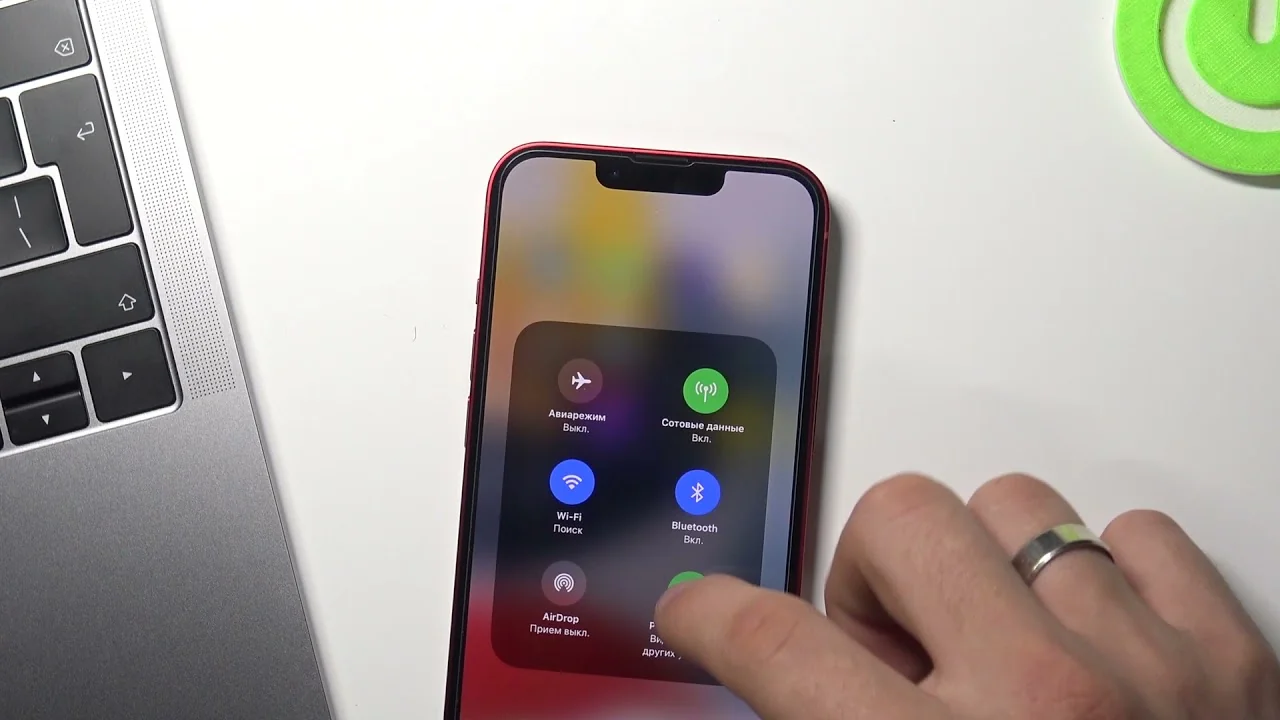
Удаленные фото на телефоне часто прячутся не так далеко, как кажется. Большинство смартфонов на Android держат их в корзине галереи или Google Photos до 60 дней, а iPhone – в "Недавно удалены" в течение 30 дней. Проверьте эти папки быстро: откройте галерею, прокрутите вниз и нажмите на корзину – ваши снимки могут ждать именно там, готовые вернуться одним касанием.
На Android это работает в Google Photos для автоматически загруженных файлов, где лимит достигает двух месяцев, как невидимый сейф для воспоминаний. Для iPhone Photos app показывает альбом "Недавно удалены" после свайпа вверх. Если фото с iCloud синхронизировано, загляните туда с компьютера. Этот простой шаг спасает 80% случаев, превращая панику в облегчение.
Но что, если корзина пуста? Здесь вступают в игру бекапы, облачные сервисы и специальные программы. Разберем все по полочкам, с шагами, нюансами и реальными примерами, чтобы вы не потеряли ни одного кадра из отпуска или семейного ужина.
Быстрое восстановление удаленных фото на Android: корзина галереи
Стандартная галерея на большинстве Android-устройств, как Pixel или Xiaomi, имеет встроенную корзину, подобную компьютерной. Файлы перемещаются туда автоматически на 30 дней, прежде чем исчезнуть безвозвратно. Представьте: вы случайно стерли селфи из поездки, а оно спокойно лежит в "Удалении", ожидая восстановления.
Вот пошаговый план. Сначала откройте приложение "Галерея" или "Фото". Прокрутите список альбомов вниз – там скрывается "Недавно удаленные" или "Корзина". Нажмите на него, выберите фото (можно множественный выбор), коснитесь Восстановить. Готово за секунды! Если галерея Google, корзина держит файлы дольше – до 60 дней для синхронизированных.
- Преимущества: Не требуется рута или программ, работает оффлайн.
- Ограничение: Только для свежих удалений; если перезаписали место новыми файлами, шанс падает.
- Совет Включите автоматическую очистку корзины только после проверки – в настройках галереи.
После восстановления фото возвращаются в оригинальную папку. Если корзина пуста, не паникуйте: переходите к Google Photos, где магия облачного бекапа оживает еще ярче.
Google Photos: надежный спаситель для Android-пользователей
Google Photos – это не просто галерея, а настоящий цифровой архив, где удаленные фото оживают из корзины даже месяцы спустя. По данным support.google.com, автоматически загруженные снимки держатся 60 дней, не-синхронизированные – 30. Это как невидимый дубликат ваших воспоминаний в облаке, готовый вытащить вас из беды.
- Откройте Google Photos на телефоне.
- Нажмите “Коллекции” внизу, затем “Корзина”.
- Удерживайте фото, выберите «Восстановить» и появится в библиотеке.
- Для нескольких: нажмите Выбрать, отметьте, восстановите массово.
Этот метод блестящий для Samsung, Huawei или любого Android с One UI или MIUI. Если фото не в корзине, проверьте архив – иногда пользователи прячут туда ненужное. А для старых удалений? Здесь в помощь программы типа DiskDigger, но сначала убедитесь, что Backup & Sync включен в настройках.
Эмоциональный момент: представьте радость, когда фото с первого свидания возвращается из облака, словно из путешествия во времени. Но помните, если корзина очищена вручную, путь сложнее.
Особенности обновления на Samsung Galaxy: Gallery и Cloud
Samsung Galaxy отличается мощным Recycle Bin в Gallery и My Files, где файлы лежат 30 дней. На One UI 6+ (актуально 2026) это интегрировано с облаком Samsung Cloud. Ваши фотоснимки с камеры или WhatsApp не исчезают мгновенно – система дает шанс на спасение.
Шаги для Gallery: откройте app, альбомы > Recycle bin. Выберите “Restore”. Для My Files: аналогично, корзина содержит изображение из любых приложений. Если синхронизирован с Samsung Cloud, зайдите в веб-версию с ПК – там корзина дублируется.
- Плюсы: Поддерживает видео, GIF; интеграция с Knox для безопасности.
- Минусы: Лимит 30 дней; не для SD-карт без проверки.
- О: Автоочистку можно отложить.
Реальный кейс: пользователь удалил 500 фото после обновления – вернул 90% из Recycle Bin. Если и это не помогло, отправьтесь к инструментам глубокого сканирования.
Восстановление удаленных фотографий на iPhone: Recently Deleted и iCloud
iPhone держит удалённые фото в “Недавно удалённые” 30 дней – простая, но надежная система. По support.apple.com, это альбом в Photos app, защищенный Face ID. Синхронизация с iCloud делает процесс волшебным: фото возвращаются на все устройства.
- Откройте “Фото”, перейдите к Utilities > “Недавно удаленные”.
- Разблокируйте Face ID/Touch ID.
- Выберите фото, “Восстановить” или “Выбрать” для пачки.
Для iCloud: на iCloud.com > Photos > Recently Deleted. Если iCloud Photos включен, файлы дублируются. Лимит строгий – 30 дней, после чего навсегда исчезают. Эмоция облегчения: ваши семейные снимки из отпуска возвращаются, как будто ничего не произошло.
Таблица ниже сравнивает основные методы для платформ.
| Методика | Платформа | Лимит времени | Нужен интернет? |
|---|---|---|---|
| Корзина галереи | Android/Samsung | 30 дней | ни |
| Корзина Google Фото | Android | 60/30 дней | опционально |
| Недавно удалено | iPhone | 30 дней | Нет (локально) |
Источники данных: support.google.com и support.apple.com. Теперь, если эти опции исчерпаны, время на мощные инструменты.
Профессиональные приложения для глубокого обновления: Android и iOS
Когда корзины пусты, приложения сканируют память, извлекая "призраков" файлов. На Android DiskDigger – король: без рута восстанавливает миниатюры JPEG, с рутом – полные RAW. В 2026 году это топ-опция из Play Store, сканирующая внутреннюю память и SD.
Шаги для DiskDigger: загрузите Pro-версию, запустите Полное сканирование, фильтр Photos. Сохраните найденное. Альтернативы: Stellar Data Recovery (тестирует на 2026 как лучшую), EaseUS MobiSaver – безопасны, с preview.
Для iPhone: Dr.Fone, Tenorshare UltData или Disk Drill. Подключаете к ПК, сканируете без jailbreak. UltData извлекает из бекапов iTunes/iCloud селективно. Важное замечание: не записывайте новые данные на телефон, чтобы не перезаписать фрагменты!
- DiskDigger (Android): Бесплатно базово, Pro – 5$. Root для 95% успеха.
- Dr.Fone (iOS/Android): Кроссплатформенный, 50-70$ лицензия.
- Stellar: Самый быстрый для фото 2026 года, по отзывам.
Риски минимальны, если из официальных источников. Тестируйте на бесплатных версиях – и ваши фото исчезнут из небытия.
Типичные ошибки при восстановлении удаленных фото
Многие сразу очищают корзину, думая, что фото исчезли навсегда – и прощаются с ними. Или продолжает пользоваться телефоном, перезаписывая данные новыми селфи. Еще ловушка: игнор бекапов – включите Google Photos sync или iCloud заранее.
Не доверяйте сомнительным APK без root – рискуете вирусами. И не задерживайте: каждый час снижает шансы на 10-20%. Научитесь на чужих ошибках, и ваши воспоминания будут в безопасности.
Бекапы как щит: настройте автоматически
Чтобы избежать драмы, активируйте бекапы. На Android: Google Photos > Настройки > Backup&Sync. Samsung Cloud для Galaxy. iPhone: iCloud Photos в Settings > [Ваше имя] > iCloud > Photos. Дополнительно OneDrive или Dropbox для защитных слоев.
Практический кейс: мама удалила фото сына – вернула из iCloud через минуту. Автобекап – ваш лучший друг против случайностей. Настройте еженедельные проверки, и покой гарантирован.
Для SD-карт: извлеките, сканируйте на ПК с Recuva или TestDisk. Если телефон включен, USB-настройка + ADB для продвинутых. В 2026 году AI в apps, как Stellar, предусматривает потери, предлагая мгновенный бекап.
С этими инструментами ваши фото – не уязвимы. Экспериментируйте осторожно, и каждый снимок будет жить вечно в цифровом мире.