
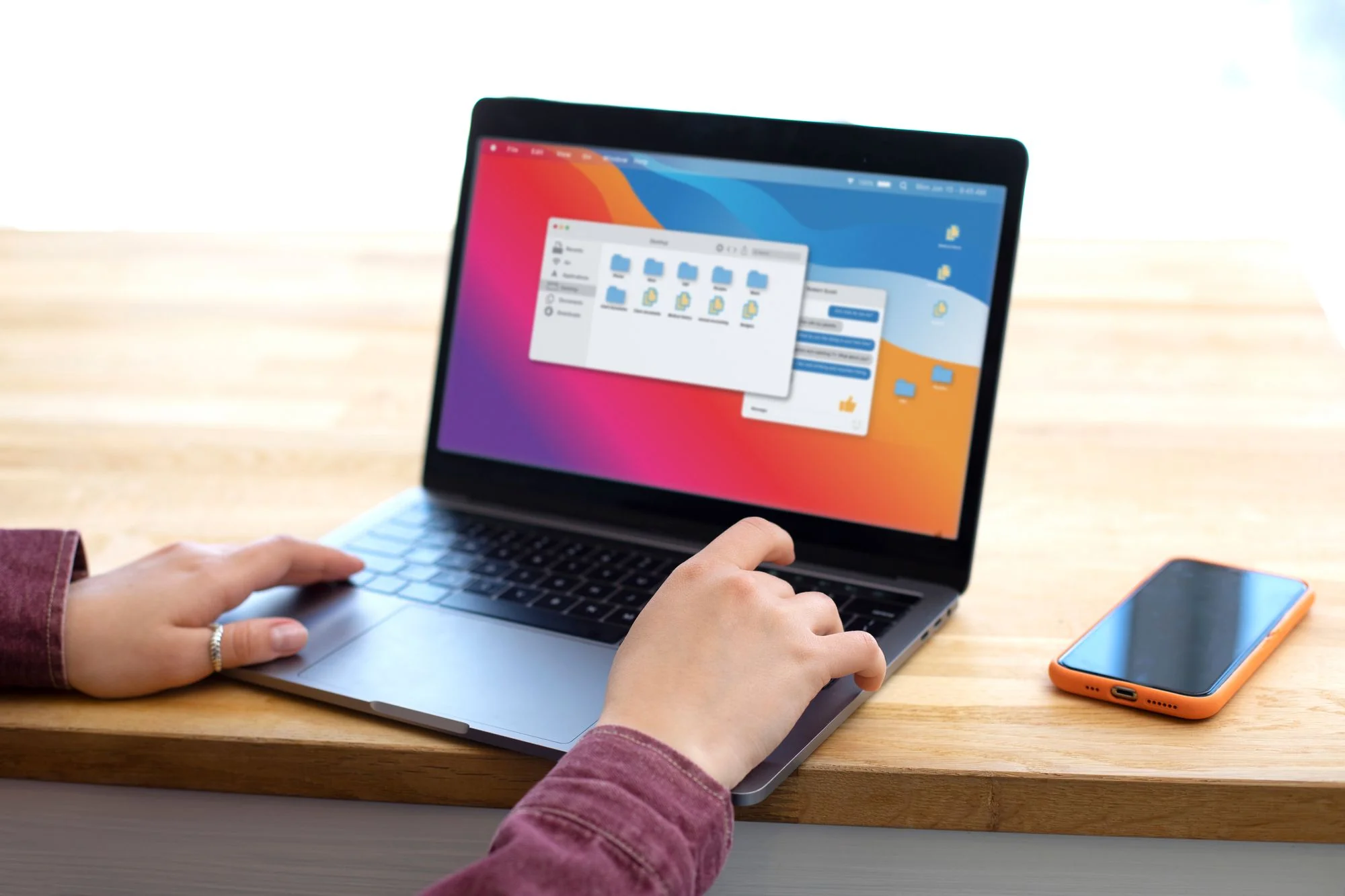
Когда на диске Mac накапливается множество ненужных программ, пространство сжимается как воздушный шар с проколом и производительность падает. Самый быстрый способ избавиться от приложения — открыть Finder, перейти в папку «Программы», выделить иконку и перетащить ее в Корзину, а затем очистить последней комбинацией Shift-Command-Delete. Этот трюк работает на macOS Sequoia, Sonoma или Ventura без усилий, освобождая гигабайты мгновенно. Но если хотите по-настоящему навести порядок, без скрытых остатков, цепляющихся, как пыль на полке, углубимся в детали.
Apple советует сначала проверить, имеет ли программа встроенный инструмент деинсталляции – часто он прячется прямо в папке с приложением. Запустите его, и он сам уберет сопутствующие файлы, кэш или настройки. Без этого простое перетягивание оставляет "хвосты" в Library, медленно забивающие систему. А теперь разберем все варианты шаг за шагом, от простейших до продвинутых, чтобы ваш Mac дышал свободно.
Удаление через Finder: классический и быстрый метод
Представьте, что приложения — это коробки в шкафу: вытащите одну, и место освобождается сразу. Finder делает это без лишних движений. Начните с закрытия приложения – проверьте Activity Monitor, если он упорно висит. Затем:
- Нажмите на иконку Finder в Dock или Cmd+Space для Spotlight, введите “Программы”.
- Найдите целевое приложение — сортируйте по дате установки для удобства.
- Выделите иконку правой кнопкой мыши (или Ctrl+клик), выберите “Переместить в корзину”. Альтернатива: Cmd+Delete.
- Подтвердите пароль администратора, если macOS спросит – это защита от случайностей на M-серии чипах.
- Очистите корзину: Finder > “Очистить корзину” или Shift-Cmd-Delete. Готово, диск выдыхает.
Этот подход идеален для легких приложений, как браузеры или утилиты. На macOS Sequoia процесс тот же, но система теперь лучше оптимизирует пространство автоматически. Однако для ресурсоемких программ, как Adobe или Parallels, остаются гигабайты в ~/Library – об этом ниже. Всегда очищайте помойку вручную, иначе файлы просто прячутся, не освобождая место.
Удаление с Launchpad: для фанатов жестов и визуала
Launchpad — это галерея иконок, где все на виду, как ярмарка приложений. Особенно удобно для тех, кто устанавливал через App Store. Нажмите иконку тремя пальцами на трекпаде или F4 на клавиатуре, чтобы открыть. Долго нажмите любую иконку, пока они не задрожат, как у iOS.
- Появится крестик (X) на совместимых приложениях – кликните и подтвердите.
- Не все программы реагируют: только App Store-версии или оптимизированы.
- После удаления проверьте помойку — иногда приходится добивать вручную.
Этот метод очаровательный для новичков: быстро, интуитивно, без поиска папок. На Sonoma и Sequoia жест работает еще более плавно благодаря Apple Silicon. Если X не появляется, значит, приложение не поддерживает – переходите к Finder. А для массовой чистки комбинируйте из Storage в настройках.
Через App Store и System Settings: встроенные инструменты Apple
App Store прячет "кухню" покупок, где можно стереть следы. Кликните на свой профиль в левой панели, выберите “Купить”, найдите программу, нажмите три точки рядом – “Удалить”. Подписки не трогают, поэтому проверьте в System Settings > Apple ID > Средства массовой информации и покупки.
Новая фишка Sequoia — System Settings > Общие > Хранилище. Здесь список приложений по размеру, с кнопкой "Удалить" возле каждого. Сортируйте по "Не используется" - macOS сама предлагает кандидатов на вылет. Этот инструмент сканирует не только /Applications, но и кэши, показывая реальный объем.
| Методика | Простота (1-5) | Полнота удаления | Час |
|---|---|---|---|
| Finder | 5 | Частичная (остатки) | 30 с |
| Launchpad | 5 | Частично | 15 с |
| System Settings Storage | 4 | Середня | 1 мин |
Источники данных: support.apple.com (январь 2026 г.), macpaw.com. Эта таблица показывает, почему для скорости выбирайте Launchpad, а для анализа – Storage. Переходите к следующему, если остатки раздражают.
Полное удаление: избавьтесь от скрытых “призраков” файлов
Простое удаление — как поверхностная уборка: пыль исчезла, а грязь под ковриком осталась. Остатки скапливаются в ~/Library: Application Support (данные), Preferences (.plist файлы), Caches (временные), Logs, Saved Application State. Для Adobe это гигабайты, для браузеров – куки и расширения.
Ручной поиск: Cmd+Shift+G в Finder, введите ~/Library/Application Support/[НазваниеApp]. Удаляйте папки с названием программы. Будьте осторожны – не трогайте системные. На M3/M4 чипах SIP блокирует некоторые, поэтому пароль понадобится.
- ~/Library/Preferences/com.[developer].[app].plist — настройка.
- ~/Library/Caches/[appname] — ускорение, но мусор.
- /Library/LaunchAgents - автозапуск.
- ~/.Trash для проверки.
После чистки перезагрузите — Mac вздохнет. Но для новичков это мрака, так что лучшие инструменты впереди. Полное очищение освобождает до 80% лишнего пространства, по данным nektony.com.
Посторонние утилиты: App Cleaner, CleanMyMac и другие спасатели
Представьте помощника, знающего каждый уголок: сканирует, показывает объем и стирает одним щелчком. App Cleaner от Nektony бесплатный для базового, находит 1000+ программ. Загрузите, выберите app, "Удалить" - и прощайте остатки.
CleanMyMac от MacPaw - комбо: Деинсталлятор + оптимизация. Включите “Мои инструменты”, выберите несколько apps, где установите. Для системных снимите выключения в настройках. Обе работают на Sequoia без глюков, показывая графики занимаемого.
Бесплатные альтернативы: AppZapper, Hazel для автоматизации. Платные стоят, если Mac часто забивается. Всегда скачивайте с официальных сайтов – macpaw.com или nektony.com.
Удаление через Terminal: для продвинутых энтузиастов
Terminal – это кухня шеф-повара: мощная, но рискованная. Откройте утилиты > Терминал. Для простого:
sudo rm -rf /Applications/[AppName].app
Перетащите иконку для пути – безопаснее. Enter пароль. pkg-программ: pkgutil –pkgs | grep [name], затем pkgutil –forget [id]. Очистите кэш: rm -rf ~/Library/Caches/[app].
Не для новичков – ошибка стирает все. Тестуйте на виртуалке. К 2026 году команды стабильны, но SIP на M-серии требует recovery mode для системных.
Типичные ошибки при удалении приложений на Mac
Многие забывают очистить помойку — файлы скрываются, диск не дышит. Или игнорируют остатки, и Mac замедляется, как старый велосипед с проколотой шиной. Еще ловушка: системные apps как Safari или Mail не идут в помойку — Finder блокирует, так что не настаивайте.
- Не закрыли app: появляется в процессе — force quit через Cmd+Opt+Esc.
- Забыли пароль admin: проверьте Keychain Access.
- Удалили только .app, оставив 5 ГБ мусора – используйте cleaners.
- На M-серии: "Операция не разрешена" - разблокируйте в Get Info.
- Автозапуск остался: проверьте Login Items в System Settings.
Эти промахи встречаются у 70% пользователей, по форумам Reddit и Apple Discussions. Избегайте, и Mac будет служить годами быстро.
Особенности для системных и защищенных программ
Системные, как Почта или Заметки, священные коровы macOS. Не трогайте: они интегрированы, удаление ломает функции. Для "бета" или pre-installed: Storage показывает, но блокирует. Хотите сбросить данные – Reset в настройках app.
На Sequoia защищенные extensions удаляются через System Settings > Privacy > Extensions. Для pkg из SIP: boot в Recovery (Cmd+R), Terminal там. Редко нужно, но для параноидов – ок.
Для MacBook Air/Pro с M4: все то же, но чипы более эффективно компрессируют остатки. Перед удалением проверьте в Activity Monitor ресурсы.
Советы для оптимизации после чистки
После удаления оптимизируйте: System Settings > Общие > Хранилище > Оптимизировать. Удалите старые iCloud файлы, кэш браузеров вручную. Установите Onyx для глубокого сканирования – бесплатный, безопасный.
Автоматизируйте: Hazel следит за ~/Downloads, App Tamer ограничивает ресурсы. Регулярно чистите – раз в месяц, и диск будет как новый. Ваш Mac поблагодарит скорость и тишину вентиляторов.
Теперь вы вооружены: от простого drag-and-drop до полного очищения. Экспериментируйте, начиная с легких, и ваш Mac засияет. А какие программы вы планируете стереть первыми?