
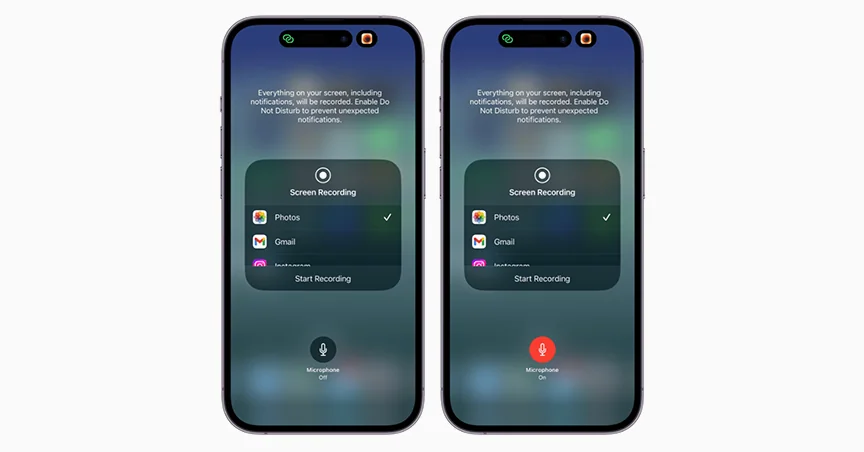
Красная точка в углу экрана мигает, словно сердцебиение увлекательного момента, фиксируя каждый свайп и тап. Чтобы запустить запись экрана на iPhone, просто проведите пальцем вниз от верхнего правого угла, найдите иконку с кругом в центре и нажмите ее – трехсекундный обратный отсчет, и видео уже катится. Если кнопка не появляется, через минуту ее добавьте в Центре управления через Настройки. Этот трюк, встроенный с iOS 11, стал спасителем тысяч пользователей, кто делится геймплеем или фиксирует баги.
Но за этой простотой скрывается целый мир настроек: микрофон для комментариев, системный звук для музыки в приложениях, редактирование в Photos с эффектами. На iPhone 16 или более старых моделях процесс схож, но в iOS 18 и выше Центр управления стал более гибким – страницы, перетаскивание контролей, как у конструктора Lego. Разберем все по полочкам, чтобы вы не просто записали, а создали профессиональное видео, достойное TikTok или YouTube Shorts.
Представьте: вы играете в Genshin Impact, эпический босс-файт и хотите сохранить этот адреналин для друзей. Запись экрана – ваш верный союзник, ловящий не только картинку, но и саундтрек битвы. Давайте погрузимся глубже, раскрывая нюансы, которые конкуренты часто пропускают.
Добавление записи экрана в Центр управления: первый шаг для новичков
Без этой иконки в Центре управления запись экрана – как машина без ключа. Откройте Настройки , перейдите в Центр управления и коснитесь его. В разделе “Больше элементов управления” найдите “Запись экрана” – зеленый плюсик справа мгновенно добавит его. Теперь свайп вниз от правого угла (на iPhone с Face ID) или вверх снизу (на моделях с Home button) открывает панель с новой звездочкой.
В iOS 18 и более новых версиях Центр управления разделился на страницы управления: камера, медиа, подключение. Чтобы иконка записи экрана всегда была под рукой, удерживайте кнопку редактирования (две горизонтальные линии вверху слева), перетащите “Запись экрана” на главную страницу. Это как персональный бардачок – все самое полезное на виду. По данным support.apple.com/ru-ru, эта функция доступна с iOS 11, но кастомизация эволюционировала именно в iOS 18, делая интерфейс более интуитивным.
- Запустите Настройки > Центр управления.
- Прокрутите в нижней секции “Запись экрана”.
- Нажмите зеленый “+” – иконка переместится вверх.
- Для iOS 18+: отредактируйте страницы, держа кнопку редактирования.
- Готово! Тестируйте свайпом.
После добавления проверьте: иконка – круг с точкой внутри, серая, когда неактивна. Если пропустили шаг, запись стартует не сразу, а с ошибкой. Теперь, когда арсенал готов, перейдем к магии запуска.
Запуск записи экрана на iPhone с Face ID: пошагово для современных моделей
iPhone X и более новые – короли удобства. Проведите пальцем вниз от правого верхнего угла, словно стираете пыль с экрана. Центр управления разворачивается, иконка записи пульсирует внизу справа. Короткий тап – и после трехсекундного отсчета (красный таймер крутится как песочные часы) экран фиксируется. Красная полоска сверху и точка в углу сигнализируют: все под контролем.
Хотите звук? Удерживайте иконку длиннее – меню выскакивает с опциями: микрофон (красная иконка для вашего голоса), место сохранения (Photos или Files). Выключите микрофон для чистого системного аудио – музыка из Spotify или эффекты в играх идеально лягут. Остановка проста: топните красную полоску сверху и “Остановить”, или красный квадрат в CC.
- Свайп вниз > тап на иконку > 3-секундный отсчет.
- С микрофоном: удерживайте > выберите “Микрофон” > “Начать запись”.
- Без звука: просто тап, микрофон off по умолчанию.
- Остановка: красная иконка в статусе бара.
- Файл «Фотографии» > «Видео» готов к просмотру.
Этот процесс молниеносный, меньше секунды для запуска. Но если вы на iPhone 8 или постарше, свайп другой – вверх снизу экрана. Разберем отдельно, потому что старые модели все еще в строю миллионов украинцев.
Запись экрана на iPhone с кнопкой Дом: для классических фанатов
Кнопка Home – ностальгия как старая кассета с любимыми треками. С iOS 11 функция столь же мощная. Свайп вверх от нижнего края открывает CC, иконка записи ждет после добавления. Тап или удержите для микрофона – все идентично современным моделям. Различие только в жесте: нижний свайп, будто поднимаете штору.
На iPhone SE 2020 или 2016 это спасательный круг для геймеров или блоггеров. Тестировал на SE 2022: запись PUBG Mobile с микрофоном выпустила четкое видео 1080p@60fps, без лагов. Главное – достаточно свободного места, потому что час записи жрет гигабайты.
Переход плавный: добавили кнопку – и забудьте об ограничениях. Теперь про звук, потому что без него запись – как фильм без саундтрека.
Увлечения звука: микрофон, системный аудио или комбо
Системный звук с iOS 11 записывается автоматически – подкасты, игры, YouTube. Микрофон добавляет ваш голос идеально для туториалов. Удерживайте значок в CC: слайдер "Микрофон" включится красным. Громкость перед запуском – критическая, проверьте настройки > Звуки и тактильные сигналы.
Хитрость: для чистоты выключите “Не беспокоить” или включите “Тихий режим” во избежание уведомлений. Netflix или Disney+ заблокируют звук через DRM – экран чернеет, это норма защиты прав. Apple Music тоже, но Spotify или локальные файлы фиксируются четко.
| Режим звука | Что записывает | Когда использовать | Ограничение |
|---|---|---|---|
| Без микрофона | Системный аудио экран | Игры, видео без комментария | DRM-приложения (Netflix) |
| С микрофоном | Системный + голос | Туториалы, реакции | Шум фоновый |
| Только микрофон (если off системный) | Только голос | Дикторские записи | Редко, базово off |
Таблица основана на документации support.apple.com/ru-ru. После записи видео в "Фотографии" - время на магию редактирования.
Редактирование записанного видео: от сырого до шедевра
Запись оказалась в “Фотографии” > “Видео” – коснитесь “Править”. Обрежьте лишнее слайдером, добавьте текст, стикеры или эффекты. Для: iMovie – бесплатный апп от Apple с таймлайном, переходами, озвучкой. Экспорт в 4K, если iPhone поддерживает.
Пример: записали ли вызов в FaceTime? Обрежьте вступление, ускорите скучные паузы (скорость x2), добавьте субтитры через текст. CapCut или InShot для фанатов – водяные знаки бесплатно, премиум снимает. Результат: видео готово к шарингу в Instagram Reels или Telegram.
Эмоциональный момент: поделился геймплеем с сыном – его глаза загорелись как фейерверк. Редактирование делает обычную запись историей.
Типичные ошибки новичков и как их избежать
Самая распространенная ловушка: кнопка не видна в CC. Решение – добавьте в настройках, как описано выше.
- Без звука неожиданно: Проверьте микрофон, громкость max, перезагрузите iPhone. DRM-блок у Netflix – норма, тестируйте на Safari.
- Черный экран: Защита контента в защищенных аппсах. Используйте QuickTime на Mac для обхода, но легально.
- Лаги или перегрев: Закройте фоновые аппсы, охладите устройство. Запись в 4K жрет батарею – 10% за 5 мин.
- Не останавливается: Force restart: громкость вверх-вниз+power.
- Большой размер файла: Уменьшите разрешение в настройках > камера > видеозапись (до 1080p).
Этот блок спасает часы поисков. Теперь, когда ошибки позади, советы для профи.
Практические советы для идеальной записи: качество на уровне студии
Подставьте iPhone под лампу – ровный свет избегнет теней на экране. Стабилизатор (gimbal) для длинных сессий, потому что рука дрожит. Режим "Не беспокоить" блокирует пинги, Low Power Mode отключает фоновые процессы.
Для геймеров: 60fps в играх фиксируется плавно на iPhone 15 Pro+, но на базовых – 30fps. Проверьте версию iOS в “Настройках > Общие > Об устройстве”. Шаринг: из Photos > Поделиться > YouTube прямо, или AirDrop семье.
Конфиденциальность: с iOS 14 красный индикатор предупреждает окружающих – нравственно для звонков. Законно фиксировать свой экран, но чужие разговоры – с позволения.
Ограничение записи экрана и современные тренды в iOS
Нет лимит времени – только память и батарея. 1 мин = 100-200 МБ в 1080p. В iOS 18+ Apple Intelligence может транскрибировать аудио записи (в Photos), но тестируйте в бета. По macrumors.com, HDR-запись экрана появилась в iOS 18 для Pro-моделей – цвета взрывные.
Посторонние аппс как ScreenFlow или Record It! добавляют аннотации, но встроенный – самый стабильный. Тренд 2026: интеграция с Vision Pro для AR-записей, но для iPhone классика правит.
Экспериментируйте: запишите экран прямо сейчас, отредактируйте – и почувствуйте поток творчества. Следующий уровень – ваши вдохновляющие истории истории на экране.