
Ваш iPhone вдруг начинает тормозить, как старый велосипед на холме, а сообщение "Хранение почти заполнено" появляется чаще, чем напоминание о зарядке. Эта проблема знакома каждому, кто фотографирует детей, смотрит сериалы или просто скролит соцсети. К счастью, в iOS 18 и более новых версиях Apple позаботилась об инструментах, позволяющих вернуть гигабайты без слез и потерь. Разберем все по полочкам, от базовых шагов до хитрых трюков, чтобы ваше устройство дышало свободно.
Где скрывается проблема: проверка хранилища шаг за шагом
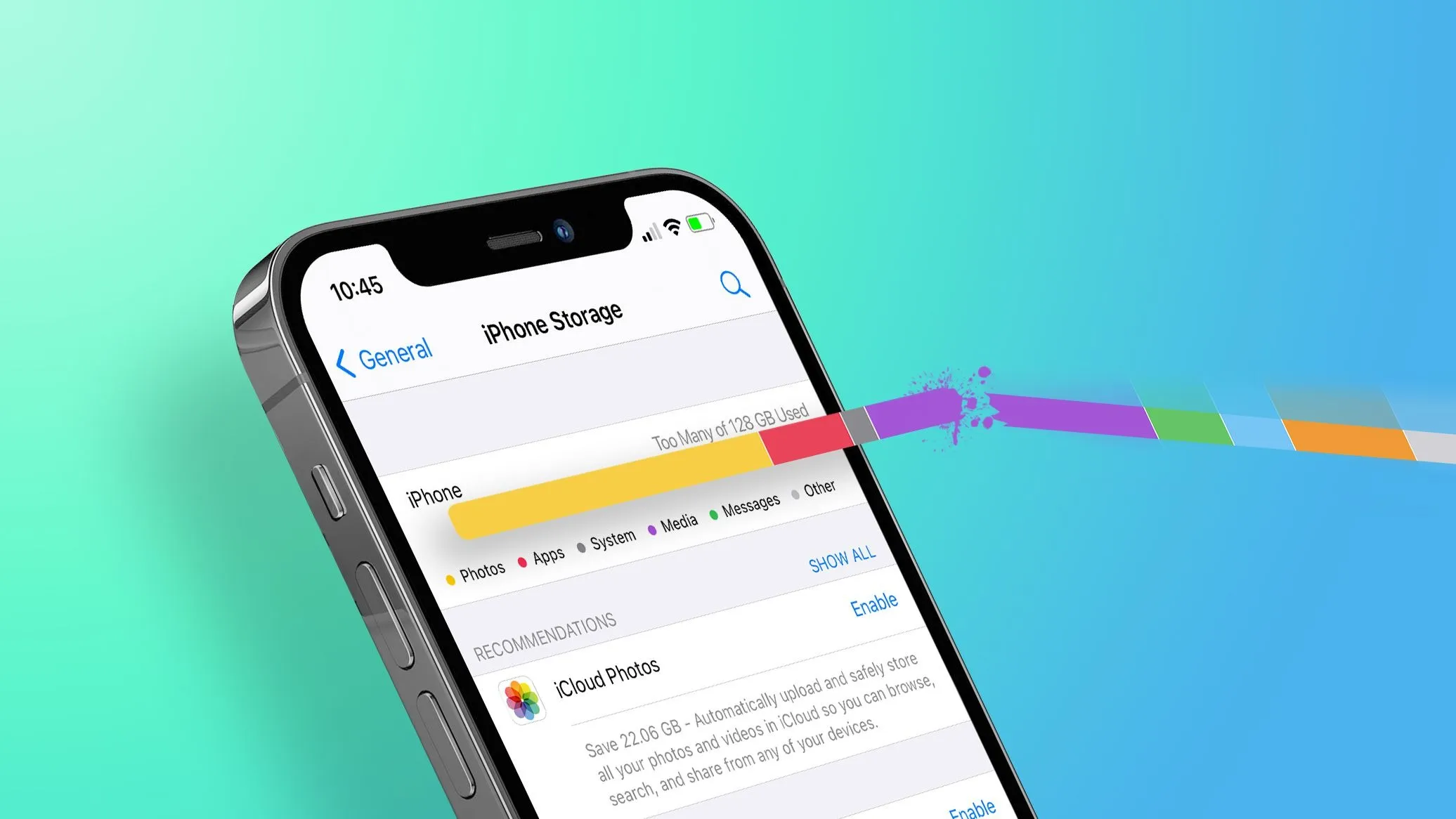
Сначала разберемся, что именно душит ваш iPhone. Откройте Параметры – синей шестерни на главном экране. Перейдите к Общие и коснитесь Хранилище iPhone . Экран сразу покажет график: сколько свободного места (наверху), а ниже – список виновников по размеру. Фото и видео часто лидируют, за ними следуют приложения, документы и загадочное "Системные данные".
Apple здесь не просто показывает цифры – система дает персональные рекомендации. Нажмите любой пункт, например, “Просмотр больших вложений”, и увидите конкретные файлы. Это самый быстрый способ найти 5-10 ГБ мусора в минуту. По данным support.apple.com, средний пользователь увольняет до 20% места именно здесь.
- Фото: Перейдите в приложение "Фотографии", проверьте "Недавно удалены" - туда идет все на 30 дней.
- Приложения: Сортируйте по размеру, смотрите “Документы и данные” – это кэш.
- Системные: Может достигать 20–50 ГБ, но об этом ниже.
После проверки не закрывайте экран – переходите к действиям. Этот список обновляется динамически и повторяйте раз в неделю.
Фото и видео: главные монстры хранилища
Каждый снимок в 4K или Live Photo – это мини-бомба для памяти. Мой iPhone 15 Pro однажды заполнился 100 ГБ роликов из путешествий, потому что не включил оптимизацию. Начните с "Недавно удаленные": откройте "Фотографии", альбом внизу, "Удалить все". Это освободит гигабайты мгновенно.
- Включите iCloud Photos: Параметры > [ваше имя] > iCloud > Фото, выберите “Оптимизировать хранилище iPhone”. Оригиналы уходят в облако (5 ГБ бесплатно, дальше от 0,99 $/мес), а на устройстве остаются маленькие версии.
- Удалите дубликаты: В iOS 18+ нажмите “Дубликаты” в “Фотографии” – система сама найдет похожие, объединит или удалит.
- Скриншоты: Фильтр в поиске Скриншот, массовое удаление.
Результат? До 50 ГБ свободного места, и фото все равно доступны оффлайн. Если ролик весит 2 ГБ, загрузите его в iCloud Drive или YouTube – устройство перестанет стонать.
Приложения: удаляй смело, данные сохранятся
Игры типа Genshin Impact жрут по 20 ГБ каждая, даже не запускаясь. В хранилище iPhone приложения сортированы по объему. Нажмите на иконку – увидите "Выгрузить приложение" (offload): иконка остается, данные в облаке, место освобождается.
Автоматика: В том же меню включите “Удалить неиспользованные программы”. iOS сама удаляет забытые апки после 30 дней бездействия. Для фанатов – переустановите: удалите, загрузите из App Store, кэш исчезнет.
| Методика | ГБ уволен (приблизительно) | Час | Риск потерь |
|---|---|---|---|
| Скачать апку | 5–15 ГБ | 10 с | Низкий |
| Переустановить | 1–5 ГБ (кэш) | 1 мин | Средний (сохраните бекап) |
| Удалить навсегда | 10–30 ГБ | 5 с | Высокий |
Источники данных: support.apple.com. Теперь о мессенджерах – Telegram или WhatsApp накапливают кэш медиа. В самом приложении: Telegram > Настройки > Данные и хранилище > Использование хранилища > Очистить кэш. Аналогично Viber.
Сообщения, Safari и мелкий мусор
Чаты с видео от друзей – тихие убийцы. В “Сообщениях” укажите беседу влево, “Удалить” или в “Хранилище iPhone” > Сообщения > “Большие вложения”. Safari скрывает кэш сайтов: Параметры > Safari > Очистить историю и данные сайтов . Выберите "Всю историю" - 1-2 ГБ полетят.
Не забывайте "Файлы": откройте приложение, "Обзор" > iCloud Drive, сортируйте по размеру, массовое удаление. Юмор: мой кэш YouTube съедал 4 ГБ офлайн-видео, которых я и не смотрел.
iCloud: облако спасает устройство
5 ГБ бесплатно – мало, но оптимизация магическая. Параметры > [имя] > iCloud > Управление хранилищем . Здесь "Рекомендации": удалите старые бекапы, ненужные Фото. Включите Messages in iCloud – чаты уходят в облако.
Перейдите на iCloud+ (50 ГБ за 0,99$), если фото – ваша страсть. Синхронизация работает мгновенно, устройство остается легким.
Системные данные: невидимая нагрузка
"Системные данные" или "Другое" - кэш логов, временные файлы, логи обновлений. Не удаляется вручную, но помогают трюки. Перезапустите iPhone (удерживайте громкость + сторону кнопки). Обновите iOS – баги фиксируются. Измените дату на неделю вперед (Настройки > Общие > Дата и время > Автоматически выключить, установите +7 дней), подождите, поверните – кэш логов вспыхнет.
В iOS 18+ система сама чистит при нехватке места. Если 50+ ГБ – бекап в iTunes/Finder, сбросьте устройство: Общие > Перенести или сбросить iPhone > Удалить все содержимое.
Продвинутые трюки для iOS 18 и выше
Включите “Автоочистка сообщений” в “Сообщениях” > 30 дней. Для Photos – AI-дубликаты в iOS 18. Удалите постеры контактов: iCloud > Хранилище > Фотографии для контактов. Хак: подключите к Mac, используйте Image Capture для массового экспорта фотографий.
Типичные ошибки при очистке памяти iPhone
- Игнорировать "Недавно удаленные" – 30 дней, и места нет.
- Удалять без бекапа – данные в iCloud не всегда спасают локальные файлы.
- Устанавливать очистители из App Store – риски приватности, капли океана.
- Не перезапускать – временные файлы остаются.
- Забыть об iCloud оптимизации – фото умножаются локально.
Избегайте этих ловушек, и iPhone будет служить годы.
Регулярная чистка – как уборка в шкафу: раз в месяц 30 минут и все в порядке. Устройство ускорится, батарея продлится дольше, обновления будут устанавливаться без драмы. Попробуйте сегодня – почувствуйте разницу!