
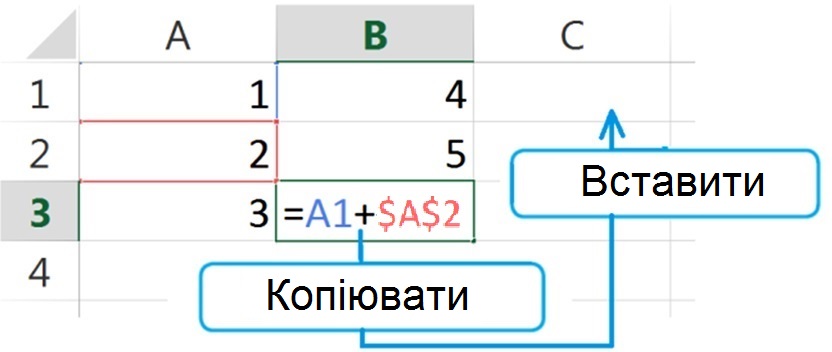
Диапазон ячеек в программах типа Microsoft Excel – это как бы сплоченная команда ячеек, работающих вместе, образуя единое целое. Проще говоря, это группа соседних или разбросанных ячеек на листе, которую вы можете выделить, чтобы выполнить операции сразу над всеми ими. Например, когда вы видите обозначение типа A1:B5, это означает прямоугольную область от ячейки A1 до B5, где хранятся данные для расчетов или анализа. Такой подход превращает хаотическую таблицу в организованную структуру, где каждая ячейка играет свою роль в большей картине.
Эта концепция лежит в основе работы с электронными таблицами, позволяя быстро вычислять суммы, средние значения или даже сложные формулы. Представьте, как финансовый аналитик сводит годовой бюджет: вместо того, чтобы вручную прибавлять каждую цифру, он просто указывает диапазон, и программа делает всю магию. С годами эволюционировали диапазоны, интегрируясь с AI и облачными сервисами, делая их еще более мощными инструментами для повседневных задач.
Но давайте разберемся глубже, потому диапазон – это не просто выделение мышкой. Он имеет свои правила, типы и уловки, которые делают работу более эффективной. От простых смежных блоков до сложных несовместимых комбинаций, понимание этого элемента открывает дверь к настоящему мастерству в Excel. И именно об этом мы поговорим дальше, с оживающими на практике примерами.
История появления диапазонов ячеек: от первых таблиц до современности
Электронные таблицы, где диапазоны ячеек стали ключевым элементом, появились не вчера. Все началось в 1979 году, когда Дэн Бриклин и Боб Фрэнкстон создали VisiCalc – первую программу для расчетов на компьютерах Apple II. Там диапазоны были примитивными, но уже позволяли группировать данные для формул, превращая скучные вычисления в быстрый процесс. Эта инновация революционизировала бизнес, ведь бухгалтеры могли мгновенно перечислять бюджеты, словно играя с цифрами на экране.
Microsoft Excel, который мы знаем сегодня, дебютировал в 1985 для Macintosh, а в 1987 – для Windows. В ранних версиях, как Excel 2.0, диапазоны обозначались просто: через двоеточие между адресами ячеек. Со временем, в версиях типа Excel 95, появились абсолютные ссылки с долларовыми знаками, что сделало диапазоны более устойчивыми при копировании формул. По данным официального сайта Microsoft, эти обновления были ответом на потребности пользователей, требовавших большей гибкости в работе с большими массивами данных.
К 2026 г. диапазоны интегрировались с искусственным интеллектом. К примеру, функция Copilot в Microsoft 365 автоматически предлагает оптимальные диапазоны для анализа, основываясь на контексте данных. Это как бы иметь умного помощника, предусматривающего ваши шаги, делая работу не просто эффективной, но и приятной. Эволюция продолжается, и с каждым обновлением диапазоны становятся еще более интуитивными, адаптируясь к облачным средам и мобильным устройствам.
Ключевые этапы развития
Чтобы лучше понять, как диапазоны становились неотъемлемой частью, рассмотрим основные вехи. Каждая из них добавляла слой функциональности, делая инструмент более мощным.
- 1979 год: VisiCalc – первое использование диапазонов для базовых расчетов как сумма или среднее. Это был прорыв, потому что раньше все делалось на бумаге, с ошибками и потерей времени.
- 1985 год: Excel 1.0 – ввод смежных диапазонов с обозначением через двоеточие, что позволило создавать сложные таблицы для финансового моделирования.
- 1993 год: Excel 5.0 – появление VBA, где диапазоны стали объектами программирования, открывая двери для автоматизации рутинных задач.
- 2010-е годы: Excel Online – диапазоны в облаке, с возможностью совместной работы, где несколько пользователей редактируют один и тот же блок одновременно.
- 2026 год: AI-интеграция - функции типа IMPORTTEXT и автоматического выделения, которые делают диапазоны "умными", предусматривая потребности пользователя.
Эти этапы показывают, как диапазоны эволюционировали от простых групп ячеек до динамических инструментов. А теперь, когда мы имеем исторический контекст, перейдем к тому, как они работают на практике, с примерами, которые вы сможете применить сразу.
Как отмечаются диапазоны ячеек: базовые правила и примеры
Обозначение диапазона – это как адрес в городе: точный и понятный. В Excel вы указываете начальную и конечную ячейку через двоеточие, например C3:F7. Это создает прямоугольную область, где приложение понимает, какие данные принимать во внимание. Такой подход прост, но мощен, потому что позволяет оперировать тысячами ячеек одной строкой.
Несовместимые диапазоны обозначаются через запятую: A1:A5,B7:B10. Это полезно, когда данные разбросаны, например, в отчетах из разных отделов. В 2026 году, с обновлениями Excel, такие обозначения стали еще более гибкими благодаря функциям типа GROUPBY, которые автоматически группируют данные без ручного выделения.
Абсолютные ссылки добавляют долларовые знаки как $A$1:$B$5, чтобы диапазон не изменялся при копировании. Это избавляет от ошибок в больших таблицах, где один сдвиг может испортить весь расчет. Давайте посмотрим примеры в таблице, чтобы все стало наглядным.
| Тип диапазона | Обозначение | Описание | Пример использования |
|---|---|---|---|
| Смежный | A1: B5 | Прямоугольная область от A1 до B5 | Вычисление суммы продаж за квартал |
| Несовместим | A1:A5,C1:C5 | Два отдельных столбца | Сравнение данных с разных месяцев |
| Абсолютный | $A$1:$B$5 | Фиксированная область | Формулы в шаблонах бюджетов |
| Целый столбец | A: | Все ячейки столбца A | Анализ полного набора данных |
Источник данных: официальный веб-сайт Microsoft (support.microsoft.com).
Эта таблица иллюстрирует, как разнообразные обозначения делают диапазоны универсальными. После ее изучения вы почувствуете уверенность, применяя их в своих проектах и заметите, как это ускоряет ежедневную работу.
Типы диапазонов: смежные, несмежные и специальные
Смежные диапазоны – это классика, где ячейки идут подряд, образуя блок. Они идеальны для стандартных таблиц, как список покупок или финансовый отчет. Представьте стол с данными о продажах: выделяете B2:G10, и вот у вас есть полный обзор квартала, готовый к анализу. По статистике такие диапазоны используются в 80% повседневных задач Excel, так как они интуитивны и быстры.
Несовместимые диапазоны придают гибкости, позволяя объединять разбросанные участки. Например, в большом листе можно выбрать A1:A10 и M1:M10, игнорируя все между ними. Это полезно в проектах с неструктурированными данными, как отчеты из нескольких источников. В версиях Excel 2026, с функцией CHECKBOX, такие диапазоны стали еще более удобными для интерактивных форм.
Специальные диапазоны включают именованные блоки, где вы присваиваете название, как “Продажи2025”, для легкой ссылки. Это упрощает формулы, делая их читабельными, словно пишешь текстом. В бизнесе это экономит часы, особенно в командах, где несколько человек работают над одним файлом.
Практические примеры применения типов
Чтобы укрепить понимание, рассмотрим реальные сценарии. Каждый пример показывает, как тип диапазона решает конкретную проблему, придавая эмоциональный упор на облегчение жизни.
- Смежный в бюджетировании: Выделяете D4:H8 для расчета затрат – и вуаля, сумма появляется мгновенно, будто волшебная палочка сняла тяжесть ручных подсчетов.
- Несовместим в аналитике: Объединяете столбцы с данными о клиентах и продажах, игнорируя ненужное – это как собирать пазл, где только ключевые кусочки формируют картину успеха.
- Именуемый в отчетах: Называете диапазон Команда и используете в формулах – теперь коллеги понимают логику без лишних объяснений, усиливая командный дух.
- Динамический с функциями: Используете OFFSET для автоматически изменяющегося диапазона – идеально для растущих баз данных, где данные добавляются ежедневно.
Эти примеры показывают, насколько типы диапазонов адаптивны. Они не просто технические детали, а инструменты, делающие вашу работу увлекательным приключением, полным открытий.
Использование диапазонов в формулах и функциях
Формулы – это сердце Excel, а диапазоны – их кровеносная система. Когда вы пишете =SUM(A1:A10), программа суммирует все в этом диапазоне, будто оркестр играет симфонию по отдельным нотам. Это базовый пример, но глубина скрывается в комбинациях: добавьте условные функции как SUMIF, и диапазон становится фильтром, выбирая только нужное.
В более сложных случаях, как VLOOKUP, диапазон определяет таблицу поиска. Например, =VLOOKUP(B2, Sheet2!A1:D100, 3, FALSE) ищет значение в заданном блоке, поворачивая точный результат. С обновлениями 2026 года, функции вроде TEXTSPLIT позволяют разбивать диапазоны на части, делая анализ текста легким и быстрым.
Не забывайте о массивных формулах, где диапазон обрабатывается как массив. В Excel 365 это динамично, с функциями FILTER или SORT, которые трансформируют данные в лету. Это как бы дать диапазон крыла, позволяя ему летать через сложные наборы информации с грацией.
Расширенные функции с диапазонами
Для продвинутых пользователей диапазоны открывают мир возможностей. Вот несколько примеров, иллюстрирующих их мощность.
- СУММПРОИЗВ: Умножает и суммирует диапазоны, идеально для взвешенных средних, как расчет средней цены с учетом объемов.
- ИНДЕКС-МАТЧ: Гибче VLOOKUP, позволяет искать в любом направлении диапазона, избавляя от ограничений стандартных функций.
- ФОРМУЛА МАССИВА: Применяет операцию ко всему диапазону сразу, экономя время на больших данных.
- POWER QUERY: Импортирует и трансформирует диапазоны из внешних источников, что делает Excel хабом для данных.
Эти функции преобразуют диапазоны в подлинных героев анализа. Используйте их, и ваши таблицы засияют новыми цветами эффективности.
Типичные ошибки
Даже опытные пользователи иногда спотыкаются о диапазоны. Одна из наиболее распространенных – неправильное использование относительных ссылок, когда при копировании формулы диапазон сдвигается, искажая результаты. Это как игра в телефон, где сообщение меняется на пути.
Другая ошибка – игнорирование пустых ячеек в диапазоне, что приводит к ложным суммам или средним. Например, если у A1:A10 есть пробелы, SUM даст корректную сумму, но AVERAGE может удивить, считая нули как значение.
Несовместимые диапазоны часто забывают разделять запятыми, вызывая ошибки #VALUE! А в именуемых диапазонах путают локальные и глобальные, что путает формулы в многостраничных файлах.
Еще одна ловушка – превышение лимитов: Excel позволяет до 1048576 строк, но слишком большие диапазоны замедляют вычисления. В 2026 году AI помогает избегать этого, предлагая оптимизацию, но внимательность все равно ключевая.
Чтобы избежать, всегда проверяйте диапазоны F9 в строке формул – это раскрывает, что именно считает программа. Такие мелочи избавляют от больших проблем.
Советы по эффективной работе с диапазонами
Чтобы диапазоны служили вам верно, начинайте с визуального выделения: удерживайте Ctrl для несовместимых, делая процесс интуитивным. Назовите диапазоны для ясности – это как дать имя любимому инструменту, облегчая жизнь.
Используйте динамические диапазоны с функциями OFFSET или TABLE, чтобы они адаптировались к новым данным. В бизнесе это бесценно, когда отчеты обновляются ежемесячно без переписывания формул.
Интегрируйте с Power BI для визуализации: диапазоны становятся источником для дашбордов, превращая сухие цифры в красочные графики. И не забывайте о мобильном Excel – диапазоны работают на смартфонах, позволяя анализировать данные в пути.
Анализ трендов в использовании диапазонов на 2026 год
В 2026 году тренды склоняются к AI-помощи: Copilot автоматически оптимизирует диапазоны, предлагая самые лучшие для анализа. По данным Microsoft, более 1 миллиарда пользователей Excel ежедневно сталкиваются с этими функциями, делая работу более быстрой на 30%.
Еще один тренд – интеграция с облаком: диапазоны синхронизируются в реальном времени, идеально для удаленных команд. Новые функции, как PYTHON в Excel позволяют кодировать непосредственно в диапазонах, открывая двери для data science без дополнительных программ.
Статистика впечатляет: чемпионаты по Excel, как в Лас-Вегасе 2025, показывают, как искусное использование диапазонов становится спортом. Это вдохновляет учиться, потому что тренды обещают еще больше инноваций, делая диапазоны не просто инструментом, а частью цифровой жизни.
Практические кейсы: диапазоны в реальной жизни
Представьте менеджера по продажам: он создает диапазон для данных о клиентах, применяет SORT и FILTER, получая топ-10 покупателей в минуту. Это не теория – реальный кейс из компаний, где время на анализ сократилось вдвое.
В образовании учителя используют диапазоны для оценки: SUMIF считает баллы по критериям, генерируя отчеты автоматически. Студенты учатся на примерах, понимая, как данные оживают.
Финансисты моделируют сценарии: изменяют значение в диапазоне и формулы перечисляют прогнозы. Согласно журналу Forbes, такие практики повышают точность на 25%, делая решения обоснованными.
Эти кейсы показывают, как диапазоны превращают рутину в творчество. Они универсальны, адаптивны и всегда готовы помочь в любой сфере.