
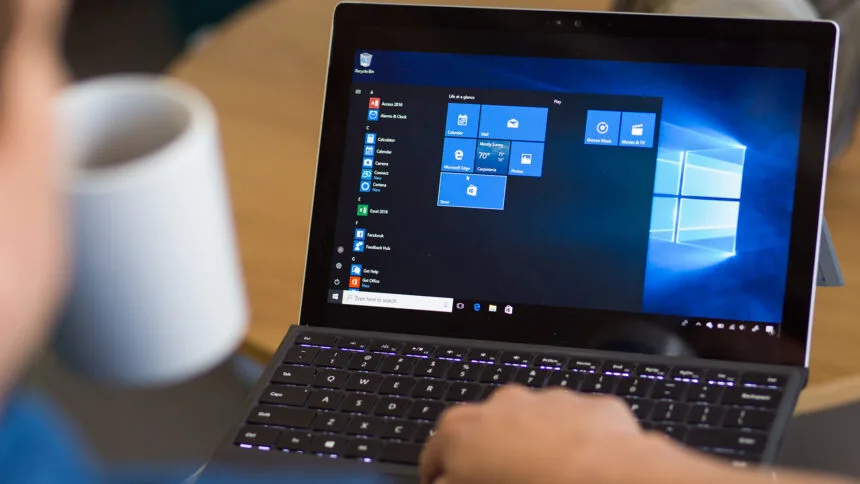
Когда компьютер вдруг замедляется, программы крашатся или бунтуют драйверы, точка восстановления Windows становится тем же спасательным кругом в бурном море системных сбоев. Эта встроенная функция фиксирует состояние системы на определенный момент – системные файлы, настройки реестра, установленные программы – позволяя откатиться назад без потери фото, документов или видео с рабочего стола. Представьте: вы устанавливаете сомнительный драйвер, экран темнеет, а через минуту система возвращается к здоровому виду, словно ничего не произошло.
Разработанная Microsoft еще на заре тысячелетия, эта разработка эволюционировала от простых копий файлов до разумных снимков на базе Volume Shadow Copy Service. Сегодня в Windows 11 с обновлением 24H2 точки сохраняются до 60 дней, автоматически удаляясь для экономии места. По данным Microsoft Support, они спасают от 70% проблем, вызванных недавними изменениями, делая ПК более стабильным без лишних усилий.
Но давайте погрузимся глубже: точка восстановления не является полным бекапом, потому что игнорирует ваши файлы в папках Документы или Загрузки. Она фокусируется на ядре системы, возвращая реестр, DLL-библиотеки и драйверы в прежнее состояние. Это как временная машина для операционной системы, которая игнорирует ваши личные воспоминания.
История эволюции: от Windows ME до современной Windows 11
Все началось в 2000 году с Windows Millennium Edition, где функция System Restore дебютировала в качестве базового мониторинга изменений в ключевых файлах. Тогда она копировала только определенные расширения, как .exe или .dll, в скрытую папку System Volume Information. Пользователи Windows ME вспоминают ее как первую надежду после критических обновлений, хотя и несовершенную без защиты от вирусов или медленного сканирования.
С Windows XP в 2001-м технология вступила в силу: добавился мониторинг реестра и лучшая интеграция с драйверами. Vista и Windows 7 перешли на Volume Shadow Copy Service (VSS) – сервис, создающий мгновенные тени дисков, не блокируя файлы. В Windows 10 точки стали умнее, автоматически генерируясь перед обновлениями, а в 11-й версии появилась оптимизация под SSD: меньший размер и быстрее восстановление.
Сегодня, по состоянию на 2026 год, в Windows 11 24H2 Microsoft сократила срок жизни точек до 60 дней (ранее 90) во избежание переполнения дисков. Это решение вызвало дискуссии, но облегчило жизнь на маленьких SSD – типичная точка занимает 1-5 ГБ, в зависимости от объема изменений. Согласно Википедии и learn.microsoft.com, VSS эволюционировал, интегрируясь с BitLocker и современными аппаратными ускорителями.
Что фиксирует точка восстановления: разбор по полочкам
Сердце функции – это не просто копия, а динамический снимок. VSS перехватывает изменения в реальном времени: когда вы устанавливаете приложение, система фиксирует старые версии dll-файлов, записи реестра (например, HKEY_LOCAL_MACHINESOFTWARE) и настройки драйверов. Личные данные в пользовательском профиле остаются неприкосновенными — точка не трогает My Documents или Desktop.
Вот ключевые компоненты, которые попадают в защиту:
- Системные файлы: core ОС, как kernel32.dll или explorer.exe возвращаются к стабильной версии, устраняя конфликты после обновлений.
- Реестр: ветви с настройками программ, политики групп и аппаратные ID – идеально для фиксирования синего экрана смерти (BSOD).
- Драйверы и службы: видеокарты, сетевые адаптеры – после неудачного обновления NVIDIA или Wi-Fi драйвера система откатится автоматически.
- Установленные программы: деинсталляция проблемных приложений, но не их данные.
После списка следует добавить: размер зависит от диска. На 256 ГБ SSD по умолчанию выделяется 3-5% (12-25 ГБ) под хранилище теней. Если изменений много, одна точка разрастается до 10 ГБ, вытесняя более старые. Microsoft рекомендует более 10% для активных юзеров.
| Компонент | Что сохраняется | Пример воздействия |
|---|---|---|
| Системные файлы | Версии DLL, EXE | Фикс крашей explorer.exe |
| Реестр | Ключи HKLM, HKCU (системные) | Восстановление настроек меню Пуск |
| Драйверы | INF-файлы, SYS | Возвращение графики после обновления |
| Программы | Список инсталляций | Удаление конфликтного софта |
Источники данных: support.microsoft.com и learn.microsoft.com. Таблица иллюстрирует, почему функция незаменима для IT-шников – она возвращает стабильность без переустановки.
Автоматическое создание и ручная настройка точек
Windows бодрствует: перед каждым обновлением, установкой софта или изменением драйверов система автоматически генерирует точку. Но если защита отключена – ничего не произойдет. Проверьте в поиске “Создать точку восстановления”: если статус “Выключено”, включите диск C:.
Для ручного создания шаг за шагом:
- Нажмите Win+S, введите “Создать точку восстановления”, откройте.
- Во вкладке “Защита системы” для системного диска нажмите “Настройка”, поставьте галку “Включить защиту системы”, задайте % места (рекомендую 5-10%).
- Нажмите кнопку "Создать", введите описание (например, "Перед обновлением NVIDIA 2026"), подождите 5-10 минут.
- Проверьте список: новая точка появится с датой и описанием.
Автоматически точки умножаются еженедельно или перед событиями. В Планировщике задач (taskschd.msc) ищите "SR" - там скрипты для кастомизации. На SSD это молниеносно, но на HDD – терпение, потому что VSS блокирует диск на мгновение.
Процесс обновления: от рабочего стола до WinRE
Когда беда случилась, не паникуйте – запустите rstrui.exe через Win+R. Система покажет список точек, с опцией "Сканировать за программы". Выберите дату до сбоя, подтвердите – ПК перезагрузится, и вуаля, все как раньше.
Если ОС не грузится:
- Выключите ПК трижды подряд на этапе загрузки – войдете в WinRE.
- Выберите “Устранение неполадок” > “Дополнительные настройки” > “Восстановление системы”.
- Введите пароль, выберите точку, запустите. BitLocker? Ищите ключ в аккаунте Microsoft.
После восстановления проверьте журнал событий (eventvwr.msc) – там лог изменений. Успех – 95%, если точка свежая.
Типичные ошибки пользователей и как их избежать
Ошибка 1: Защита отключена. Windows не создает точки — включите в настройках, потому что по умолчанию на новых ПК это off для экономии SSD.
Ошибка 2: Точки удаляются через 60 дней в Win11 24H2. Создавайте вручную ежемесячно, потому что автоочистка жесткая – проверена на форумах Reddit 2025-2026.
Ошибка 3: Восстановление не используется через BitLocker или антивирус. Выключите временно шифрование или используйте WinRE с ключами.
Ошибка 4: Переполненный диск – точки не создаются. Задайте предел 10%, очищайте через “Очистить диск”. Юмор: не дайте System Volume Information стать черной дырой!
Этот блок спасает часы поисков – избегайте, и функция будет работать как часы.
Управление пространством и оптимизация под Windows 11
Хранилище теней растет незаметно: vssadmin list shadowstorage покажет использование. Команда vssadmin resize shadowstorage /for=C: /on=C: /maxsize=20GB ограничит. На 512 ГБ SSD хватит 20-30 ГБ под точки – хватит на 5-10 свежих.
В Win11 точки компрессируются, но после обновлений 2025 (KB5034763) были баги с очисткой – Microsoft исправила OOB-апдейты. Совет: совмещайте с “Историей файлов” для данных.
| Версия Windows | Срок хранения | Авто создание | Размер хранилища (по умолчанию) |
|---|---|---|---|
| Windows 10 | 90 дней | Еженедельно + события | 3-5% |
| Windows 11 24H2 | 60 дней | То же + оптимизация SSD | 3-5%, компрессия |
Источники: learn.microsoft.com/release-health. Таблица показывает эволюцию – Win11 более эффективна для мобильных устройств.
Сравнение с другими инструментами: когда точка – не панацея
Точка для системных сбоев, но не для вирусов или удаленных файлов. "Сброс ПК" (Reset this PC) чистит все, "Образ системы" - полный клон диска. File History бекапит папки, а OneDrive — облако.
- Преимущества точки: Быстро (5 мин), без потерь данных, автоматически.
- Недостатки: Не фиксирует пользовательские файлы, ограниченное пространство.
- Комбо: Точка + Acronis для образа = непробиваемый щит.
В реальном кейсе: после обновления Win11 25H1 (2026) пользователи фиксировали BSOD именно точками, потому что Reset стирал настройки. Это дуэт с антивирусом делает систему крепостью.
Практические советы для ежедневного использования
Создайте точку перед любым драйвером или твиком реестра – скрипт через Task Scheduler автоматизирует каждый понедельник. Мониторуйте через CCleaner или встроенный “Очистить”. На ноутбуках с малым SSD – 5% хватит, но тестируйте восстановление раз в квартал.
Юмористический момент: когда Windows "решает" самообновиться ночью, а к утру - крах, точка возвращает сладкий сон. Для геймеров – перед патчами Steam. В 2026 году с AI-оптимизацией Copilot точки интегрируются с облачными бекапами, делая спасение еще проще.
Экспериментируйте с vssadmin delete shadows для чистки старых – но осторожно, потому что это навсегда. В конце концов, точка восстановления — не магия, а умный инструмент, превращающий хаос в порядок одним щелчком.