
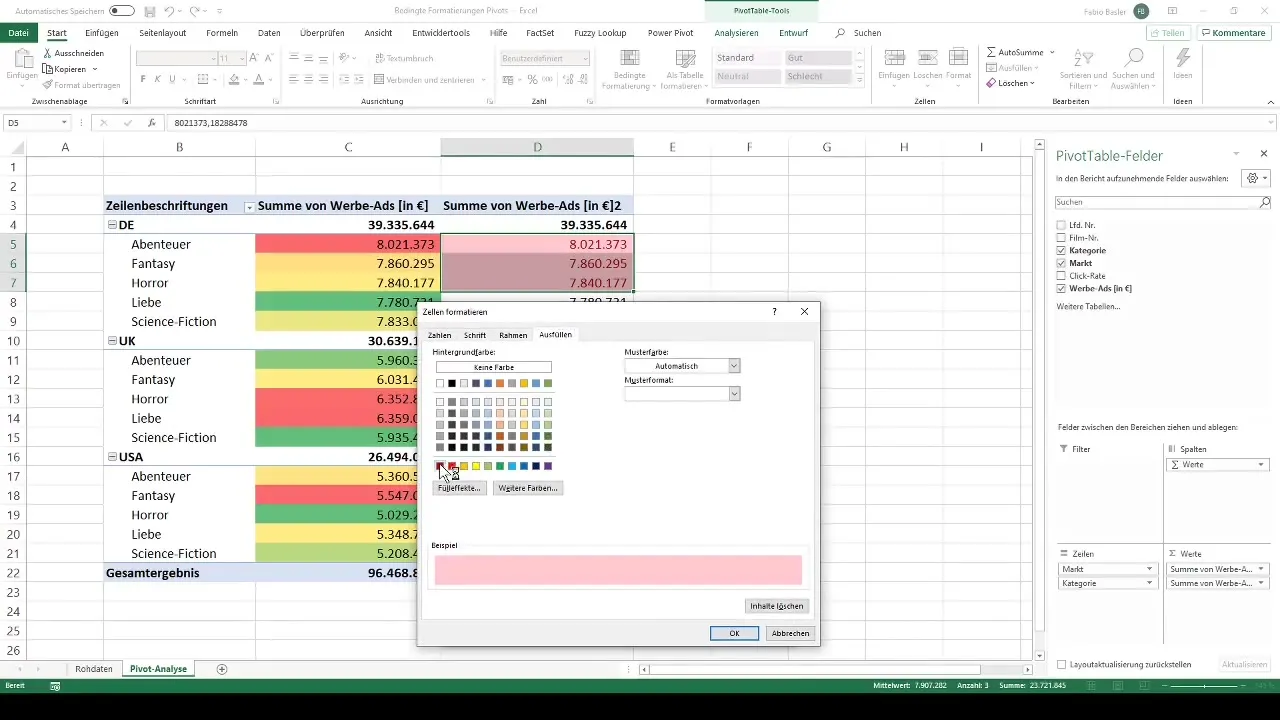
Когда таблица с цифрами напоминает хаос в большом составе, условное форматирование входит в игру как искусный сортировщик. Этот инструмент мгновенно изменяет цвет фона, шрифт или добавляет иконки к клеткам, в зависимости от значений внутри них. Представьте: продажи ниже нормы загораются красным, как стоп-сигнал, а рекордные показатели сияют зеленым сиянием успеха. Именно так Excel или Google Sheets оживают, превращая сухие числа в живую историю ваших данных.
В сердце процесса лежат правила: простые условия типа "более 100" или сложные формулы, анализирующие весь столбец. Применяется автоматически, как только данные изменяются. Microsoft Excel поддерживает до сотен правил на лист в версиях 365, в то время как Google Sheets фокусируется на облачной скорости. Это не просто косметика – это ключ к быстрым инсайтам, что экономит часы анализа.
С появлением AI, как Copilot в Excel 365 по состоянию на 2026 год, вы просто говорите "выдали продажи выше среднего зеленым", и инструмент сам создает правило. Данные танцуют под вашим дирижированием, открывая тенденции, которые иначе скрывались в тени.
Механизм условного форматирования в Microsoft Excel
Excel преобразует условное форматирование в реальный спектакль. Выделите диапазон ячеек – скажем, столбец с продажами, – перейдите на вкладку “Главная”, группа “Стили” и щелкните “Условное форматирование”. Меню разворачивается с впечатляющими опциями: от базовых правил до визуальных шедевров. Каждое правило – это if-then конструкция: если условие выполнено, применить формат.
Правила скапливаются, применяясь сверху вниз по приоритету. Измените порядок в "Управлять правилами", и магия мгновенно перестраивается. В версиях Excel 2024 и 365 добавлена интеграция с динамическими массивами — формулы типа FILTER или SORT теперь кормят правила новыми данными без логов.
Ограничение? До 64 правил на лист в более старых версиях, но в 365 это не проблема. Большие таблицы могут тормозить и оптимизируйте: избегайте слишком сложных формул на миллионах строк. Источник: support.microsoft.com.
Базовые правила выделения ячеек
Эти правила – фундамент. "Текст содержит" окрашивает ячейки с определенным словом, например, "задержка" красным. Больше/меньше идеально для чисел: продажи более 5000 — зеленый фон. "Между" ловит диапазоны, как зарплаты от 20000 до 50000 желтым.
Перед списком вот поступление: вот как шаг за шагом настроить.
- Выделите диапазон, например, A1:A100.
- Условное форматирование > Правила выделения ячеек > Больше…
- Введите 100, выберите зеленый фон и жирный шрифт.
- OK – и низкие значения загораются предупреждением.
Такой подход мгновенно выделяет аномалии, словно радар в тумане. Добавьте пределы или жирный шрифт для драматического эффекта.
Шкалы данных: визуальный взрыв
Гистограммы — полоски, растущие пропорционально значению, как барчарт в ячейке. Цветные шкалы градиентно окрашивают от холодного синего (минимум) до горячего красного (максимум). Набор иконок добавляет стрелки: вверх для роста, вниз для падения.
Пример: в столбце прибыли гистограмма указывает, где фавориты, без отдельных графиков. В Excel 365 иконки стали более интерактивными, реагируя на фильтры PivotTable.
- Гистограммы: Идеальны для бюджетов – длинная полоска кричит "превышение!".
- Цветные шкалы: Теплый градиент для продаж по регионам.
- Иконки: Три стрелки для трендов: зеленая вверх – бонус, красная вниз – тревога.
После применения проверьте «Управлять правилами» – редактируйте минимакс для точности. Это превращает таблицу в дашборд, достойный презентации босса.
Формулы в условном форматировании: для продвинутых
Здесь Excel сияет. Создайте правило "Использовать формулу": для строки с датами =A1
Сложнее: =COUNTIF($B$1:$B$100,B1)>1 находит дубликаты. Или =A1>AVERAGE($A$1:$A$100) для выше среднего. В 2026 году с Copilot просто опишите: "Окрась строки, где расходы превышают доход".
Условное форматирование в Google Sheets: облачная альтернатива
Google Sheets упрощает: меню “Формат” > “Условное форматирование” открывает панель справа. Условия схожи – текст, числа, даты, – но с акцентом на цветовые шкалы и кастомные формулы. Синхронизируется в реальном времени, идеально для команд.
Различия: нет гистограмм или иконок как в Excel, но мощные градиенты. Формулы: =A1>100 или =REGEXMATCH(A1, "задержка"). Ограничения – формулы не ссылаются на другие листы напрямую, используйте INDIRECT.
| Функция | Excel | Таблицы Google |
|---|---|---|
| Базовые правила | Да, +топ/боттом | Да |
| Гистограммы | Да | ни |
| Иконки | Да | ни |
| Формулы | Полные | Ограниченные |
Источники данных: support.microsoft.com и support.google.com. Sheets выигрывает в коллабе, Excel – в мощности.
Практические кейсы: от финансов до HR
Кейс 1: Анализ продаж. Представьте таблицу с регионами и выручкой. Примените цветовую шкалу – лидеры сияют зеленым, аутсайдеры краснеют. Добавить значки: стрелка вверх для роста на 20%. Результат? Встреча с руководством длится 5 минут вместо часа.
Шаговое в Excel: выделите B2:B20, Условное форматирование > Цветные шкалы > Зелено-желто-красную. Формула роста: =(C2-B2)/B2>0.2 с зеленой стрелкой.
Кейс 2: контроль запасов в составе. Колонка "Остаток": менее 10 - красный, 10-50 желтый, более 50 зеленый. Формула =AND(A1<10) с красным. У Sheets градиент от красного до зеленого визуализирует дефицит мгновенно. Вы не поверите, но это спасло тысячи от просрочки!
Кейс 3: HR-Дашборд кандидатов. Оценки собеседований: топ-10 зеленым с помощью "10% самых высоких". Дубликаты email - выделить розовой формулой COUNTIF. В Excel с интеграцией Pivot обновляется автоматически.
Кейс 4: деньги. Даты платежей: просроченные =TODAY()>D1 красным. С Copilot: "Окрась долги более 30 дней". Экономия времени – колоссальная, особенно для фрилансеров или малого бизнеса.
Управление правилами: мастерство в деталях
Правила умножаются, хаос караулит. "Управлять правилами" - ваш щит: показывает список, позволяет редактировать, копировать, удалять. "Остановить, если истинно" блокирует нижние правила. Порядок: перетащите приоритет.
Используйте именуемые диапазоны для сложных таблиц – правила привязываются стабильно. В Sheets панель справа отображает все правила для диапазона.
Продвинутые трюки и интеграция
Свяжитесь с PivotTable: форматирование липнет к полям. Power Query импортирует данные с автоформатированием. VBA для динамики: макрос создает правила программного обеспечения. В 2026 году Copilot генерирует VBA-снипеты для форматирования.
История: с Excel 97 – базовые условия, 2007 добавил шкалы и иконки. Сегодня – AI-революция. Юмор: Excel не просто приложение, это ваш личный детектив данных.
Данные пульсируют, инсайты бьют ключом. Экспериментируйте с правилами, и ваши таблицы заговорят на языках успеха — ярко, наглядно, незабываемо.