
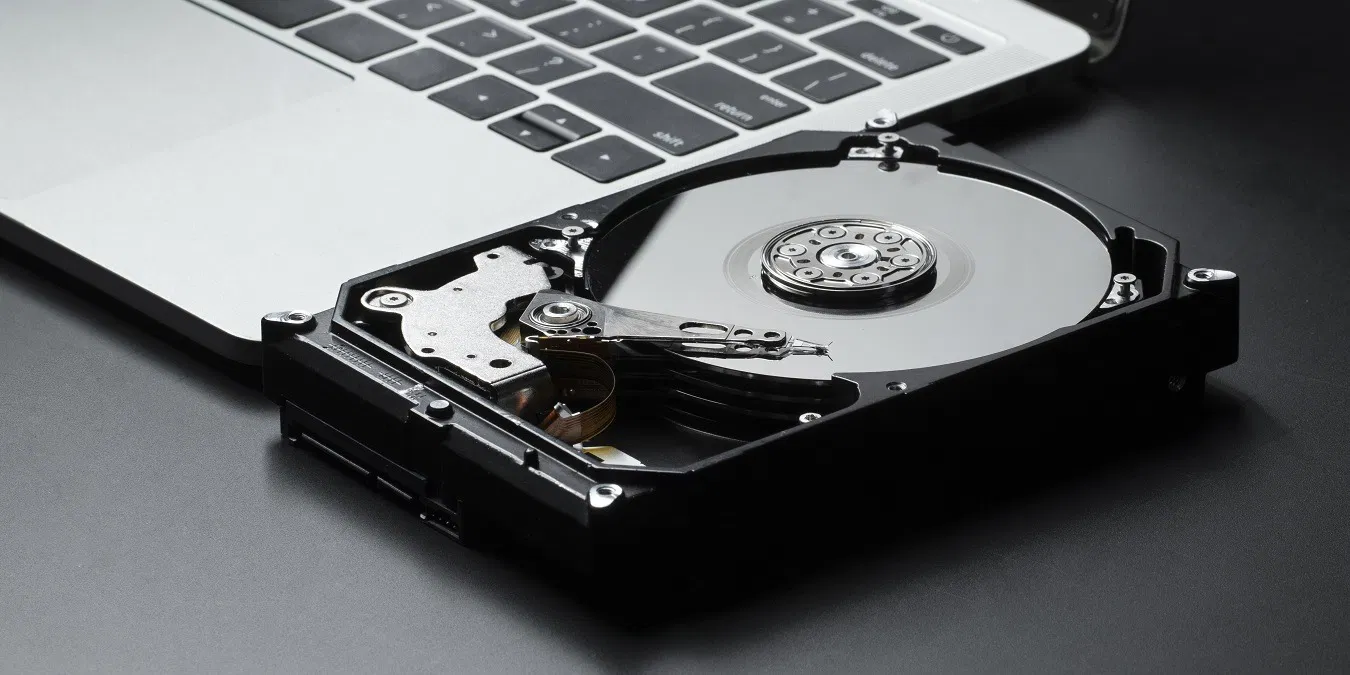
Диск C пульсирует жизнью вашей системы, но вдруг появляется то страшное сообщение: "Мало места". Файлы накапливаются незаметно, как снег в горах, и вот уже компьютер ползет черепахой. Особенно это раздражает на SSD-накопителях объемом 256 ГБ, где Windows 11 сама по себе жрет до 25 ГБ свежей установки. Хорошо, что инструменты спасения всегда под рукой – от простых встроенных до хитрых команд.
Сначала разберемся, откуда берется этот беспорядок. Временные файлы программ, кэш браузеров, остатки обновлений Windows, логи ошибок – все это оседает на C: потому что туда направлены системные папки. По данным support.microsoft.com, типичный пользователь накапливает гигабайты мусора за месяцы. А если вы фанат игр или видеоредакторов, то скорее. Главное – не паниковать, а действовать последовательно, чтобы не стереть что-нибудь важное.
Почему диск C заполняется быстрее всего и как это избежать
Представьте диск C как шкаф в прихожей: туда бросают все под руку. Windows сохраняет обновление в папке SoftwareDistribution (до 10 ГБ), браузеры – кэш (Chrome может съесть 5-10 ГБ), а программы – временные файлы в %temp%. Плюс hibernac.sys для спящего режима – 75% от RAM, если у вас 16 ГБ.
Статистика показывает: на Windows 11 средняя "мусорка" - 15-30 ГБ. Чтобы замедлить процесс, перенаправьте “Документы”, “Загрузка” на D: через свойства папок. Это освободит до 20% места сразу.
- Щелкните правой "Документы" в Проводнике.
- Свойства > Местоположение > Переместить > выберите D:Documents.
- Примените к подпапкам – и готово.
Такой трюк не только чистит C:, но и ускоряет доступ, потому что SSD на системном диске работает по полной. Теперь перейдем к инструментам – начинаем с самого простого.
Встроенная “Очистка диска”: классика, спасающая гигабайты
Эта утилита – как старая добрая пылесос: впитывает временные файлы, корзину, миниатюры. Запустите ее так: нажмите Win+R, введите cleanmgr , OK. Выберите C:, нажмите “Очистить системные файлы” для полного сканирования.
- Галочки на "Временные файлы", "Корзина", "Миниатюры".
- Для обновления – “Очистка Windows Update” (до 15 ГБ!).
- OK – и ждите пока система проанализирует.
На практике это дает 5–20 ГБ. Если диск критичен, добавьте параметр: cleanmgr /sageset:1 для кастомных настроек. По данным remontka.pro это базовый шаг для 90% пользователей. Но для автоматизации лучше следующий инструмент.
Storage Sense: умный уборщик, работающий сам
В Windows 11 Storage Sense – это AI-помощь от Microsoft, которая чистит автоматически. Выделите: Настройки > Система > Хранилище > Storage Sense. Настройте: удалять файлы из корзины за 30 дней, временные за неделю, старые из OneDrive.
| Опция | Что чистит | Экономия |
|---|---|---|
| Автоочистка корзины | Файлы старше 30 дней | 1-5 ГБ |
| Временные файлы | %temp%, кэш | 2-10 ГБ |
| Один диск | Неиспользованные 3+ месяца | 5+ ГБ |
Источники данных: support.microsoft.com. Запустите разово: "Немедленное очищение" - и вуаля, диск дышит. Важное замечание: включите, чтобы ежемесячно избегать рутины. Это эволюция от Win10, где всё было вручную.
Ручная очистка: охотитесь на скрытый мусор
Теперь глубже: откройте Проводник, введите в адресной строке %temp% – Enter. Удалите все (если файл не удаляется, пропустите он в использовании). То же для C:WindowsTemp и Prefetch (C:WindowsPrefetch).
Командная строчка как супергерой: запустите от админа, введите:
- del /q /f /s %temp%*.*
- del /q /f /s C:WindowsTemp*.*
Юмор состоит в том, что Prefetch ускоряет запуск программ, но накапливает гигабайты старых. Удалите – система перестроит. Ожидайте 3-8 ГБ увольнения. А для браузеров: в Chrome настройки > Конфиденциальность > Очистить данные (кэш, куки).
Очистка обновлений и системного мусора
Обновление Windows – главный пожиратель. Остановите службы: от админа CMD:
net stop wuauserv
net stop cryptSvc
чистые стоповые бит
net stop msiserver
rd /s /q C:WindowsSoftwareDistribution
net start wuauserv (и остальные службы)
Это сбросит кэш обновлений – до 20 ГБ! Для WinSxS (компоненты): DISM.exe /online /Cleanup-Image /StartComponentCleanup. Риск минимален, но сначала бекап. На форумах пишут, что это спасает ноутбуки из 128 ГБ SSD.
Удаляйте программы и оптимизируйте
Настройки > Приложения > Приложения: сортируйте по размеру, деинсталлируйте неиспользованное (типа Candy Crush – 1 ГБ). Выключите гибернацию: powercfg -h off – освободит RAM-размер. Проверьте hiberfil.sys в корне C:.
Для игр: Steam > Настройки > Загрузка > Библиотеки – добавьте D:. Теперь диск C легче на 10 ГБ.
Программы для глубокой чистки: CCleaner и альтернативы
Если встроенного не хватает, CCleaner – король. Бесплатная версия чистит реестр, кэш, дубликаты. Загрузите ccleaner.com, запустите Custom Clean. Но избегайте "оптимизаторов" - они вредят.
- Microsoft PC Manager: официальный, безопасный.
- BleachBit: open-source, для параноиков.
- TreeSize Free: анализирует, что жрет место.
Вы не поверите, но CCleaner однажды уволил мне 40 ГБ на старом ПК. Только не ставьте браузеры с ним – конфликты.
Типичные ошибки новичков
Многие удаляют системные папки как Program Files – привет, переустановка! Всегда проверяйте, прежде чем стирать. Другая ловушка: игнор прав админа – файлы не уходят. Не чистите во время обновления – зависнет. И последняя: забыли бекап – данные в никуда. Делайте точку обновления перед радикальными шагами.
Дополнительные трюки для SSD и ноутбуков
На SSD включите TRIM: fsutil behavior query DisableDeleteNotify (должно быть 0). Оптимизируйте: defrag C:/O. Для ноутов отключите индексацию поиска на C: – экономия 2-5 ГБ. Мониторьте WinDirStat – зрительно видите монстров.
Регулярность – ключ: еженедельно Storage Sense, ежемесячно cleanmgr. Ваш ПК поблагодарит скорость и стабильность. А если диск все равно тесный, время на большее SSD – цены упали до 1 грн/ГБ в 2025 году.
Экспериментируйте осторожно, и диск C будет служить годами как верный конь. Теперь ваша очередь – сколько ГБ уволили?