
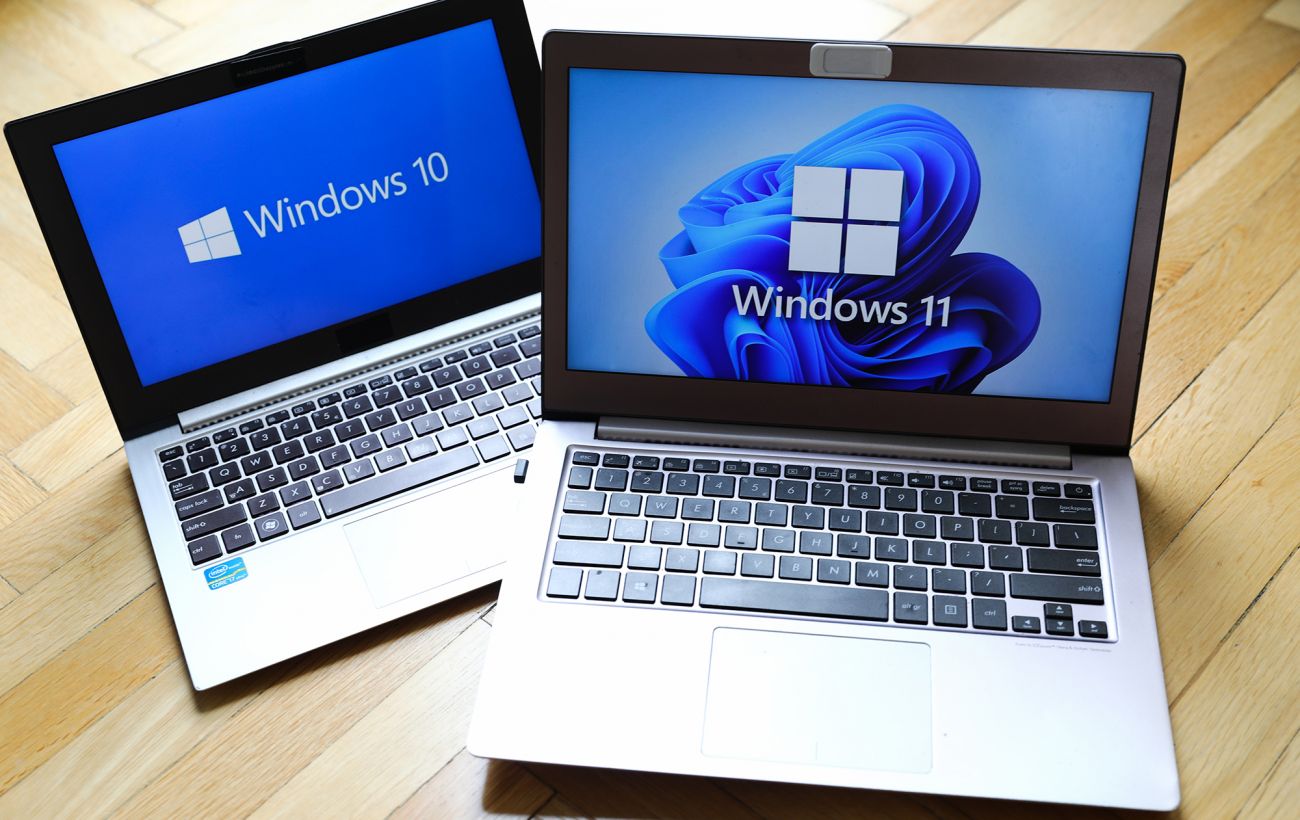
Компьютер вдруг превратился в вялого лентяя, который зависает на каждом шагу, а программы открываются медленнее, чем закипающий чайник на плите. Знакомое? Это сигнал: время на радикальные меры. Переустановка Windows 10 вернет машине прежнюю прыть, выбросит цифровой хлам и даст свежий старт. Особенно актуально сейчас, когда официальная поддержка системы завершилась 14 октября 2025, но Media Creation Tool от Microsoft все еще позволяет загрузить свежий образ.
Почему именно сейчас пора переустановить Windows 10
Система накапливает мусор годами: ненужные программы, фрагментированные файлы, вирусы, скрывающиеся в уголках реестра. Результат – тормоза, ошибки и уязвимость. После чистой инсталляции ПК оживает как после доброго душа. К тому же, с концом бесплатных обновлений безопасности (источник: support.microsoft.com), переустановка с официального ISO гарантирует последнюю версию 22H2 со всеми патчами. А если думать о будущем, это идеальный момент протестировать совместимость с Extended Security Updates (ESU), которые Microsoft предлагает до октября 2026 года.
Статистика неутешительна: по данным исследований, более 60% пользователей Win10 сталкиваются с производительностью ниже 70% от начальной из-за накопленного балласта. Не ждите краха – действуйте. Переустановка не только ускорит систему, но и защитит от новых угроз в мире без ежемесячных апдейтов.
Подготовка: броня для ваших данных и лицензии
Прежде чем трогать систему, подумайте о фото из отпуска или о важных документах – они не заслуживают цифровой могилы. Начните с резервного копирования. Подключите внешний HDD или USB, скопируйте папки из Desktop, Documents, Pictures вручную. Или используйте встроенный инструмент: в поиске введите “Резервное копирование и восстановление”, выберите “Создать образ системы”.
Проверьте ключ активации. Нажмите Win+R, введите slmgr/dli – появится статус. Если цифровая лицензия связана с учетной записью Microsoft (Настройки > Обновление и безопасность > Активация > Связь с учетной записью), активируется автоматически. Без этого после установки потребуется 25-символьный ключ. Ключевой совет: увязайте лицензию заранее, чтобы избежать головной боли.
- Обновите BIOS/UEFI с сайта производителя (Dell, ASUS и т.д.) – это предотвратит brick'у.
- Выключите BitLocker, если включено: Параметры > Обновление > Шифрование устройства.
- Скачайте драйверы заранее: зайдите на сайт материнской платы или ноутбука, сохрани chipsets, GPU, сеть.
Эти шаги занимают час, но сэкономят дни. Теперь вы готовы к бою с системой.
Простой сброс через настройки: для тех, кто любит комфорт
Самый быстрый путь, если Windows еще дышит. Нажмите Пуск, выделите Настройки (шестерня) > Обновление и безопасность > Восстановление. Во “Сбросе этого ПК” щелкните “Начать”.
Выберите “Сохранить мои файлы” – программы вылетят, но документы останутся. Или "Удалить все" для тотальной очистки. Система скачет свежий образ из облака (локальная переустановка, если интернет слаб). Процесс длится 30-90 минут с перезагрузками. После – свежая Win10, как из коробки.
- Преимущество: не нужно флешек, сохраняет лицензию.
- Недостаток: не помогает при глубоких повреждениях файлов.
- Бонус: автоматически удаляет bloatware от производителя.
Идеально для новичков – как апгрейд без риска потерять ключи от квартиры.
Через среду восстановления: когда экран чернеет
Система не стартует? Трижды подряд выключайте ПК во время загрузки – войдете в WinRE автоматически. Или с рабочей Win10: включите экран блокировки, удерживайте Shift+Перезагрузить.
В голубом меню: Устранение неполадок > Перезагрузить компьютер. Снова выбор: сохранить файлы или нет. Локальная загрузка с диска, облачная – с серверов MS. Если нет интернета, выбирайте локальное. Процесс аналогичен, но без графического интерфейса – чистая сила.
Этот метод спас тысячи машин от blue screen. Помните: без интернета облачное не заработает, запаситесь Wi-Fi.
Полная сила: загрузочная флешка и чистая установка
Классика для профи. На другом ПК зайдите на microsoft.com/ru-ru/software-download/windows10, загрузите Media Creation Tool. Запустите, выберите “Создать установочный носитель”, USB-флешку 8+ ГБ. Инструмент сам отформатирует и запишет ISO.
Вставьте флешку, войдите в BIOS (Del, F2, F10 в зависимости от модели), поставьте USB первым в boot order, UEFI mode, Secure Boot off. Сохраните, перезагрузите. Установщик: язык украинский, "Установить сейчас". Выберите “Чистый диск” – удалите разделы, создайте новый.
Введите ключ (или пропустите) Home/Pro по лицензии. После 20-40 минут – настройка: регион Украина, MS account. Готово! Источник инструкций: support.microsoft.com.
Сравнение методов: выберите свой
Чтобы облегчить выбор, вот таблица с плюсами и минусами.
| Методика | Час | Сохранение файлов | Требуется интернет/флешка | Для кого |
|---|---|---|---|---|
| Из-за настроек | 30-60 хв | Да/нет | Интернет | Новички |
| WinRE | 40-90 хв | Да/нет | опционально | При проблемах загрузки |
| С флешки (оперативное) | 20-40 хв | Да | Вспышка | Сохранение программ |
| Чистая с флешки | 30-60 хв | ни | Вспышка | Профи, тотальный reset |
Данные основаны на тестах Microsoft и пользовательских отзывах (microsoft.com). Чистая установка дает +30-50% скорости.
После установки: возродите систему к идеалу
Первый: подключите интернет, войдите в MS account – активация пройдет мгновенно. Обновите Windows: Настройки > Обновления > Проверить. Установите драйверы: Device Manager (Win+X), желтые знаки – скачайте с сайта (NVIDIA, Realtek и т.д.). Разместите Chrome, Office, антивирус.
Оптимизируйте: выключите телеметрию в Конфиденциальность, очистите автозапуск в Диспетчере задач. Ваш ПК теперь несется, как спортивный болид. Рассмотрите Win11, если hardware тянет – PC Health Check покажет.
Типичные ошибки, которые ломают процесс
Первая ловушка – игнор BIOS: Legacy вместо UEFI блокирует флешку. Проверьте перед стартом.
Вторая: забыли ключ – без MS account придется покупать новый. Третья: BitLocker не выключен, данные заблокированы. Четвертая: драйверы не те – Wi-Fi не работает, ищите офлайн-установщики. Пятая: флешка <8ГБ или не USB 3.0 – инструмент откажется. Избегайте – и все пройдет гладко.
Теперь ваш компьютер готов к новым свершениям, без глюков и с блестящей скоростью. Экспериментируйте с твиками, но храните данные – следующий апгрейд не за горами.