
Ваш Samsung Galaxy вдруг перестал реагировать, экран застыл на одной картинке, а приложения грузятся вечность? Это знакомая боль для каждого владельца смартфона. Перезагрузка – первое и самое простое оружие против таких пакостей. Оно очищает оперативную память от мусора, перезапускает процессы и возвращает устройству блестящую скорость, как после свежего обновления. Samsung инженеры специально предусмотрели несколько способов, от базовых до экстремальных, чтобы вы не остались один на один с "кирпичом" в кармане.
Современные модели как Galaxy S25 Ultra или A55 работают на One UI 7 с Android 15, но даже они не застрахованы от глюков. Переполненная RAM от десятков фоновых приложений, устаревшее ПО или просто перегрев – и вот ваш флагман дышит тяжело. Перезагрузка раз в неделю – рекомендация от NSA и T-Mobile, потому что это не только ускоряет устройство, но и блокирует потенциальные угрозы безопасности. Разберем все по полочкам, с примерами для разных ситуаций.
Почему Samsung зависает и когда именно перезагрузить
Зависание – это не блажь, а сигнал тревоги от системы. Чаще всего виновники: нехватка места в хранилище (менее 10% свободно – и приложения начинают чихать), слишком много открытых программ в фоне или еще не осевшее свежее обновление. Представьте: вы играете в Genshin Impact, параллельно TikTok крутится, а Telegram пикает – RAM (от 8 ГБ в A55 до 16 ГБ в S25) заполняется, как переполненный холодильник перед праздниками.
Признаки, что время перезапуска: медленный интерфейс, приложения закрываются сами, экран не реагирует или телефон греется сильнее кофеварки. По данным форумов Reddit и Samsung Community, после обновлений 2025 года (One UI 7) жалобы выросли на 20%, потому что новые AI-функции жрут ресурсы. Не ждите полного краха – перезагружайте проактивно. Это как утренний кофе для вашего Galaxy: бодрость гарантирована.
Если зависание повторяется, проверьте параметры > Батарея и уход за устройством > Память. Очистите кэш – и проблема отступит. Но сначала просто перезагрузите: 90% глюков исчезают мгновенно как магия.
Стандартный перезапуск через меню питания
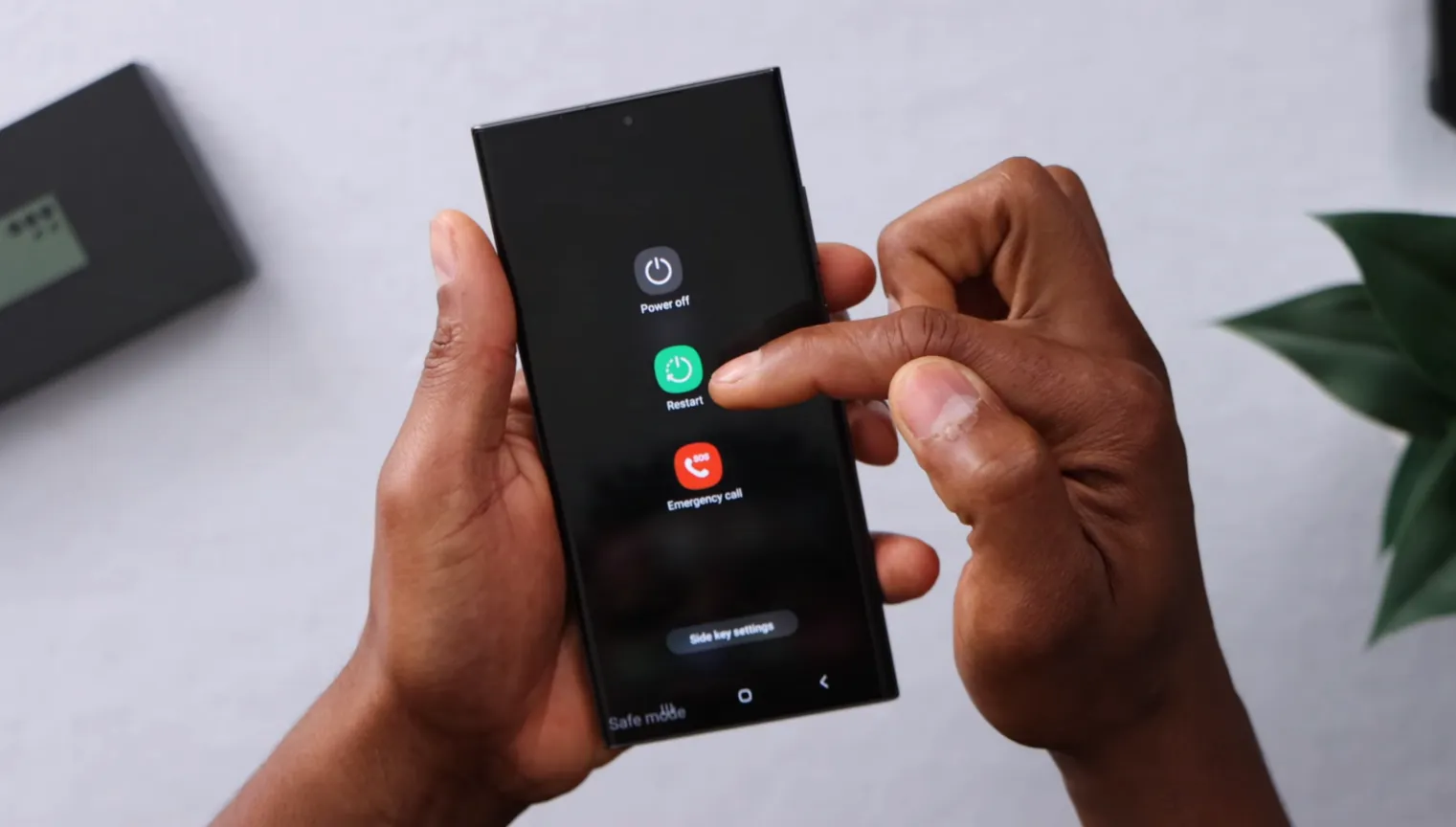
Самый простой способ для живых устройств, где чувствительный экран. Нажмите и удерживайте боковую кнопку питания (Side key) 1-2 секунды – отобразится меню с иконками выключения, перезагрузки и аварийного режима. Выберите “Перезагрузить”, подтвердите – и гаджет оживает через 30 секунд.
Для планшетов Galaxy Tab S10 или часов Galaxy Watch 7 процесс схож: удерживайте кнопку питания, топните Restart. На старых моделях с Home-кнопкой (S8 или старше) дополнительно задействована Bixby-кнопка, но в 2026 году это редкость. Этот метод безопасен, данные не трогают, просто закрывают фоновые процессы.
- Если нужно, заблокируйте экран.
- Удерживайте Side key.
- Выберите Перезагрузить из меню.
- Подождите логотип Samsung – готово!
После этого телефон ведет себя как новенький: более быстрый скрол, более стабильный Wi-Fi. Идеально для ежедневной "отдыха".
Принудительная перезагрузка для полностью зависшего Samsung
Когда экран черный или не реагирует – время на hard reset без сброса данных. Нажмите одновременно Side key + Volume Down и держите 7-20 секунд, пока экран не погаснет и не появится логотип. Вибрация сигнализирует фуррор. Это работает на 99% моделей: от бюджетного A15 до топового S25 Ultra.
Для сборок Z Fold6 или Flip6 тоже, но удерживайте дольше через более мощный процессор Snapdragon 8 Gen 4. Если телефон на зарядке – отключите сначала, иначе может не сработать. По официальным инструкциям Samsung (samsung.com/ru), это очищает RAM без потерь.
- S-серия (S25, S24): Side+Vol Down 10 сек.
- A-серия (A55, A35): То же, но проверьте обновление One UI.
- Старшие (S10+): Power+Vol Down+Bixby (если есть).
После перезапуска проверьте температуру – если горячий дайте остыть. Это избавляет от bootloop'ов после обновлений.
Перезагрузка без кнопок: Bixby, настройки и жесты
Кнопки сломаны или руки в краске? Вызовите Bixby: "Эй, Bixby, перезагрузи телефон!" – и ассистент все сделает. Включите настройки > Приложения > Bixby. Для фанатов жестов: свайп вниз панелью быстрых настроек, щелкните значок питания > Перезагрузить.
Меню: Настройки > Общее управление > Сброс > Автоматическая перезагрузка (включается для расписания). На Galaxy Watch: голосовая команда или поворот безеля. Эти методы придают удобства, особенно для планшетов Tab A9.
Эмоциональный бонус: Bixby иногда шутит "Готов к новому старту?", делая процесс веселым.
Безопасный режим и режим обновления: глубокая чистка
Если глюки от посторонних приложений – загрузитесь в Safe Mode. Выключите телефон, удерживайте Vol Down + Side key, отпустите Side при логотипе – появится надпись "Безопасный режим" внизу. Удалите подозрительные приложения (например, последний VPN), перезагрузите нормально.
Для воспроизведения: Vol Up + Side key (или + USB для ПК). Выберите Wipe cache partition – очищает временные файлы без потерь. Никогда не трогайте Factory Reset без бекапа – данные взлетают навсегда!
| Режим | Комбинация кнопок | Когда использовать |
|---|---|---|
| Безопасный | Vol Down + Side (отпустить Side на логотипе) | Проблемы с приложениями |
| Восстановление | Vol Up + Side | Очистка кэша, обновление |
| Download (Odin) | Vol Down + Vol Up + Side | Прошивка с ПК |
Источники данных: официальный сайт Samsung (samsung.com/us). Recovery спасает от 80% программных багов в 2025 году.
Автоматическая оптимизация: чтобы не думать о перезапуске
Samsung позаботился о ленивых: Настройки > Уход за устройством > Автооптимизация > Автоперезагрузка. Установите каждую неделю в 3 ночи – телефон сам очистится, когда вы спите. Это закрывает фоны, сканирует на вирусы и улучшает батарею.
Статистика по Reddit: пользователи с авторестартом жалуются на лаги в 2 раза реже. Плюс, в One UI 7 добавили AI-оптимизацию – Galaxy сам решает, когда перезапуститься.
Типичные ошибки при перезагрузке Samsung
- Держите кнопки менее 7 сек – ничего не происходит, паника излишняя.
- Зажимаете Vol Up вместо Down – попадаете в recovery вместо простого рестарта.
- Игнорируете бекап перед wipe – фото, контакты исчезают, как в черной дыре.
- Не отсоединяете зарядку – процесс тормозит на 50%.
- Забываете Safe Mode – удаляете системные apps вместо посторонних.
Избегайте этих ловушек, и ваш Galaxy будет верно служить. Я сам когда-то потерял чат с клиентом из-за поспешного reset – урок на всю жизнь!
Теперь вы вооружены: от быстрого тапа до глубокого воспроизведения. Попробуйте автооптимизацию – и забудьте о зависании. А если телефон все равно бунтует, проверьте аппарат в сервисе. Ваш Samsung заслуживает второго дыхания!