
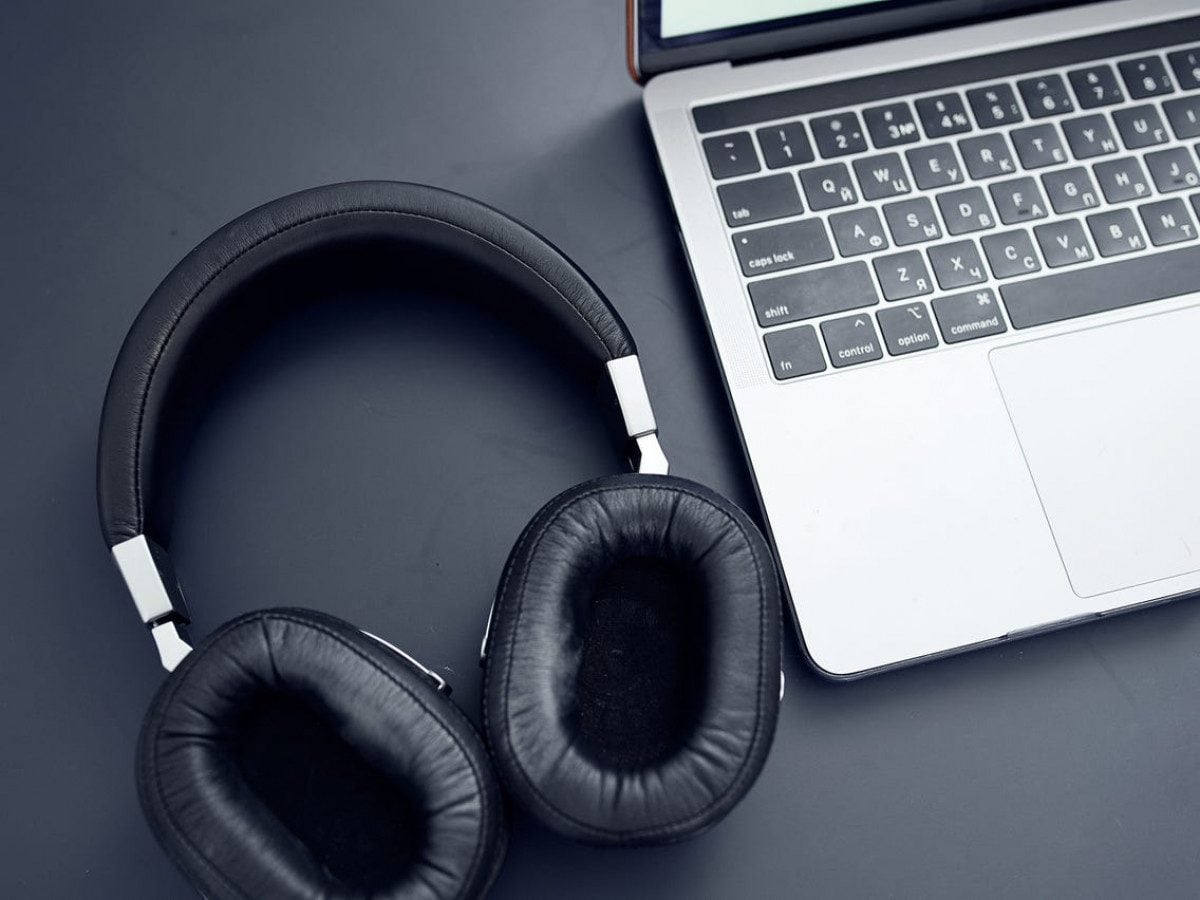
Bluetooth наушники превращают обычный ноутбук в персональный концертный зал, где звук льется чисто и без проводных путающих кабелей. Эти крошечные чудеса техники стали неотъемлемой частью жизни – от утренних подкастов за кофе до поздних ночных сессий редактирования видео. Но когда сообщение идет кувырком, энтузиазм угасает, словно лампочка в старом фонарике. Не беспокойтесь, сейчас разберем все по полочкам, с учетом свежих обновлений систем по состоянию на 2025 год.
Сначала проверьте совместимость: версии Bluetooth и характеристики ноутбука
Каждый ноутбук – как старинный замок с тайной дверью, и Bluetooth здесь играет роль ключа. Большинство современных моделей от Dell XPS до Lenovo ThinkPad или MacBook Air M3 оснащены Bluetooth 5.2 или 5.4, что обеспечивает стабильное соединение на расстоянии до 20 метров без лагов. Более старые устройства на BT 4.0 или 5.0 все еще справляются, но с кодеками типа SBC звук может быть менее сочным, чем с aptX или LDAC.
Чтобы узнать версию, загляните в спецификации на сайте производителя или в системе. В Windows откройте Диспетчер устройств (нажмите Win + X), разверните “Bluetooth” и посмотрите свойства адаптера – там будет версия. На macOS: Об этом Mac > Отчет системы > Bluetooth. Если версия ниже 5.0, подумайте об USB-адаптере за 200-300 грн – они поддерживают BT 5.3 и стоят копейки, но дают прирост в стабильности.
- Bluetooth 5.0 +: Идеал для повседневного использования, низкое энергопотребление, multi-point (подключение к 2-7 устройствам одновременно, в зависимости от модели наушников как Sony WH-1000XM5).
- BT 4.2 и ниже: Делает дело, но избегайте в толпе – интерференция от Wi-Fi рвет связь.
- Наушники с LE Audio (Bluetooth 5.2+): Будущее из Auracast для вещания на многие устройства, но пока редкость.
После проверки убедитесь, что наушники совместимы – AirPods Pro 2 прекрасно дружат с Mac, но Windows может потребовать дополнительных настроек для микрофона. Рынок BT наушников в 2025 году превысил 20 миллиардов долларов глобально, с 15% доли на компьютеры, по данным ResearchAndMarkets.com.
Подготовка наушников: включите режим сопряжения правильно
Наушники не подключатся сами – они как упрямая скрывающаяся под диваном кошка, пока не услышите правильный свисток. Извлеките их из кейса (для TWS как Jabra Elite или Nothing Ear), удерживайте кнопку на 5-10 секунд, пока не загорается индикатор. Полноразмерные модели, скажем Bose QuietComfort Ultra, имеют отдельную кнопку pairing – проверьте мануал.
- Полностью зарядите наушники и кейс – низкий аккумулятор блокирует режим.
- Выключите Bluetooth на телефоне или других гаджетах – наушники помнят последнее соединение.
- Для брендов: AirPods – откройте крышку кейса и удерживайте кнопку сзади; Sony – app Headphones Connect упрощает все.
Теперь ноутбук готов ловить сигнал. Самое важное: держите наушники в 10-20 см от ноутбука во время pairing – это минимизирует помехи.
Пошаговое подключение Bluetooth наушников на Windows 11 (версия 24H2)
Windows 11 в 2025 году – король простоты, с обновленным интерфейсом Bluetooth & devices, напоминающим гладкий поток реки. Большинство ноутбуков на Intel 13/14 gen или AMD Ryzen 8000 имеют BT 5.4 из коробки.
Через полные настройки
- Нажмите Win + I, выберите “Bluetooth и устройства”.
- Включите Bluetooth (если выключено).
- Нажмите “Добавить устройство” > “Bluetooth”.
- Выберите наушники из списка, подтвердите PIN (обычно 0000 или 1234).
- Готово! Установите устройство по умолчанию в “Звук”.
Быстрый способ через панель действий
Щелкните значок сети/звука в трее, выберите Bluetooth > “Управление устройствами” – и вуаля, наушники появятся для быстрого pairing.
Если звук не играет, правой кнопкой на иконке динамика > “Настройки звука” > Выберите наушники > Свойства устройства > Дополнительно > Формат по умолчанию 24 бита, 48 кГц для лучшего качества. По данным support.microsoft.com, это разрешает 80% аудио-проблем.
Подключение к MacBook на macOS Sequoia (15.x)
Apple делает все элегантно, как балет призраков. MacBook Air/Pro с чипами M3/M4 в 2025 году поддерживают BT 5.3 с LE Audio.
- Нажмите Apple меню > System Settings > Bluetooth.
- Включите, если не горит зеленым цветом.
- Наушники появятся – кликните “Connect”. Для AirPods просто откройте кейс рядом.
- Установите звук: System Settings > Sound > Выберите Output в качестве наушников.
Бонус: Handoff позволяет автоматически переключать звук между iPhone и MacBook. Если лаг – сбросьте SMC: выключите Mac, удерживайте кнопку питания 10 сек.
Bluetooth наушники на Linux: Ubuntu 24.04 LTS и подобные
Linux – для храбрецов, но с PipeWire в 24.04 звук стал кристально чистым. Большинство ноутбуков на GNOME работают без танцев с бубном.
- Установите blueman: sudo apt update && sudo apt install blueman.
- Settings > Bluetooth > Включите > Turn On Visibility.
- Pair наушники, выберите профиль A2DP для hi-fi звука.
- Для микрофона: pavucontrol > Playback > выберите минигарнитуры.
У dual-boot с Windows проблема: BT кэш конфликтует. Фикс – удалите /var/lib/bluetooth из монтируемого Win-диска. Юмор: Linux напоминает рок-н-ролл, где все работает, если знаешь аккорды.
Таблица сравнения подключения по ОС
Вот удобная шпаргалка для быстрого обзора.
| Операционные системы | Путь к настройкам | Время pairing | Авто-соединение |
|---|---|---|---|
| Windows 11 24H2 | Настройки > Bluetooth и устройства | 10-30 сек | Да |
| macOS Секвойя 15 | Системные настройки > Bluetooth | 5-15 сек | Да, с Apple |
| Ubuntu 24.04 | Settings > Bluetooth (blueman) | 15-45 сек | Так после trust |
Источники данных: support.microsoft.com, support.apple.com, ubuntu.com (на 2025 год).
Типичные ошибки и как их избежать
Ошибка 1: Наушники не видны. Решение: Проверьте режим pairing, выключите Wi-Fi на 1 мин (интерференция 2.4 ГГц).
Ошибка 2: Звук трещит или лагуется. Фикс: Обновите драйверы (Device Manager > Update), выключите Power Saving для BT адаптера.
Ошибка 3: Отключается в dual-boot. Удалите устройство у обеих ОС и pair заново.
Вы не поверите, но 60% проблем от забытых обновлений Windows Update или apt upgrade.
Продвинутые советы: оптимизируйте звук и безопасность
После подключения не останавливайтесь – настройте кодеки в Realtek Audio Console (для Windows) или BlackHole (Mac). Для геймеров: включите low latency mode в приложение наушников. Безопасность: BT 5.2+ имеет Secure Connections, но избегайте pairing в людных местах – хакеры могут перехватить.
Multi-point: JBL Tour One подключаются к ноутбуку и телефону одновременно, переключая звук одним касанием. Экспертный трюк: для студийного звука используйте LDAC на Android-эмулированных ноутбуках.
Что делать, если ничего не помогает: глубокий troubleshooting
Диспетчер устройств показывает желтый треугольник? Обновите драйверы с веб-сайта Intel/Realtek. Запустите параметры troubleshooter: Settings > System > Troubleshoot > Other > Bluetooth. Mac: Reset NVRAM (Cmd+Opt+P+R при загрузке). Linux: sudo systemctl restart bluetooth.
- Помехи: Перейдите на 5 ГГц Wi-Fi.
- Батарея ноутбука: BT жрет меньше в режиме high performance.
- Тест на другом девайсе: Если работает – проблема в драйверах.
В 2025 году с Copilot+ PC BT стал умнее, автоматически оптимизируя под наушники. Экспериментируйте с обновлениями – они как свежий ветер в душной комнате.
Теперь ваш ноутбук и наушники – неразлучная пара, готовая к любым приключениям. Добавьте эквалайзер в app как Equalizer APO, и звук заиграет новыми красками, как оркестр в кармане.