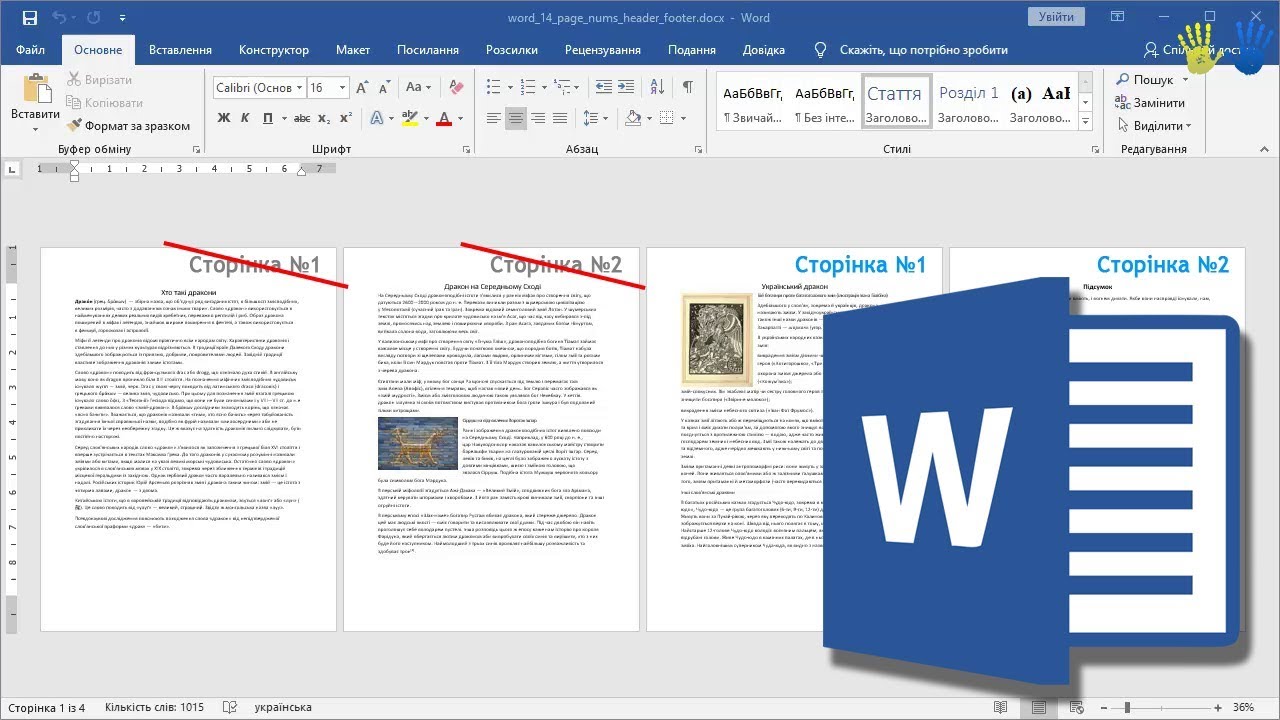
Когда вы пишете курсовую или отчет, а нумерация страниц вдруг исчезает или дублируется, сердце сжимается от раздражения. Но вот простое решение, которое работает во всех версиях Word от 2016 по Microsoft 365: откройте вкладку Вставка , нажмите Номер страницы и выберите расположение – снизу центра или сверху справа. Номера мгновенно отображаются, автоматически обновляясь при добавлении текста. Это базовый трюк, спасающий часы нервов.
Но если титульная страница не должна иметь номер, в том же меню поставьте галочку Другие для первой страницы – и вуаля, первая чистая страница, а нумерация стартует со следующей. А для начала с конкретного числа, например, “1” на третьей странице, перейдите в Формат номеров страниц и укажите Начать с 0 . Теперь документ выглядит как из типографии, профессионально и аккуратно.
Этот быстрый старт – только вершина айсберга. Далее разберемся с уловками для сложных документов, где разделы танцуют под разные форматы, словно римские цифры для вступления и арабские для основной части. Готовьтесь окунуться в детали, потому что ваш Word больше не будет источником головной боли.
Основной способ вставки номеров страниц в Word
Представьте: длинный документ, текст льется рекой, а читатель теряется без ориентиров. Нумерация – это как маяки в тумане. В Word для Windows или Microsoft 365 процесс молниеносный. Откройте файл, прокрутите на любую страницу – не важно, потому что номера добавятся везде сразу.
- Перейдите на вкладку Вставлять в верхней ленте. Здесь скрывается группа Колонтитулы.
- Нажмите Номер страницы – раскроется галерея с вариантами: снизу (Самый простой, Центр, Обычный номер), сверху или на полях.
- Выберите стиль, например Снизу страницы > Простой номер 2 для центра. Номера появятся мгновенно!
- Чтобы выйти из режима редактирования колонтитула, дважды щелкните в основном тексте или нажмите Закрыть колонтитулы.
Этот метод автоматически: добавьте абзац – номер скорректируется сам. По данным support.microsoft.com, он работает идентично в Word 2021, 2024 и 365. Если документ для печати, проверьте ориентацию – альбомная страница может сдвинуть номера.
Нумерация страниц не с первой: идеально для титульных листов
Титульный лист – как обложка книги, должен сиять чистотой. Word позволяет скрыть номер там, где он излишне, сохраняя последовательность дальше. Это хитрость, превращающая хаос в элегантность.
После вставки номера дважды щелкните колонтитул первой страницы. На вкладке Конструктор (она появится автоматически) поставьте галочку Другие для первой страницы . Номер исчезнет только на титуле, а второй стартует с 1. Ключевой момент: если нумерация на второй странице показывает “2”, а вы хотите “1” – в меню Номер страницы выберите Формат номеров страниц, поставьте Начать с: 0.
- Для коротких документов просто галочка хватит.
- Для длинных отчетов: комбинируйте с разрывами (ниже).
- Проверка: прокрутите документ – номера должны быть последовательными.
Такая настройка – спасение для студентов: титул без номера, содержание без, а глава 1 из 1 на правильной странице. Экономит часы редактирования.
Различные форматы нумерации: от римских цифр до букв
Не все документы рождены равными. Курсовая требует римских "i, ii" для поступления, а отчет - простых "1, 2". Word гибкий, как резина, позволяет миксовать стили без слез.
- Вставьте номера по умолчанию.
- Дважды щелкните колонтитул, выделите Номер страницы > Формат номеров страниц.
- У поли Формат номеров выберите: 1, 2, 3… / i, ii, iii… / A, B, C… или даже 1.1, 1.2.
- Установите Начать с желаемое число, например 1 для римских или для продолжения.
- OK – и формат применяется.
Пример: вступление – римские в, основа – арабские с 1. Это стандарт для дипломов, делает текст академически изысканным. Варируйте шрифт в колонтитуле: выделите номер, выберите Times New Roman 12 курсив – и документ засияет.
Нумерация в разных разделах документа: разрывы и связи
Длинный документ – как многоэтажка, каждый этаж требует отдельного лифта. Разделы разрешают независимую нумерацию: без номеров на титульной, римские в содержании, арабские в главах.
Сначала создайте разрывы: вкладка Макет (или Разметка страницы) > Разрывы > Следующая страница . Это разделит документ на блоки. Затем в колонтитуле нового раздела снимите галочку Как в предыдущем вкладке Конструктор – связь разорвется.
| Раздел | Формат | Начало | Пример |
|---|---|---|---|
| Титульный | Без номера | – | Другие для первой |
| Содержание | я, ii | i | Формат > римские |
| Основной текст | 1, 2 | 1 | Разорвать связь |
Таблица основана на рекомендациях support.microsoft.com. После настройки проверьте: номера не дублируются? Если да, повторите разрыв связи. Для 100-страничных томов это must-have.
Добавьте “Страница X из Y”: для полного профессионализма
Читатель любит знать, сколько еще впереди. Формат "Страница 5 из 42" добавляет шарма. В колонтитуле после вставки номера нажмите Номер страницы > Текущее местоположение > Включить количество страниц . Или вручную: номер + текст ”с” + Количество страниц из меню.
Результат: автоматически обновляется динамический счетчик. Идеально для предложений или учебников – читатель чувствует контроль, будто держит карту сокровищ.
Нумерация в Word для Mac, Online и мобильных версий
На Mac процесс идентичен Windows: Вставка > Номер страницы. Microsoft 365 синхронизирует настройки через OneDrive. В Word Online ограничение: нет разрыва связей, но базовая вставка и форматы работают. Для iPad/Android: коснитесь + > Номер страницы – просто, но без глубоких разделов.
Совет от профи: на Mac включите “Показать разрывы” (Cmd+8), чтобы увидеть разделы. В 2026 году с AI-фич Microsoft 365 нумерация становится еще умнее – предлагает стили автоматически.
Кастомизация вида: шрифты, цвета, позиция
Стандартный номер – скучно. Выделите его в колонтитуле, смените шрифт на Calibri Bold 11, цвет серый – и документ оживает. Позиция: табуляция или отступы для центровки. Для слева/справа комбинируйте с выравниванием.
Экспертный трюк: вставьте поле { PAGE } вручную через Вставка > Поле > Page – полный контроль над форматом.
Типичные ошибки и как их избежать
Первая ловушка – забыли разорвать Как в предыдущем номера копируются во все разделы. Решение: проверьте галочку перед вставкой.
Вторая: нумерация начинается с 2 на нужной странице. Установите Начать с 0 – магия!
Третья: номера исчезают при печати. Причина – колонтитулы в “различных для нечетных/четных”. Выключите или настройте отдельно.
Четвёртая: в таблицах номера пропускаются. Разместите колонтитул вне таблицы или используйте поля.
Пятая: после обновления 2025 года номера не синхронизируются в 365. Сохраните как .docx, перезагрузите – фиксирует 99% случаев.
Эти подводные камни прячутся в каждом крупном проекте, но теперь вы вооружены. Попробуйте на практике – ваш следующий документ поразит преподавателя или босса идеальной структурой. А если разделы умножаются как кролики, помните: разрывы и разорванные связи – ваши лучшие друзья.
С такими инструментами Word превращается из врага в союзника, а нумерация – в невидимую нить, держащую все произведение вкупе. Экспериментируйте с форматами, добавляйте фишки – и ваши страницы заиграют новыми красками.