
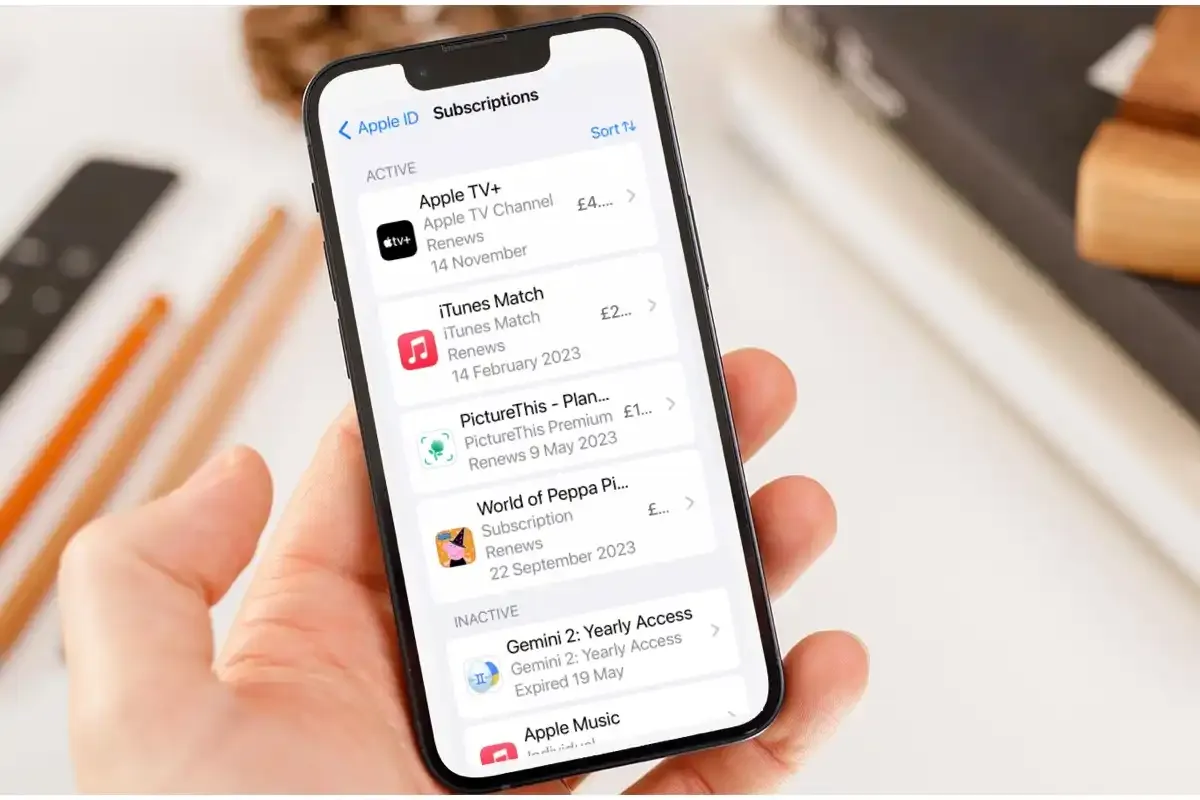
Каждый месяц из вашего Apple ID тихо капают деньги на забытые сериалы в Apple TV+, фитнес-трекеры или премиум-фильтры в Instagram. В 2025 году глобальные расходы на мобильные приложения достигли 155,8 миллиарда долларов, из них львиную долю съели подписки – они выросли на 21,6% по сравнению с предыдущим годом. Многие из нас, как тот путешественник, забывший закрыть зонтик после дождя, продолжают платить за ненужное. Хорошо, что Apple сделала процесс отмены простым, как снять ботинки после долгого дня. Разберем все по полочкам, от базовых шагов до хитрых ловушек.
Где прячутся ваши подписки: первое знакомство со счетами
Подписки на iPhone – это не просто кнопка в апке, а целая экосистема: от Apple Music и iCloud+ до сторонних сервисов типа Spotify или Calm, купленных через App Store. Они привязаны к вашему Apple ID, поэтому живут независимо от того, установлено ли приложение. Начните с проверки: откройте Настройки , коснитесь своего имени сверху – вот здесь, в разделе Подписки , разворачивается полный список активных и прошлых платежей. Прокрутите вниз и увидите, сколько из них еще живы, с датами обновления.
Или загляните в App Store: профиль в правом верхнем углу ведет к той же истории. Здесь удобно сортировать по дате или сумме – идеально, если подозреваете "призраков" с прошлого года. Если список пуст, проверьте email на "квитанцию от Apple" - иногда подписки скрываются под другим ID. Этот шаг спасает кошелек от неожиданностей, потому что средний пользователь iOS тратит на забытые подписки до 200 долларов в год.
Классический способ: отмена через Настройки iPhone
Самый простой путь напоминает прогулку по парку – без лишних кругов. Вот подробная инструкция для iOS 18 и более новых версий, которая не изменилась с 2025-го.
- Запустите Настройка – ту же иконку с шестерней на главном экране.
- Коснитесь имени (Apple ID) вверху. Если Face ID требует подтверждения, посмотрите в экран – и готово.
- Найдите Подписки и нажмите. Apple показывает активные (зеленые), паузенные или прошлые.
- Выберите целевую подписку, например YouTube Premium. Прокрутите вниз – там скрывается кнопка Отменить подписку.
- Подтвердите: появится попап с предупреждением о конце доступа после периода. Нажмите Отменить, и дело с грядкой.
После этого подписку обозначают красным "Заканчивается", но контент остается до конца цикла - скажем, до 15 февраля. Если кнопки нет, значит она уже отменена. Этот метод работает для 90% случаев, потому что охватывает все, что идет через Apple billing.
Через App Store: когда Настройка подводит
Иногда Настройка молчит, а App Store оживает. Особенно для in-app покупок или пробных периодов. Перед списком вот таблица для быстрого выбора способа – удобнее, чем листать меню.
| Способ | Когда использовать | Преимущества |
|---|---|---|
| Настройка | Основные Apple-сервисы, third-party apps | Быстро, без Интернета |
| App Store | In-app, пробные периоды | История покупок, сортировка |
| интернет сайт | Без iPhone под рукой | Доступ с ПК |
Данные из support.apple.com. Теперь шаги для App Store:
- Откройте App Store, коснитесь фото профиля справа сверху.
- Перейдите в Подписки – список с иконками апок.
- Выберите подписку, прокрутите до Отменить подписку.
- Подтвердите. Готово – уведомление придет на email.
Этот путь блестящий для семейных групп: выбирайте члена семьи и управляйте его подписками. А если апка удалена? Не беда – подписка остается в списке, потому что привязана к ID.
Отмена подписок без приложения: скрытые трюки
Удалили фитнес-апку после первой тренировки? Подписка не исчезает автоматом – это классическая ловушка. Ищите в настройках или App Store под названием. Если не видно, копайте email: ищите “receipt from Apple” с датой платежа. Там – точный Apple ID и название сервиса.
Для сторонних сервисов (Netflix через app, не веб): все равно через Apple, потому что оплата идет по карте с ID. А вот чисто веб-подписки, как Amazon Prime, отменяйте на их сайте. Совет: удерживайте палец на иконке апки в App Library – иногда это приводит к деталям подписки.
Специальные кейсы: Apple Music, iCloud+ и другие нативные сервисы
Apple Music с его цепляющими душу плейлистами или iCloud+ с пространством для фото – они имеют нюансы. Для Music: в Подписках выбирайте, и опции включают "Изменить план" или "Отменить все сервисы". iCloud+ позволяет downgrade к бесплатному 5 ГБ.
Пробный период? Отменяйте за 24 часа до конца, иначе – ба-бах, 169 грн/мес. В 2026-м Apple добавила в iOS 19 (или 20?) быстрый поиск подписок через Spotlight – просто наберите подписки на главном экране.
Семья и дети: кто управляет счетами
В группе Семейного доступа подписки распространяются автоматически, но отменять можно только за себя. Для ребенка: активируйте Экранное время > Контент и конфиденциальность > Покупки iTunes > Не разрешать. Отец-организатор видит все в своем списке.
Юмор состоит в том, что ребенок может оформить 10 игр на Apple Arcade, а вы платите. Проверьте: Настройки > Семья > [имя ребенка] > Подписки.
Типичные ошибки при отмене подписок на iPhone
- Не видите кнопку "Отменить": значит, уже отменено (красное сообщение). Проверьте email!
- Ищете не там: third-party billing (Google Play) – идите к ним, не Apple.
- Неправильный Apple ID: логитесь в том, с которого платили.
- Не прокрутите вниз: кнопка скрывается под описанием плана.
- Семейная ловушка: не отмените других – просите их самих.
Эти ошибки стоят тысяч гривен каждый год. Избегайте, проверяя выписку банка ежемесячно.
Когда не выходит: тревожные сигналы и фиксы
Ошибка "Не удалось загрузить"? Проверьте интернет, перезагрузите iPhone (удерживайте громкость+боковую). Регион изменился? Подписки могут зависнуть – свяжитесь с Apple Support через app Поддержка.
Для AppleCare или операторских планов (как MLS Season Pass): посетите account.apple.com/add-payment или звоните оператору. Если устаревшая iOS – обновите, потому что в iOS 18.4+ добавили лучший менеджер подписок.
Возврат денег: второй шанс для кошелька
Ошиблись? Apple разрешает рефанд за 48 часов. Перейдите на reportaproblem.apple.com, выберите покупку “Запрос на возмещение”. Объясните: Ненужная пробная. Успех – 70% для новых платежей, по данным support.apple.com.
Детали: для пробных – полный возврат, для месячных – пропорциональный. Банк может chargeback, но это крайняя мера.
После отмены: что остается и как не жалеть
Доступ продолжается до конца периода – слушайте Music, пользуйтесь iCloud. Затем – стоп. Оффлайн контент (загруженные треки) остается, но не возобновляется. Чтобы избежать регрета, тестируйте апки на бесплатную неделю сначала.
В 2026-м из “subscription fatigue” 35% апок миксуют подписки с одноразовыми покупками – выбирайте разумно.
Профи-советы: держите подписки под контролем навсегда
Установите напоминания за день до обновления через Календарь. Используйте app Tracker для мониторинга (Truebill или Rocket Money). Ограничьте покупки в экранном времени. А главное – ежемесячно ревью: удаляйте все, что не юзаете.
Теперь ваш iPhone не будет воровать деньги из кармана. Экономьте с умом, и пусть кошелек благодарит!