
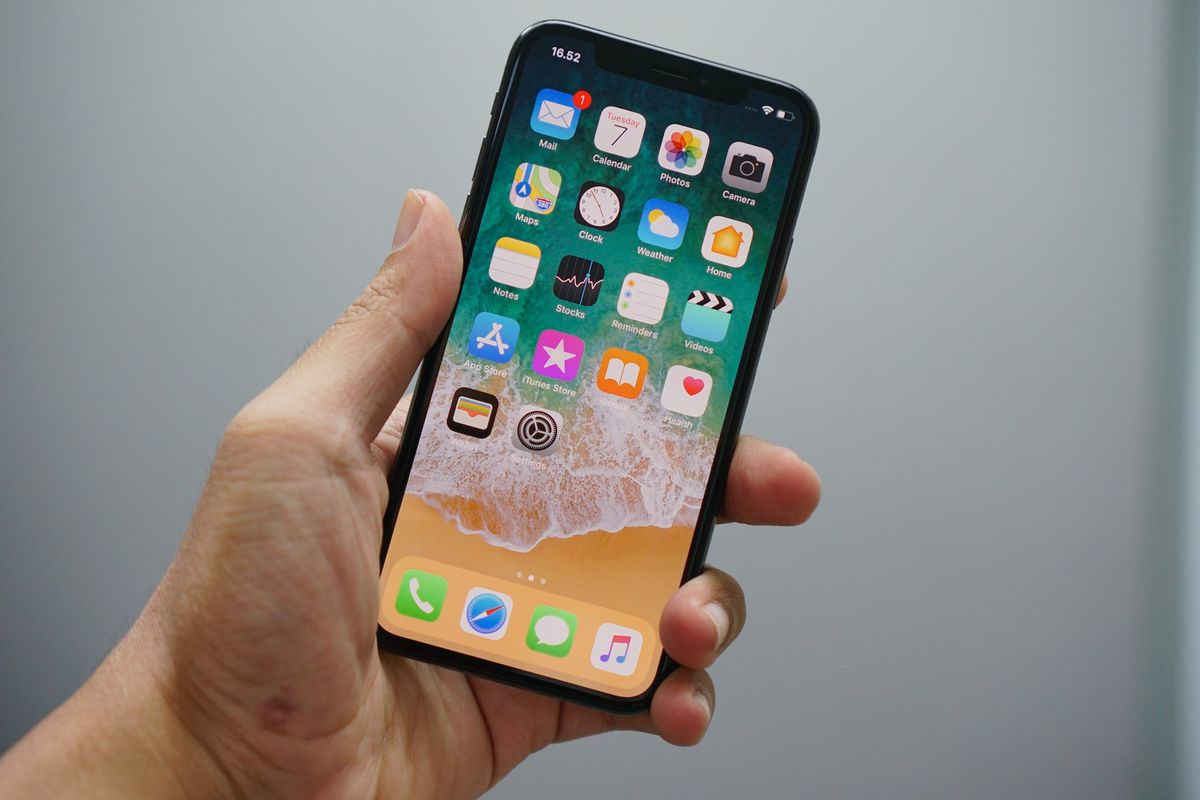
Свежие снимки из отпуска скапливаются на компьютере, а на iPhone места маловато. Знакомое? Теперь представьте, как ваши любимые фото мгновенно оказываются в галерее, готовы к редактированию или распространению. Рассказываю обо всех реальных способах передать фото на iPhone – от классических кабелей до магии беспроводных технологий, работающих на iOS 18 и более новых версиях.
Кабельный трансфер: надежный путь с компьютера на iPhone
Когда интернет подводит файлы или тяжелые, кабель становится спасителем. На Windows или Mac процесс схож, но с нюансами. Начните с проверки: iPhone на iOS 18+, компьютер с Apple Devices app (для Windows 10+) или Finder (Mac Ventura+). Кабель USB-C или Lightning – оригинален, потому что дешевые часто глючат.
На Mac откройте Finder, подключите iPhone – он появится в боковой панели. Перейдите на вкладку “Фото”, выберите альбомы или папки со снимками. Нажмите кнопку “Синхронизировать” – и фото полетят в галерею. Этот метод сохраняет оригинальное качество без сжатия идеально для RAW-файлов. Если Mac постарше, используйте Photos app: импортируйте фото туда сначала, затем синхронизируйте.
- Подключите iPhone кабелем и разблокируйте его.
- Разрешите доступ к устройству по запросу.
- В Finder/Apple Devices выберите iPhone > Фото > галочка "Синхронизировать фото".
- Укажите папку с фотографиями на компьютере.
- Нажмите “Применить” и ждите – в зависимости от объема, от минут до часа.
После этого фото поселятся в альбоме "С компьютера". Если что-то не так, проверьте обновление iTunes или Apple Devices. Этот способ – как старая добрая почта, надежный и быстрый локально.
iCloud Photos: облако, синхронизирующее все автоматически
Забудьте о кабелях – iCloud превращает передачу в фоновый процесс. Включите “Фото iCloud” в iPhone: Настройки > [ваше имя] > iCloud > Фото. На компьютере загрузите iCloud для Windows или используйте Photos на Mac. Фото из папки автоматически отображаются на устройстве.
Ограничение? 5 ГБ бесплатно, далее платите 0,99 грн/мес за 50 ГБ. Но для тысяч снимков – золото. Фото появляются в полном разрешении, даже Live Photos оживают. Если места мало, включите оптимизировать хранение – полные версии в облаке, миниатюры на телефоне.
- На компьютере: iCloud > Фото > включите синхронизацию, перетащите снимки.
- Автозагрузка: приложение сканирует папки и отправляет все.
- С iPhone: фото с камеры сразу в iCloud, доступные повсюду.
Этот метод выручил меня во время путешествия – снимки с ноутбука оказались на iPhone за кулисами. Работает на всех устройствах Apple, синхронизируя библиотеку мгновенно.
AirDrop: молниеносная передача между Apple-устройствами
Два iPhone рядом? AirDrop – как телепортация. Включите Wi-Fi, Bluetooth, Центр управления > AirDrop > Для всех или Только контакты. На источнике фото выберите Поделиться > AirDrop – иконка получателя вспыхнет. Примите на целевом iPhone, фото в “Недавно удалённые” или альбоме.
Скорость впечатляет: гигабайты в секунду, без интернета. Проблемы? Убедитесь, что устройства рядом (до 9 м) не находятся в режиме полета. Для Mac-iPhone то же самое – перетащите фото на иконку iPhone в Finder.
| Методика | Cкорость | Объем | Нужен интернет |
|---|---|---|---|
| AirDrop | Очень высока | Неограниченный | ни |
| ICloud | Середня | До лимита iCloud | Да |
| Кабель | Висока | Неограниченный | ни |
Данные из support.apple.com. AirDrop – фаворит для ежедневных трансферов, особенно когда кабель потерялся в кармане.
С Android на iPhone: безболезненный переход
Переход с Android? Apple позаботилась: app "Переместить на iOS" (Move to iOS) переносит фото при настройке нового iPhone. Загрузите из Google Play, создайте код на iPhone – и данные улетают через Wi-Fi. Работает для тысячи снимков, но только разово.
Ручной способ: с Android в Google Photos, войдите на iPhone – фото там. Или Telegram/WhatsApp: отправьте группе "Обновление", загрузите на iPhone. Для больших партий – USB на ПК, затем на iPhone как описано выше. В 2025 году Move to iOS усовершенствовали, добавляя поддержку видео в 4K.
- В Android: Google Photos > включите резервное копирование.
- В iPhone: App Store > Google Photos > войдите > Загрузить.
- Альтернатива: Bluetooth (медленно) или apps как SHAREit.
Я пробовал – 10 ГБ с Samsung на iPhone 16 в час, без потерь качества. Главное – одинаковый Google-аккаунт.
Мессенджеры и email: быстрое спасение для единичных фото
Один снимок? Откройте Фото > Поделиться > Telegram или Viber. Отправьте себе – загрузите на iPhone. Email: Gmail ограничивает 25 МБ, но для пачки хватит. WhatsApp хранит в чате, с опцией "Загрузить HD".
Плюс: работает повсюду, минус – сжатие. Для оригиналов выберите “Без сжатия” в настройках. Этот трюк спасает, когда AirDrop не вариант.
Облачные сервисы вне iCloud: Google Drive, Dropbox
Google Drive: загрузите фото с ПК/Android, на iPhone app > Загрузить в Фото. Dropbox аналогично. Бесплатно 15 ГБ у Google хватает на тысячи. Интеграция с Files app на iPhone упрощает – фото прямо в галерею.
По сравнению с iCloud здесь больше места бесплатно, но медленнее для больших файлов. Идеально для кроссплатформенных команд.
Типичные ошибки при передаче фото на iPhone
- Не доверяете компьютеру: iPhone блокирует доступ – проверьте “Доверять этому компьютеру” по запросу.
- Форматы не читаются: конвертируйте HEIC в JPG, если получатель не Apple.
- iCloud полон: очистите “Недавно удаленные” или купите пространство.
- Медленный AirDrop: выключите VPN, приблизите устройства.
- С Android без Move to iOS: фото не в DCIM? Ищите в WhatsApp Media или Telegram.
Избегайте этих ловушек – и трансфер пройдет гладко, как шелк.
Фото на iPhone – это не просто файлы, а воспоминания, готовые к макроскопу или портрету. Попытайтесь комбинировать способы: кабель для массы, AirDrop для срочного. А если застряли – скиньте в iCloud и расслабьтесь. Экспериментируйте, что iOS позволяет все это безопасно и быстро.