
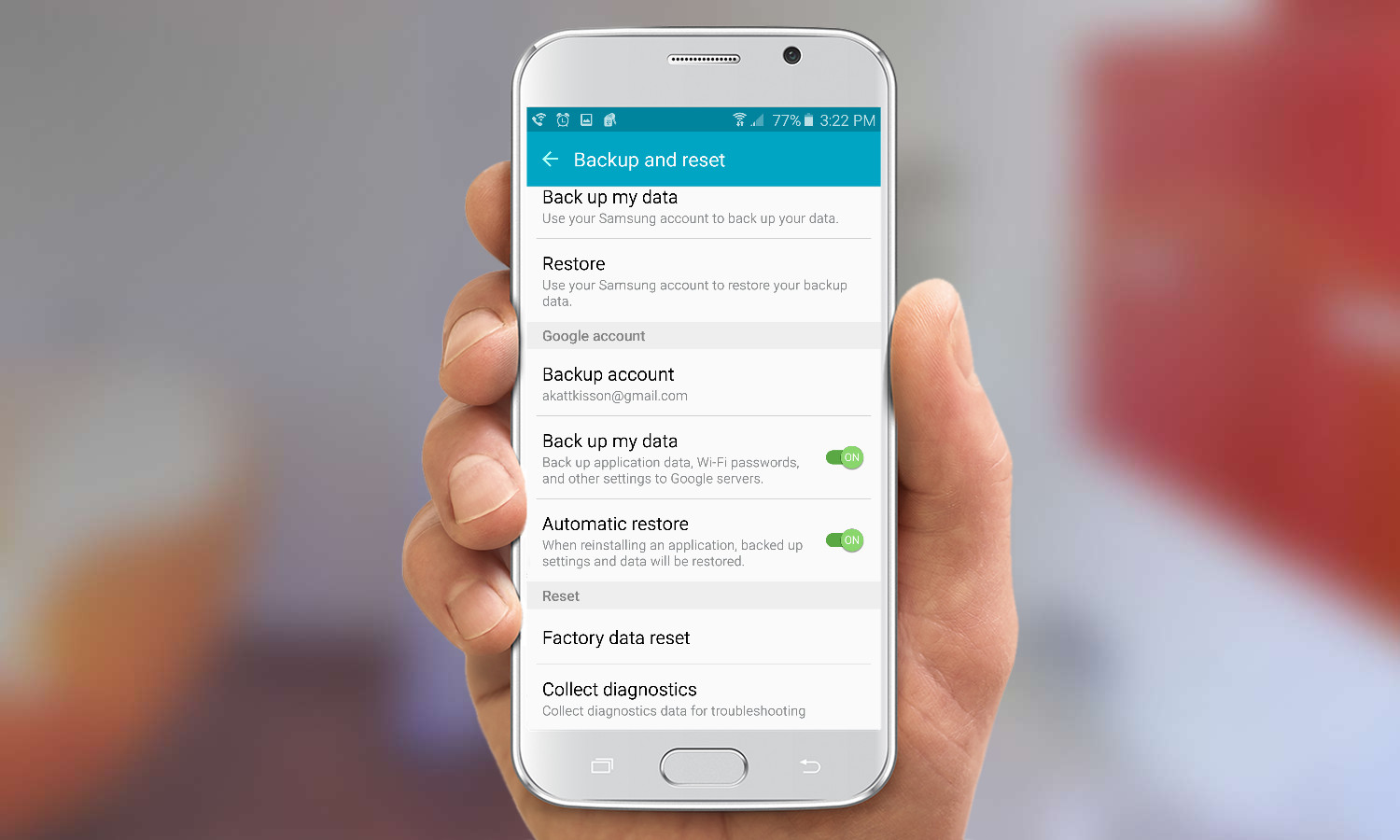
Смартфон вдруг превратился в упрямый кирпич: зависает на каждом шагу, батарея исчезает в считанные часы, а вирусы размножаются, как вредители в старом саду. Знакомый ужас? Сброс к заводским настройкам возвращает девайс к первозданной свежести, словно только из коробки. Эта процедура стирает всю цифровую грязь — фото, приложения, настройки — но требует осторожности, потому что данные уходят в небытие. Готов погрузиться в детали, чтобы ваш телефон ожил заново?
Когда сброс к заводским — единственное спасение
Представьте: телефон тормозит после обновления, реклама лезет из всех щелей, или вы просто продаете гаджет и хотите стереть следы своей цифровой жизни. По данным официального сайта Google, миллионы пользователей ежегодно прибегают к factory reset, чтобы избавиться от глюков. Это радикальный шаг, когда кэш-клининг или безопасный режим не помогают.
Но не торопитесь. Сброс стирает все : контакты, сообщения, игры с прогрессом. На Android с версии 10 и выше, благодаря шифрованию, данные становятся нечитаемыми – клюшки исчезают мгновенно. iOS еще более надежна: Apple обещает полное уничтожение. Только не думайте, что forensic-эксперты не извлекут фрагменты из незашифрованных старых моделей. Решение? Всегда бекаптитесь перед апокалипсисом.
Подготовка: спасайте данные, прежде чем нажать “стереть”
Первый и критический этап — резервное копирование. В Android активируйте Google One: Настройки > Google > Резервное копирование. Фото в Google Photos, контакты синхронизируются автоматом. У Xiaomi и Samsung есть свои облака — Mi Cloud или Smart Switch. iPhone? iCloud или компьютер с Finder/iTunes.
- Проверьте заряд: минимум 70%, потому что процесс может затянуться на час.
- Выйдите из аккаунтов: Google, Samsung, Apple ID – иначе ждет FRP или Activation Lock.
- Сохраните локальные файлы: SD-карту извлеките, фото перенесите на ПК.
- Заблокируйте экран? Запишите PIN, потому что без него – путь в recovery.
После этих шагов вы готовы. Помните: без бекапа теряете все навсегда, особенно на новых Android 15 или iOS 19. Теперь к делу.
Сброс Android: базовые методы для любого девайса
Android гибок, как гимнаст, но пути сброса зависят от версии. На Android 15 (по состоянию на 2026 год) процесс упростили, добавив напоминание о кошельках с проездными.
Через меню настроек – самый простой путь
Откройте Настройки > Система > Функции сброса > Удалить все данные (завод сброса). Подтвердите PIN, подождите 10-30 минут. Телефон перезагрузится как новый.
- Преимущество: быстро, без кнопок.
- Недостаток: если заблокирован - не пройдет.
- Совет: для Android 14+ проверьте "Автоматический сброс" в безопасности.
Этот метод идеален для начинающих. А если телефон мертв?
Hard reset через recovery-режим кнопками
Выключите аксессуар. Нажмите Vol Up + Power (или Vol Down + Power на некоторых). В меню выберите Wipe data/factory reset > Yes > Reboot. Конкретные композиции варьируются, но это универсал.
Процесс длится 5-15 минут. После – настройка с нуля. Важно: перед этим удалите Google-аккаунт, потому что FRP заблокирует устройство!
Удаленно через Find My Device
С ПК зайдите на android.com/find, выберите устройство > Удалить данные. Требуется интернет на телефоне. Идеально для утраченного гаджета.
Особенности брендов: Samsung, Xiaomi, Pixel
Samsung Galaxy на One UI 7 (Android 15): Настройки > Общее управление > Сброс > Сбросить к заводским. Или кнопки: Vol Up + Bixby/Power. SmartThings Find – топ для удаленного стирания (support.samsung.com). FRP блокирует, если не вышли из аккаунта.
Xiaomi из HyperOS: Настройки > О телефоне > Заводской сброс. Recovery: Vol Up + Power. Mi Account удалите заранее – иначе привязка.
Google Pixel (Android 15 чистейший): Настройки > Система > Опции сброса > Erase all data. Кнопки: Vol Down+Power > Recovery > Factory reset. Pixel любит простоту, но чипы Tensor нагреваются во время процесса — держите на прохладе.
| Бренд | Из-за настроек | Кнопки recovery | Удаленно |
|---|---|---|---|
| Samsung | Общее управление > Сброс | Vol Up + Power/Bixby | SmartThings Найти |
| Xiaomi | О телефоне > Заводское | Vol Up + Power | Mi Cloud (ограничено) |
| Pixel | Система > Reset options | Vol Down + Power | Find My Device |
Таблица основана на официальных инструкциях по support.google.com. Варируйте по модели – проверьте сайт производителя.
iPhone: стерильная чистота от Apple
iPhone на iOS 19 ведет себя элегантно. Настройки > Основные > Перенести или сбросить iPhone > Удалить все содержимое и настройки. Введите код, Apple ID – и готово. Данные шифрованы, стирание безвозвратно.
Если заблокирован: recovery через компьютер
Подключите к Mac/PC с Finder. Force restart: для iPhone 15 – Vol Up + Vol Down + долго Power. В recovery выберите Restore. iTunes/Finder перезагрузит в заводские.
Удаленно с Find My
icloud.com/find > Выберите устройство > Удалить iPhone. Activation Lock активируется, если Find My включено – выключите перед продажей.
Apple фокусируется на безопасности: после удаления данные недоступны (support.apple.com).
После сброса: как вернуть жизнь
Телефон оживает – настройте как новый. Восстановите из бекапа: Google One для Android, iCloud для iOS. Установите приложения заново, так как некоторые данные не мигрируют. Батарея оживет, скорость взлетит. Но если глюки остались – аппаратная проблема, к сервису.
Совет от эксперта: включите автобекапы немедленно. Ваш девайс теперь свеж, как утренняя роса.
Типичные ошибки новичков
- Забыли бекап: 80% сожалеют мгновенно. Решение: Google Photos+Drive.
- FRP/Activation Lock: Телефон просит старый аккаунт. Выйдите заранее или ждите 72 часа в Google recovery.
- Неправильные кнопки: Модель-specific – гуглите “hard reset [модель]”.
- Низкий заряд: Процесс срывается на полпути.
- Не стерли SD: Данные остаются на карте.
Избегайте этих ловушек – и reset станет праздником чистоты!
Теперь ваш телефон дышит свободно, готов к новым приключениям. Экспериментируйте с новыми фишками Android 15 или iOS 19 – Gemini AI или Apple Intelligence заработают как следует. Если глюки вернутся, повторите, но с умом. Держите гаджет в форме!