
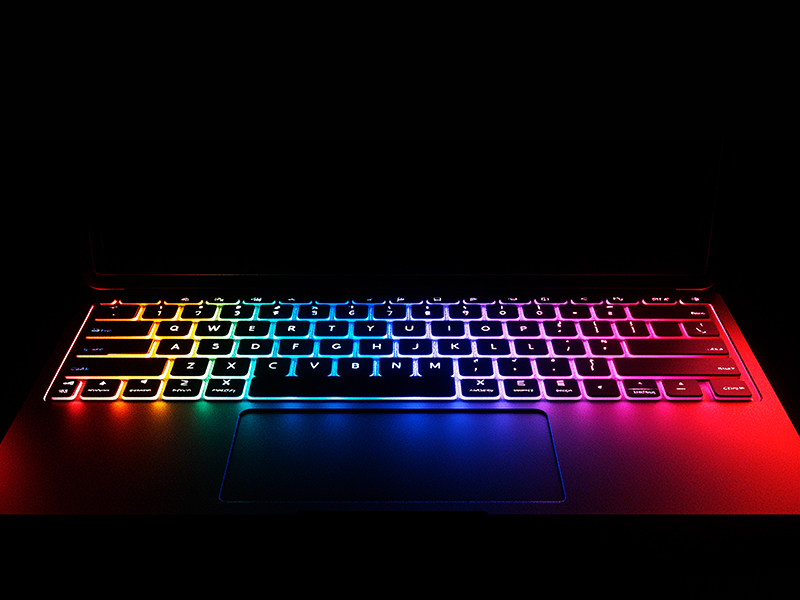
Клавиатура ноутбука вдруг умолкает, пальцы скользят по гладким клавишам, а экран остается безразличным. Рабочий процесс останавливается, документы не дописываются, сообщения зависают в черновиках. Именно в такие моменты большинство людей ищут ответ на вопрос, как включить клавиатуру на ноутбуке, и хорошо, что в подавляющем большинстве случаев проблема решается в считанные минуты без вызова мастера.
Чаще всего клавиатура блокируется из-за случайного нажатия комбинации Fn с функциональной клавишей, активации Filter Keys в настройках Windows или отключения устройства в Диспетчере. Иногда дело в драйверах, нуждающихся в обновлении, или даже в простой перезагрузке после сна системы. Для начинающих хватит проверки горячих клавиш и экранной клавиатуры, а продвинутые пользователи смогут углубиться в BIOS, реестр и аппаратную диагностику.
В этом материале мы разберем все по полочкам: от беглых лайфхаков до глубочайших технических решений, которые посодействуют даже в самых сложных ситуациях. Вы узнаете, как действовать в зависимости от бренда ноутбука, версии Windows и типа проблемы, чтобы вернуть комфортный ввод текста навсегда.
Почему клавиатура на ноутбуке перестает реагировать: основные причины
Клавиатура – это не просто набор кнопок, а сложная система, сочетающая аппаратную часть с программным обеспечением. Она может "выключиться" из-за мелкой случайности или серьезного сбоя. Самая распространенная причина — активировать режим Filter Keys или Sticky Keys в настройках доступности Windows. Система думает, что вы намеренно держите клавиши подольше, и блокирует обычный ввод.
Другая частая история – блокировка через Fn-клавишу. Многие модели ноутбуков используют ее для переключения между мультимедийными функциями и стандартными, и одно неосторожное давление отключает весь блок. Драйверы тоже любят подвести: после обновления Windows или выхода из спящего режима они могут "забыть" о внутренней клавиатуре. Не редкость и программные конфликты с антивирусами, геймерскими утилитами или даже вредоносным ПО.
Аппаратная сторона добавляет свои сюрпризы: пыль между клавишами, остатки жидкости после неудачного чаепития, поврежденный шлейф или даже выключение в BIOS после неудачного эксперимента. Понимание причины – половина успеха, поэтому всегда начинайте с простого и постепенно углубляйтесь.
Быстрая разблокировка с помощью комбинаций горячих клавиш
Большинство современных ноутбуков оснащены специальными комбинациями, мгновенно возвращающими клавиатуру к жизни. Обычно это Fn в сочетании с одной из клавиш F1–F12, на которой изображена иконка клавиатуры, замка или перечеркнутой кнопки. Нажмите Fn и удерживайте ее, пока не услышите характерный сигнал или не увидите изменение индикатора.
Для разных брендов комбинации отличаются, поэтому вот практичная таблица, охватывающая самые популярные модели по состоянию на 2026 год.
| Бренд | Распространенные комбинации | Примечания |
|---|---|---|
| ASUS | Fn+F6 или Fn+Num Lock | Часто значок замка на F6 |
| HP | Fn+F11 или Fn+Esc | Переключатель Action Keys |
| Dell | Fn+F4 или Fn+F12 | Проверьте значок клавиатуры |
| Lenovo | Fn+F8 или Fn+Esc | Может потребовать BIOS |
| Acer | Fn + F7 | Зеленый индикатор |
Если после нескольких попыток ничего не изменилось, попробуйте просто нажать Num Lock несколько раз – на некоторых моделях разблокирует цифровой блок и всю клавиатуру. Помните, что Fn иногда работает только вместе с дополнительной клавишей, поэтому экспериментируйте внимательно, не торопясь.
Экранная клавиатура: надежный спаситель, когда физическая молчит
Когда физическая клавиатура полностью игнорирует ваши прикосновения, экран становится настоящим спасением. Она позволяет ввести команды, открыть Диспетчер устройств или даже загрузить драйверы. В Windows 11 или 10 достаточно нажать Win+Ctrl+O – и виртуальная панель появится мгновенно.
Альтернативный путь через настройки: откройте параметры (Win + I), перейдите в раздел “Специальные возможности” → “Клавиатура” и активируйте переключатель “Экранная клавиатура”. На экране входа в систему нажмите иконку доступности в правом нижнем углу – там тоже есть этот инструмент. Используйте мышь или тачпад, чтобы набрать нужные слова, пароли или команды.
Продвинутые пользователи могут запустить ее через строку "Выполнить" (Win+R) командой osk.exe. Это особенно удобно, когда нужно быстро устранить проблему в безопасном режиме или во время восстановления системы.
Настройка доступности Windows: как отключить лишние режимы
Filter Keys, Sticky Keys и Toggle Keys – это функции для людей с особыми потребностями, но они часто активируются случайно и полностью блокируют нормальную работу клавиатуры. Выделите Параметры → Специальные возможности → Клавиатура и выключите все три переключателя.
Если проблема возникла после нажатия Shift пять раз подряд, система сама предложит выключить Sticky Keys. Не игнорируйте это окно. В Windows 11 эти настройки еще глубже – проверьте также раздел “Взаимодействие” и выключите любые фильтры ввода. После перемен обязательно перезагрузите ноутбук, чтобы изменения вступили в силу полностью.
Диспетчер устройств: включение клавиатуры на уровне системы
Откройте Диспетчер устройств правой кнопкой мыши на кнопке Пуск или через поиск. Разверните раздел “Клавиатуры”. Если рядом с моделью находится желтый треугольник или стрелка вниз, щелкните правой кнопкой мыши → “Включить устройство”. Если в списке клавиатуры нет, обновите конфигурацию оборудования.
Дополнительно можно удалить устройство вовсе и перезагрузить ноутбук – Windows автоматически переустановит драйвер. Это работает в 80% случаев программных сбоев. Для продвинутых: проверьте вкладку “Свойства” → “Драйвер” и нажмите “Откатить драйвер”, если обновление усугубило ситуацию.
Обновление драйверов: почему это критически важно
Устаревшие или поврежденные драйверы – одна из самых распространенных причин. Посетите официальный сайт производителя ноутбука (ASUS, HP, Dell и т.д.), введите модель и загрузите свежую версию драйвера клавиатуры и чипсета. Если возникают ошибки, установите в режиме совместимости с предыдущей версией Windows.
Диспетчер устройств также содержит кнопку «Обновить драйвер» — выберите автоматический поиск. После установки перезагрузите систему. Если ноутбук стар, иногда помогает полное удаление драйвера HID Keyboard Device и последующая перезагрузка.
BIOS/UEFI: когда проблема скрывается глубже
Если клавиатура не работает даже на этапе загрузки, дело в BIOS. Перезапустите ноутбук и нажмите F2, Del, F10 или F12 в зависимости от модели (обычно указано на экране загрузки). В разделе “Advanced” или “System Configuration” найдите опцию “Internal Keyboard” или “Keyboard” и убедитесь, что она включена.
Сохраните изменения (F10+Enter) и выйдите. Это радикальный, но эффективный способ для тех, кто экспериментировал с настройками раньше.
Физические проблемы и очистка клавиатуры
Пыль, крошки или остатки напитков могут заблокировать контактные площадки. Выключите ноутбук, переверните его и аккуратно продувайте сжатым воздухом или используйте мягкую щетку. Для глубокой очистки снимите клавиши (если модель позволяет) и протрите изопропиловым спиртом. После проливки жидкости обесточьте устройство и дайте ему высохнуть не менее 24 часов.
Подключение наружной клавиатуры как временного решения
USB-клавиатура или Bluetooth модель спасает ситуацию мгновенно. Просто вставьте кабель или включите Bluetooth в настройках и подключите устройство. Это позволяет работать, пока вы разбираетесь со встроенной.
Типичные начинающие ошибки при попытке включить клавиатуру
Ошибка №1: игнорирование Fn-клавиши. Многие жмут только F-клавишу, забывая о Fn, и теряют драгоценное время.
Ошибка №2: перезагрузка без извлечения аккумулятора. Полный хард-ресет (выключить, извлечь батарею на 2–3 минуты) часто решает, что простой перезагрузки не может.
Ошибка №3: обновление драйверов через Windows Update вместо официального сайта изготовителя. Это может установить универсальный драйвер, плохо работающий с конкретной моделью.
Ошибка №4: работа с мокрыми руками или без очистки после проливки. Жидкость окисляет контакты в считанные часы.
Ошибка №5: игнорирование индикаторов Caps Lock и Num Lock. Если они мигают хаотично, проблема почти всегда у Filter Keys.
Избегайте этих ловушек – и вы сэкономите нервы и время. Продвинутые пользователи могут еще проверить реестр (regedit → HKEY_LOCAL_MACHINESYSTEMCurrentControlSetServiceskbdhid) и убедиться, что параметры Start стоят на 1, но это уже для тех, кто комфортно чувствует себя в системных глубинах.
Помните о профилактике: регулярно чистите клавиатуру, используйте защитную пленку при работе с кофе или чаем, обновляйте драйверы только из проверенных источников и не игнорируйте предупреждение Windows о фильтрах ввода. Клавиатура отблагодарит вас стабильной работой и долгой жизнью.
Если ни один способ не помог, обратитесь в сервисный центр — иногда требуется замена шлейфа или всей клавиатуры, но это уже крайняя мера. Теперь ваша клавиатура будет всегда на связи, а вы сможете печатать быстро, уверенно и без лишних перерывов.