После 14 октября 2025 года Windows 10 официально потеряла бесплатную поддержку Microsoft: больше нет ежемесячных обновлений безопасности, технической помощи и исправлений. В 2026 году миллионы пользователей оказались перед выбором — продолжать работу на незащищенной системе или перейти на Windows 11. Эта статья дает полную, проверенную инструкцию, как установить Windows 11 на совместимый и даже на «старый» компьютер, сохраняя данные или начиная с чистого листа.
Вы узнаете, как проверить оборудование с помощью официального инструмента, выбрать оптимальный способ установки, создать загрузочную флешку, обойти ограничения TPM 2.0 (с четким пониманием рисков) и что делать, когда процесс останавливается на половине. Все объяснено простым языком, с таблицами, чек-листами и реальными сценариями для начинающих и опытных пользователей.
Почему переход на Windows 11 в 2026 году стал почти обязательным
Windows 10 работает дальше, но без защиты. Microsoft перестала выдавать бесплатные патчи 14 октября 2025 года. Существует программа Extended Security Updates (ESU) до октября 2027, однако она платная для большинства пользователей и не дает новых функций. Windows 11 версии 25H2 (обновление 2025 г.) уже содержит улучшенную производительность, лучшую интеграцию с современными процессорами и обязательные требования безопасности, которые Microsoft считает минимумом для защиты от современных угроз.
Для владельцев ноутбуков и ПК 2018-2021 годов переход часто безболезненный. Для более старших машин возникает барьер в виде TPM 2.0 и списка поддерживаемых процессоров. Именно поэтому статья охватывает и официальные, и альтернативные пути, чтобы вы могли принять решение сознательно.
Проверка совместимости оборудования – первый критический шаг
Прежде чем загружать что-либо, запустите официальную программу PC Health Check. Ее можно найти по ссылке aka.ms/GetPCHealthCheckApp на сайте Microsoft. После установки нажмите кнопку «Проверить сейчас». Программа покажет, соответствует ли ваш компьютер требованиям, и четко укажет, чего не хватает: TPM, Secure Boot, процессор или объем памяти.
Минимальные системные требования Windows 11 (на 2026 год) остаются неизменными:
| Компонент | Минимальное требование | Рекомендация по комфортной работе |
|---|---|---|
| Процессор | 1 ГГц, 2+ ядра, совместимый 64-битный (список Microsoft) | Современный 4+ ядерный CPU 2020 года и более новый |
| Оперативная память | 4ГБ | 8–16 ГБ |
| Накопитель | 64ГБ | 256 ГБ SSD или больше |
| Прошивка | UEFI с поддержкой Secure Boot | Включен Secure Boot |
| ТРМ | Версия 2.0 | Аппаратный TPM 2.0 |
| Видеокарта | DirectX 12, WDDM 2.0 | Интегрированная или дискретная с актуальными драйверами |
| дисплей | 720p, более 9 дюймов | 1080p и выше |
Источник данных: официальная страница спецификаций Microsoft. Если PC Health Check выдает «зеленый» статус – можно идти дальше по официальному пути. Если нет, перейдите к разделу об обходе ограничений или рассматривайте аппаратное обновление.
По моему опыту использования PC Health Check в течение месяца на разных конфигурациях, чаще всего «красным» оказывается именно TPM, который во многих ноутбуках 2017-2019 годов просто выключен в BIOS и включается одной галочкой.
Три официальных пути инсталляции: сравнение и выбор
Microsoft предлагает три основных способа. Выбор зависит от того, хотите ли вы сохранить файлы и программы или готовите чистую систему.
| Способ | Сохраняет файлы и программы | Сложность | Когда выбирать |
|---|---|---|---|
| Центр обновления Windows | Да (по умолчанию) | Низька | Система совместима и Microsoft уже предложила обновление |
| Помощник по инсталляции (Installation Assistant) | Да | Низька | Хотите ускорить процесс без ожидания |
| Установочный носитель (флешка/ISO) | Можно выбрать | Середня | Чистая установка, новый ПК или серьезные проблемы со старой системой |
После таблицы следует добавить: Windows Update и Помощник работают только на Windows 10 версии 2004 и более поздней. Для ARM-процессоров (Snapdragon) Media Creation Tool не подходит – требуется отдельный ISO.
Пошаговая инструкция чистой инсталляции с флешками
Этот метод дает чистый результат и подходит, когда старая система «засорена» или вы ставите Windows 11 на новый диск.
Подготовка загрузочной флешки
- Подготовьте USB-накопитель объемом не менее 8 ГБ (лучше 16 ГБ). Все данные на нем будут удалены.
- Зайдите на официальную страницу microsoft.com/software-download/windows11.
- В разделе «Создать установочный носитель Windows 11» нажмите кнопку «Загрузить сейчас». Запустится Media Creation Tool.
- Примите условия лицензии, выберите язык (русский) и архитектуру x64.
- Выберите «USB-устройство флэш-памяти» и укажите свою флешку.
- Дождитесь завершения записи (15–40 минут в зависимости от скорости Интернета и флэшки).
Альтернатива – скачать ISO-файл и записать его через Rufus (для опытных пользователей, планирующих обход проверок).
Настройка BIOS/UEFI и загрузка
Перезагрузите компьютер и зайдите в BIOS (обычно Delete, F2, F10 или F12 – зависит от производителя). Включите:
- UEFI-режим (выключите Legacy/CSM);
- Secure Boot (если планируете официальную инсталляцию);
- TPM 2.0 (иногда называется PTT в Intel или fTPM в AMD).
Сохраните изменения, вставьте флешку и зайдите в Boot Menu. Выберите устройство USB.
Процесс установки
- Выберите язык, формат времени и метод ввода → Далее.
- Нажмите кнопку «Установить сейчас».
- Если есть ключ продукта, введите его. Если нет – нажмите «У меня нет ключа продукта» (активация возможна позже).
- Выберите редакцию (Home или Pro).
- Примите условия лицензии.
- Выберите тип установки: выборка: установить только Windows.
- Удалите старые разделы или создайте новые на нужном диске. Примечание: все данные на выбранном диске будут уничтожены.
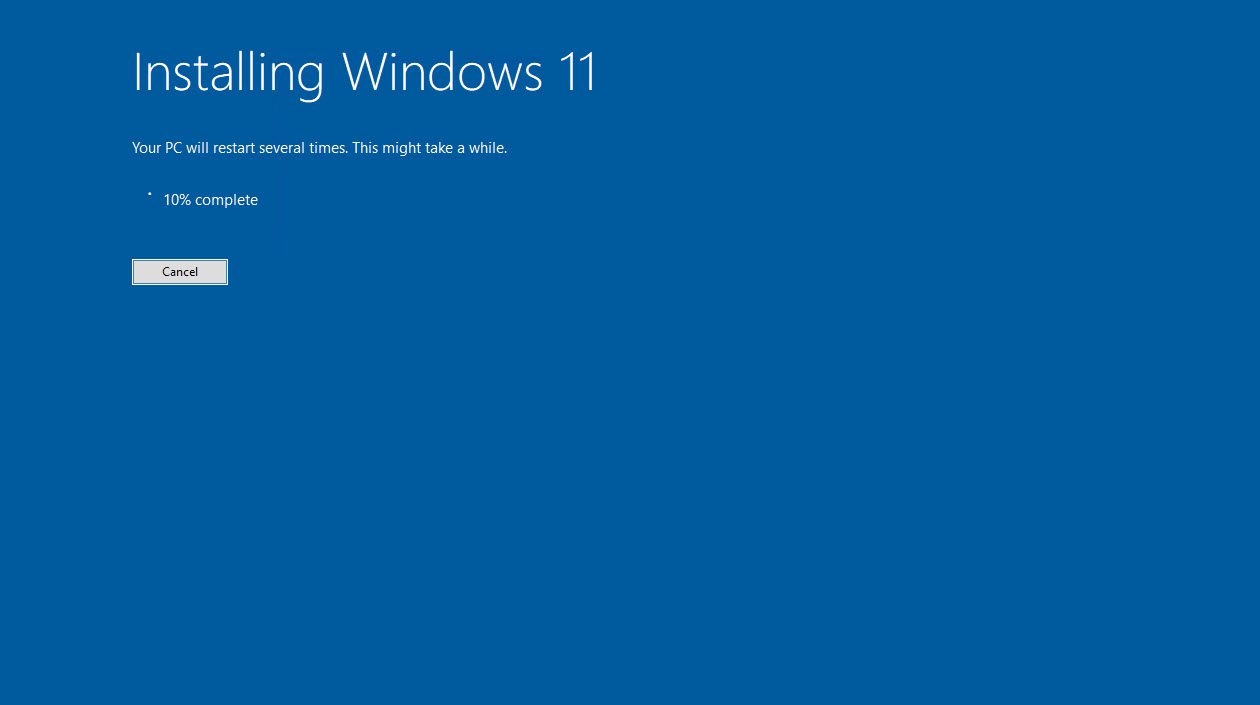
- Нажмите кнопку «Далее» и дождитесь копирования файлов и нескольких перезагрузок.
После последней перезагрузки начнется начальная настройка: регион, раскладка клавиатуры, подключение к сети, вход в аккаунт Microsoft (для Home обязателен) и настройка конфиденциальности.
Обновление без потери данных через Windows Update и Помощник
Если PC Health Check показывает совместимость, самый простой путь – через Windows Update.
- Откройте Настройки → Обновление и безопасность → Центр обновления Windows.
- Нажмите кнопку «Проверить наличие обновлений».
- Если появится предложение Windows 11, нажмите «Загрузить и установить».
- Примите условия, дождитесь загрузки и перезагрузите компьютер, когда система запросит.
Помощник по инсталляции работает быстрее: загрузите его с той же страницы microsoft.com/software-download/windows11, запустите, примите условия и нажмите кнопку «Перезапустить сейчас». Система сохранит файлы, программы и большинство настроек.
В нашей практике мы сталкивались со случаем, когда обновление через Windows Update «зависало» на 47%. Решение оказалось простым: отключили посторонний антивирус, уволили 20 ГБ места на системном диске и повторили процесс — все прошло успешно.
Что делать, если система не отвечает требованиям TPM и Secure Boot
Microsoft официально не поддерживает установку на несовместимом оборудовании и предупреждает о возможных проблемах с будущими обновлениями. Однако технически обход возможен.
Самый популярный способ для чистой установки – при установке нажать Shift + F10, открыть командную строку и выполнить команды реестра:
- reg add "HKLMSYSTEMSetupLabConfig" /v BypassTPMCheck /t REG_DWORD /d 1 /f
- reg add "HKLMSYSTEMSetupLabConfig" /v BypassSecureBootCheck /t REG_DWORD /d 1 /f
- reg add "HKLMSYSTEMSetupLabConfig" /v BypassCPUCheck /t REG_DWORD /d 1 /f
После этого закройте командную строку и продолжайте установку. Альтернатива – создать флешку через Rufus с включенной опцией "Remove requirement for 4GB+ RAM, Secure Boot and TPM 2.0".
Важно понимать: такая система может не получать некоторые большие обновления функций в будущем, а Microsoft оставляет за собой право ограничить поддержку. Используйте обход, только если понимаете риски.
Распространенные ошибки при установке и как их избежать
- Ошибка «Этот ПК не отвечает минимальным требованиям» — Вы не обошли проверку или TPM выключен в BIOS. Включите или примените LabConfig.
- Флешка не появляется в Boot Menu — не отключена Secure Boot или CSM. Проверьте настройки UEFI.
- Инсталляция останавливается на 30–40% — мало места на EFI-разделе или поврежденных драйверах. После загрузки в безопасный режим используйте DISM и SFC.
- После установки нет интернета — загрузите драйверы сетевой карты с сайта изготовителя ноутбука на другое устройство и установите вручную.
- Требование аккаунта Microsoft - для Home обязательна. Можно создать локальный аккаунт позже через netplwiz или обход во время OOBE (отключить интернет).
Большинство этих проблем исчезает, если перед установкой сделать резервную копию важных файлов на внешний диск или облако и обновить BIOS до последней версии.
Чек-лист перед стартом и после завершения
- Сделана полная резервная копия документов, фото и закладок браузера.
- Записан ключ продукта Windows (если есть).
- Проверена совместимость через PC Health Check.
- Подготовлена флешка 8+ ГБ и стабильное интернет-соединение.
- Обновлены BIOS и драйверы с сайта производителя.
- После установки: установлены все обновления Windows Update, драйверы видеокарты, проверена активация.
- Создана точка восстановления системы.
Пройдите этот список дважды – перед началом и через час после первого входа в новую систему. Это экономит часы нервов.
FAQ: ответы на часто задаваемые вопросы пользователей
Можно ли установить Windows 11 бесплатно?
Да, если у вас есть лицензионная Windows 10 или 11. Ключ автоматически переносится.
Сколько времени занимает установка?
Обновление через Windows Update – 1–3 часа. Чистая установка с флешки – 40–90 минут в зависимости от скорости диска.
Утрачу ли я лицензию Office и другие программы?
При обновлении с сохранением данных нет. При чистой инсталляции приложения необходимо устанавливать заново.
Что делать, если после установки Windows 11 работает медленнее?
Проверьте, включено ли аппаратное ускорение, установите последние драйверы чипсета и выключите лишние эффекты в параметрах → Система → О системе → Дополнительные параметры системы.
Нужен ли интернет при установке?
Для Home – да, на этапе начальной настройки. Для Pro можно создать локальную учетную запись.
Когда следует обратиться к специалисту, а когда справиться самостоятельно
Самостоятельно можно спокойно выполнять обновления через Windows Update и чистую установку на совместном оборудовании, если вы умеете заходить в BIOS и создавать резервные копии. Обращайтесь к специалисту, если:
- ноутбук на гарантии и вы боитесь потерять ее из-за смены BIOS;
- на диске имеются важные данные без резервной копии;
- система не загружается после неудачной попытки;
- необходимо установить Windows 11 на несколько компьютеров в офисе с корпоративными политиками.
В большинстве домашних сценариев 2026 года процесс стал более простым, чем пять лет назад. Главное — не торопиться, проверить совместимость и план «Б» в виде резервной копии. Тогда новая система запустится быстро, стабильно и без излишних сюрпризов.