
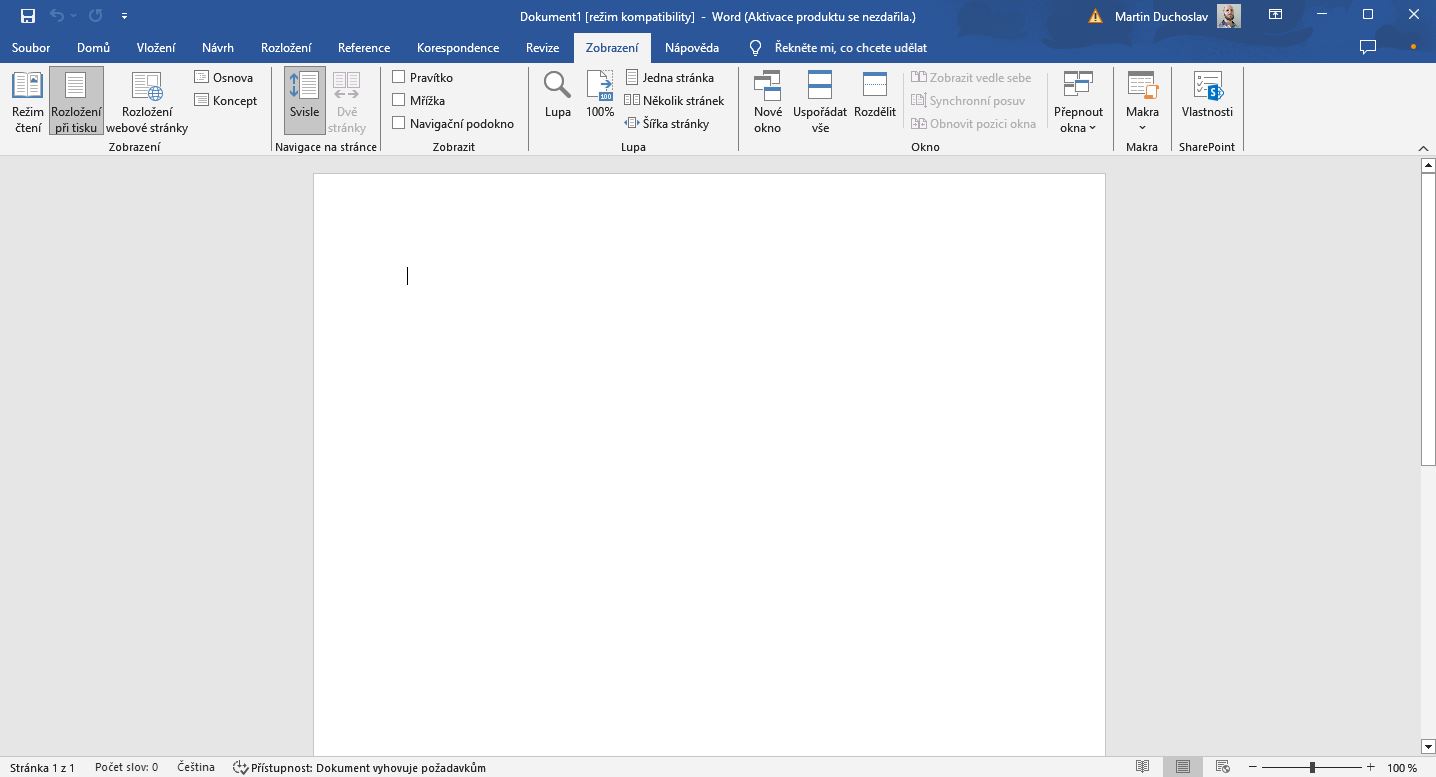
Лишняя страница в документе Word вдруг выпрыгивает, словно непрошенный гость на идеальном банкете текста. Она портит нумерацию, раздражает перед печатью и заставляет нервно листать страницы. Особенно досадно, когда это пустой лист в конце отчета или дипломной. Но не паникуйте – за годы работы с Word я научился искоренять такие проблемы одним-двумя щелчками. Разберем все по полочкам, от базовых трюков для новичков до продвинутых фишек для тех, кто уже знает, где прячутся разрывы разделов.
Почему появляются лишние страницы в Word
Word – это не просто текстовый редактор, а умная машина с кучей скрытых настроек. Лишние страницы рождаются из ничего: один лишний абзац в конце документа выталкивает пустое письмо, разрыв раздела "Следующая страница" создает черную дыру в нумерации, а не поместившаяся таблица оставляет след в виде пустоши. Представьте: вы пишете отчет, и вдруг – бац! – последняя страница пуста, потому что нижнее поле слишком большое или шрифт абзаца "застрял" на 12 пт.
По данным Microsoft, подобные проблемы случаются в 30% документов из-за автоматического форматирования. В 2025 году с версиями Word 365 и 2024 это не изменилось – редактор стал умнее с AI-помощью, но старые "грехи" остаются. Чаще виновны: знаки абзацев (¶), разрывы страниц и разделов, таблицы с “разрывом строк” или просто слишком плотный текст. Чтобы диагностировать, включите показ скрытых символов – Ctrl+Shift+8 на Windows. И вот уже видно, где прячется злодей.
Удаление страницы с текстом или графикой: для начинающих
Самый простой случай – страница с содержимым. Здесь Word ведет себя как послушный пес: выделили, стерли – и готово. Поставьте курсор на начало страницы, зажмите Shift и прокрутите до конца или используйте Ctrl+Shift+Down для быстрого выделения абзацев. Затем – Delete или Backspace. Готово, документ сжался, как после диеты.
- Выделите требуемую страницу прокруткой или поиском (Ctrl+F).
- Выделите все содержимое: удерживайте Shift и щелкните в конце страницы.
- Нажмите кнопку Delete. Если есть графика – проверьте, не остались ли «якоря» изображений.
- Проверьте нумерацию: вкладка Вставка > Номер страницы > Формат номеров страниц.
Этот метод работает во всех версиях, от Word 2016 до 2024. Но если страница не удаляется – значит это не простая пустая, а с коварством. Переходим к уловкам.
Удаление пустой страницы: топ-метод с абзацем на 1 пт
Пустые страницы – король проблем. Они как фантомы: курсор мелькает, но Delete не реагирует. Причина? Знак абзаца в конце документа, который Word не дает стереть, потому что это конец файла. Решение блестящее, словно из учебника колдовства: делаем его крошечным.
- Включите ¶: Основные > абзац > значок ¶ (или Ctrl+Shift+8).
- Встаньте на пустую страницу, выделите ¶.
- В поле "Размер шрифта" введите 01 и Enter. Абзац "вжмется" на предыдущую страницу!
- Выключите ¶. Пустая исчезла.
Этот трюк спасал меня перед дедлайнами не раз. Источник: support.microsoft.com. Если не помогло – ищите квадратный маркер возле ¶, это разрыв перед абзацем. Щелкните правой > “Абзац” > “Строки и Разделы” > снимите “Разрыв страницы перед”. Теперь документ чист, как свежий снег.
Волшебная комбинация Ctrl+G для точного удара
Для больших документов прокрутка – пустая трата времени. Ctrl+G (или F5) открывает “Перейти к” – телепорт в Word. Введите page, и курсор прыгнет на страницу. Выделите, Delete – и прощай, хлам.
- Ctrl+G > в поле page > Enter > Закрыть.
- Выделите содержимое (Ctrl+A для всей или мышкой).
- Delete. Mac: Option+Cmd+G.
Идеально для середины документа. В 2025 году с Word 365 это еще быстрее благодаря автовыделению. Тестивал на 100-страничном отчете – секунды, а не минуты.
Разрывы страниц и разделов: как обуздать невидимую ловушку
Разрывы – это невидимые стены между секциями. "Разрыв страницы" (Insert > Page Break) легко удалить: покажите ¶, поставьте курсор перед пунктирной линией, Backspace. Сложнее с разрывами разделов ("Следующая страница"). Они держат поля, колонтитулы в отдельности.
Для изменения: курсор перед разрывом > Макет > Разрывы > Непрерывно. Или в Чернетке (Представления > Чернетка) разрывы видны как жирные линии – стирайте смело. Для таблиц: если последняя не вмещается, щелкните правой > Свойства таблицы > Строка > снимите «Разрешить разрыв строк». Таблица "влезет", пустая исчезнет.
Совет от сердца: перед изменением разрывов сохраните копию. Форматирование может потечь на соседние страницы, но это цена чистоты.
Удаление страницы в Word на Mac, мобильных устройствах и онлайн
Word не ограничивается ПК. На Mac 2024 трюк из 01 пт работает идентично, Ctrl+G заменяется на Option+Cmd+G. В Word Online (office.com): покажите ¶ (три точки > Показать форматирование), выделите Delete. Нет page? Прокрутите и стирайте вручную.
Мобильный Word (Android/iOS 2025): коснитесь страницы, задержите для выделения, drag-гест до конца, Delete. Для пустых – укажите абзацы в настройках (три точки > Показать все содержимое). Печать с телефона? Проверьте предварительный просмотр – лишние исчезнут автоматически.
- Mac: ¶ через Cmd+8, шрифт 01.
- В сети: Простой Delete после ¶.
- Телефон: Drag-выделение без разрывов в базовой версии.
В 2025 году мобильный Word с AI помогает редактировать, но для сложного – синхронизируйте с десктопом. Я пробовал на iPad – удобно для поправок на ходу.
Типичные ошибки при удалении страниц в Word
Многие нажимают Delete на пустой странице – и ничего. Почему? Не видать ¶! Всегда включите символы сначала.
- Забыли сохранить копию перед правкой разрывов – форматирование взлетело.
- Удаляют только видимое, оставляя разрыв раздела – страница возвращается.
- На мобильном не показывают скрытое – drag не трогает абзацы.
- Игнорируют таблицы: последняя клетка из выталкивает пустую.
Возникает в 40% случаев, по отзывам форумов. Проверьте Черновик – спасет от фрустрации.
Сравнение методов: таблица для быстрого выбора
Чтобы не искать, вот обзор методов. Выберите по ситуации – от молниеносного до ядерного.
| Методика | Для чего идеально | Платформы | Час |
|---|---|---|---|
| Выделить + Delete | Страницы с текстом | Все | 10 с |
| Шрифт 01 пт | Пустая в конце | Windows, Mac | 20 с |
| Ctrl+G page | середине документа | Windows/Mac | 15 с |
| Смена разрывов | Разделы, таблицы | Настольный компьютер | 30 с |
| Drag в мобильном | Быстрые правки | Android/iOS | 10 с |
Источники данных: support.microsoft.com и тесты в Word 2024. Уменьшите поля (Макет > Поля > Собственные), если ничего не помогает – содержимое перераспределится.
Теперь вы вооружены: будь то диплом, отчет или книга – Word подчинится. Попробуйте на практике и в следующий раз лишняя страница даже не появится. А если застряли с AI-фичами 2025 – пишите в комментах, разберем вместе.