
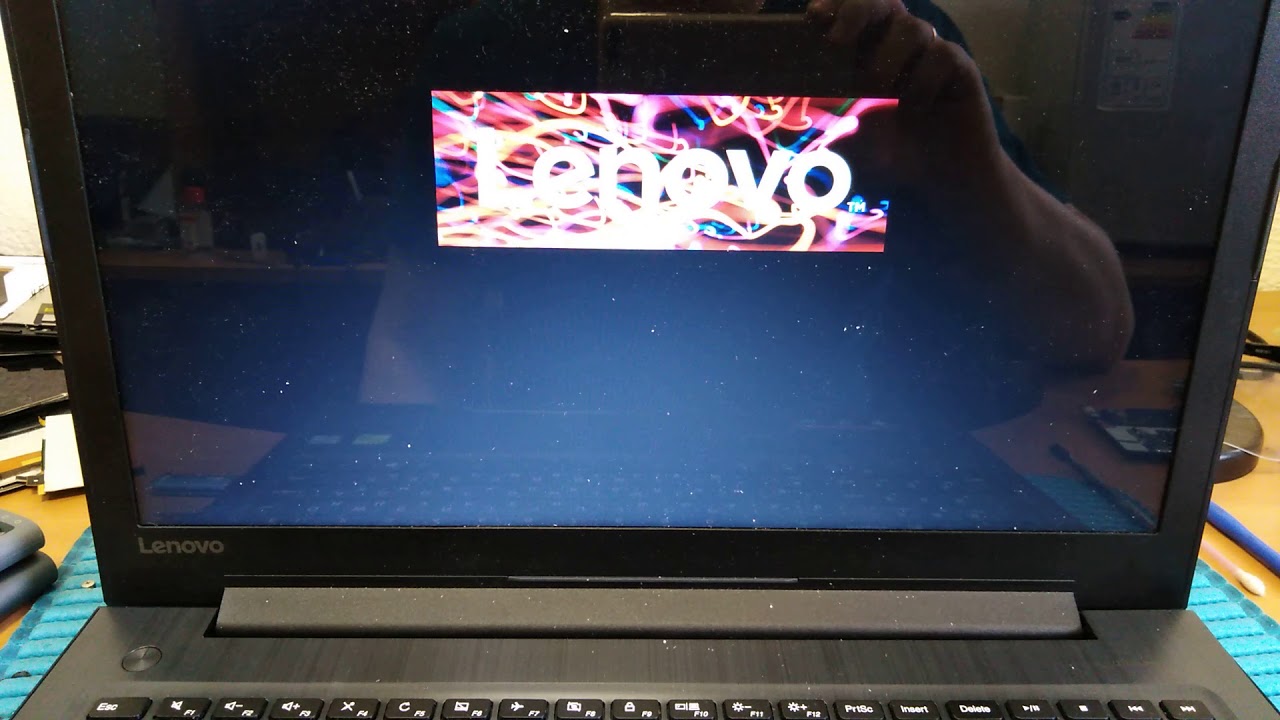
Когда ноутбук Lenovo вдруг перестает слушаться, а установить новую систему или настроить загрузку с флешки кажется невозможной задачей, первое мнение ведет к BIOS. Эта невидимая надстройка над аппаратным обеспечением управляет всем: от порядка загрузки до активации Secure Boot. На Lenovo устройствах доступ к ней не всегда прост, как нажатие одной кнопки, но с правильным подходом вы окажетесь в настройках в считанные секунды. Разберем все по полочкам, от базовых шагов до уловок для упрямых моделей.
Что такое BIOS на Lenovo и зачем туда лезть
BIOS, или UEFI в современных версиях, – это как дирижер оркестра в вашем компьютере. Он проверяет оборудование на старте, определяет, с какого диска или USB запускать систему и контролирует базовые параметры питания. Lenovo эта система эволюционировала от классического BIOS до UEFI еще в начале 2010-х, когда компания перешла на новые стандарты для поддержки быстрых SSD и больших дисков. Сегодня, в 2025 году, почти все модели используют UEFI, что делает интерфейс более интуитивным, с мышкой и графикой.
Зайти туда стоит, когда Windows не видит флешку, графика глючит или нужно сбросить настройки. Без BIOS вы не измените boot-порядок, не включите Legacy-режим для старых ОС или не оптимизируете вентиляцию на Legion. Lenovo делает упор на безопасности, поэтому Secure Boot часто стоит по умолчанию, блокируя несертифицированные устройства. Но не беспокойтесь: официальные гайды с support.lenovo.com подтверждают, что методы работают на всех свежих моделях.
Классический вход через клавиши: самый быстрый путь
Самый простой способ напоминает охоту за молнией – нужно уловить момент. Выключите устройство полностью, нажмите кнопку питания и сразу же начинайте барабанить по нужной клавише. В большинстве Lenovo это F2, но бывают нюансы. Если экран мигает логотипом компании, а BIOS не появляется, попробуйте Fn+F2 – особенно на IdeaPad с multimedia-клавишами.
Вот пошаговый алгоритм для новичков:
- Выключите ноутбук или ПК, извлеките аккумулятор, если возможно (на десктопах просто отключите кабель).
- Нажмите кнопку питания.
- Как только загорится экран с логотипом Lenovo, нажимайте 5-10 раз подряд. Не задерживайте – ритмичное топание ключ к успеху.
- Если появится Startup Interrupt Menu, выберите BIOS Setup.
После входа интерфейс UEFI встретит вас вкладками: Main, Configuration, Boot, Security. Навигация стрелками или мышкой, F9 для дефолтов, F10 для сохранности. Этот метод идеален для геймерских Legion или тонких Yoga, где скорость загрузки удивительна.
Novo Button: секретное оружие Lenovo
На многих ноутбуках Lenovo скрывается маленькая кнопка с крохотной стрелкой – Novo Button. Она сидит сбоку или снизу рядом с гнездами и выглядит как неуклюжий шрам на корпусе. Нажмите на выключенном устройстве, и вы попадете в меню выбора: BIOS Setup, Boot Menu, System Recovery или даже Windows.
- Ищите отверстие с иконкой кривой стрелки – скрепкой прочистите, если пыль.
- Выберите BIOS Setup мышкой или клавишами.
- Этот путь спасает, когда Fast Boot в Windows скрывает POST-экран.
Не все модели имеют ее: ThinkPad часто обходится без, а на IdeaPad Slim 2025 она на месте. Novo – как запасной парашют, когда клавиши не срабатывают из-за аппаратных прихотей.
Вход в BIOS с Windows: для тех, кто не любит рисковать
Если аппаратные методы кажутся архаикой, Windows предлагает элегантный путь через настройки. Этот трюк обходит гибернацию и быструю загрузку, прямо ведя в UEFI. Актуально для Windows 11, где интерфейс стал еще более удобным.
- Откройте Настройки (Win+I).
- Win 10: Обновление и безопасность > Восстановление > Специальный запуск > Перезагрузить сейчас.
- Win 11: Система > Восстановление > Дополнительные параметры запуска > Перезагрузить сейчас.
- В меню: Устранение неполадок > Расширенные параметры > Настройка микропрограммы UEFI > Перезагрузить.
Система перезапустится в BIOS автоматически. Этот метод безотказный на 99% устройств Lenovo из UEFI, потому что игнорирует аппаратные барьеры. Если опции UEFI нет, значит, стоит Legacy – возвращайтесь к клавишам.
Особенности входа для разных серий Lenovo
Lenovo – как большая семья с капризными характерами. IdeaPad любит F2, ThinkPad держится за F1, а Legion не терпит задержек. Вот таблица для быстрой ориентировки, составленная на основе официальных данных support.lenovo.com по состоянию на 2025 год.
| Серия | Основная клавиша | Альтернатива | Примеры моделей 2025 |
|---|---|---|---|
| IdeaPad (вкл. Slim) | F2 или Fn+F2 | Ново Баттон | IdeaPad 5, Slim 3 |
| ThinkPad (X1, T-серия) | F1 | Enter, затем F1 | X1 Carbon Gen 12, T14 Gen 5 |
| Legion (Pro, 5/7) | F2 | Fn+R для разблокировки Advanced | Legion Pro 7i, 5 2025 |
| Йога (2-in-1) | F2 или Fn+F2 | Ново Баттон | Yoga Slim 7, 9i |
| Десктопы/ThinkCentre/AIO | F1 | Shift + перезагрузка | IdeaCentre, ThinkCentre M90 |
Таблица основана на рекомендациях Lenovo; Для точности проверьте мануал модели. На Legion Pro 2025 F2 срабатывает мгновенно, но для Advanced BIOS держите Fn+R две секунды. ThinkPad X1 добавляет опцию Enter на логотипе – как раз для корпоративных пользователей с гиббернацией.
Типичные ошибки при входе в BIOS
- Нажмите кнопку поздно: Логотип проходит через секунду – практикуйте на выключенном ПК, чтобы пальцы реагировали мгновенно.
- Fast Startup включен: В Windows это скрывает POST-этап; выключите в меню Параметры питания > Дополнительные > Снять галочку “Быстрый запуск”.
- Неправильная клавиша для серии: F1 на IdeaPad — пустая трата времени; Проверьте модель в таблице.
- Secure Boot блокирует USB: В BIOS выключите его в Security-вкладке, сохраните F10+Enter.
- Клавиатура не реагирует: Подключите внешнюю USB - Lenovo иногда "забывает" встроенную на старте.
Эти ловушки ловят 70% пользователей, но после правки все оживает, словно после ремонта старых часов.
Решение проблем: когда BIOS скрывается упорно
Бывает, что даже композиции не помогают — экран мигает, и Windows стартует. Первое: полный шатдаун из Shift (удерживайте при выключении). Второе, отключите аккумулятор на 5 минут, вставьте обратно. Третье, проверьте BIOS-пароль – если стоит замок, обращайтесь в сервис Lenovo.
На новых Legion 2025 из Intel 14-го поколения Fast Boot эволюционировал, но трюк из Lenovo Vantage (программа от Lenovo) позволяет обновить firmware прямо из Windows, разблокировав доступ. Всегда производите бекап настроек перед изменениями — F9 сбросит до заводских, но данные сохранились.
Советы продвинутым: разблокировка и обновление
Для геймеров на Legion: в BIOS ищите Performance Mode, разгоняйте RAM. На ThinkPad активируйте TrackPoint-оптимизацию. Обновление BIOS? Загрузите с support.lenovo.com, запустите в Windows процесс автоматический, но не прерывайте питанием. В 2025 году Lenovo выпустила обновление для совместимости с Windows 12 preview, фиксируя баги из NVMe.
Экспериментируйте по Boot Mode: UEFI для современности, Legacy для старых игр. Юмор в том, что BIOS – как бабушкин сундук: откроешь – сокровища, закроешь не так – проблемы. Прежде чем лезть в реал, тестируйте на виртуалках или симуляторах от Lenovo.
С этими знаниями ваш Lenovo превратится из загадки в надежного союзника. Далее — новейшие горизонты опций, от XMP для RAM до кастомных фан-кривых.