
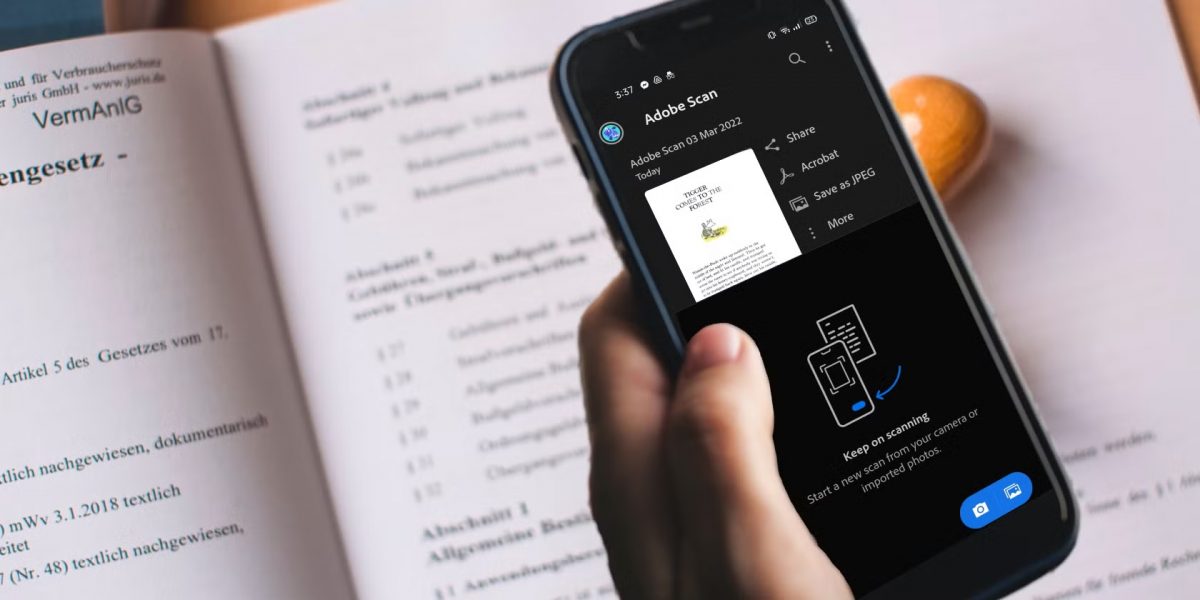
Каждый день тысячи людей ищут способ быстро превратить бумажный документ в четкую цифровую копию. Контракты, чеки, паспорта, медицинские справки или просто важные бумажки — все это требует надежного хранения без походов в копирку. iPhone уже давно стал самым удобным портативным сканером благодаря камере с разрешением в десятки мегапикселей и встроенным алгоритмам компьютерного зрения, работающим полностью на устройстве.
Самый простой и качественный способ сделать скан-копию на айфоне – воспользоваться встроенными приложениями «Заметки», «Файлы» или новой Preview в iOS 26. Никаких дополнительных приложений не требуется. Система автоматически обнаруживает края листа, исправляет перспективу, выравнивает изображения и применяет фильтры для максимальной читабельности. Результат часто превосходит традиционные сканеры благодаря портативности и скорости.
Сканирование документов в программе «Заметки»
Откройте приложение «Заметки». Создайте новую заметку или откройте существующую — это не имеет значения, потому что скан привяжется именно к ней. Коснитесь кнопки «Вкладка» (значок скрепки) в нижней части экрана. В появившемся меню выберите «Сканировать документы».
Камера активируется в специальном режиме. Разместите iPhone над документом на ровной поверхности. В большинстве случаев система работает в автоматическом режиме: желтая или голубая рамка появляется вокруг листа, когда алгоритм уверенно распознает четырехугольник. Держите устройство параллельно бумаге — и сканирование произойдет само. Чувствуете характерный звук затвора и почувствуете легкую вибрацию.
Если автоматический режим не срабатывает (сложный фон, слабый контраст или морщины), коснитесь переключателя «Авто» в верхней части экрана для перехода в ручной режим. Тогда просто нажмите кнопку затвора или одну из кнопок громкости – это удобно делать одной рукой. После снимка появится экран предварительного просмотра. Перетащите желтые углы, чтобы точно подогнать область сканирования, и нажмите «Оставить сканирование».
Добавьте столько страниц, сколько нужно – просто продолжайте наводить камеру на следующие листы. Когда закончите, коснитесь Готово. Документ сохранится как многостраничный PDF прямо в заметке. Его можно немедленно открыть, просмотреть в полноэкранном режиме или редактировать.
В свежих версиях iOS прямо в интерфейсе сканирования доступны дополнительные настройки: включение вспышки и выбор фильтра. Это особенно удобно, когда вы сканируете в помещении с неравномерным светом или требуете специфический вид документа.
Прямое сканирование в программе «Файлы»
Если вы хотите сохранить скан в конкретную папку для дальнейшего архивирования, используйте программу «Файлы». Откройте нужную директорию (например, "На моем iPhone" или папку в iCloud). Нажмите кнопку «Еще» (три точки) в правом верхнем углу. Выберите пункт «Сканировать документы».
Процесс идентичен «Заметкам»: автоматический или ручной захват, корректировка углов, добавление страниц. После нажатия Готово система попросит выбрать место сохранения и имя файла. Это идеальный вариант для тех, кто ведет строгий учет документов – контрактов, счетов, отчетов. Файл сразу попадает в файловую систему и доступен для поиска, синхронизации и передачи на другие устройства.
Управление параметрами и фильтрами сканирования
После создания скана или во время процесса можно существенно повлиять на качество и размер файла. В iOS 26 прямо в камере сканирования появляются кнопки вспышки и фильтра.
Существует три основных фильтра:
- Цветной – сохраняет все оттенки. Лучше всего подходит для документов с графиками, цветными печатями, схемами или когда важна визуальная информация (например, карты или рекламные материалы).
- Оттенки серого – удаляет цвет, но сохраняет полтона. Хорошо работает с текстовыми документами средней сложности, уменьшает нагрузку на глаза при длительном чтении.
- Черно-белый - максимальный контраст. Идеален для чистых текстовых документов, договоров, чеков. Файлы получаются самыми легкими по размеру и лучше поддаются дальнейшему распознаванию текста.
Черно-белый фильтр часто уменьшает размер одной страницы от нескольких мегабайт до 200–500 КБ. Это критически важно, когда нужно отправить документ по почте или загрузить на портал с ограничением размера файла.
Редактирование, подпись и аннотации
После сканирования коснитесь документа в заметке или «Файлах». Нажмите кнопку «Разметка» (карандаш в круге). Здесь доступны инструменты: ручка, маркер, резинка, линейка, текст, фигуры и подпись.
Чтобы добавить подпись, коснитесь «+» → «Подпись». Создайте новую подпись пальцем или Apple Pencil (на совместимом iPad) или выберите уже сохраненную. Подпись можно масштабировать, перемещать и возвращать. После завершения нажмите «Готово» – изменения сохраняются непосредственно в PDF.
Дополнительно можно добавить текстовые комментарии, стрелки, выделение важных фрагментов. Все это остается частью файла и отображается при открывании на любом устройстве Apple.
Типичные ошибки новичков
Типичные ошибки новичков и как их избежать
Плохое освещение. Тени от рук, лампы или окна часто воспринимаются алгоритмом как часть текста или создают пятна. Лучше всего естественный рассеянный свет из окна или равномерное комнатное освещение. Избегайте прямого солнца и мощных контрастов.
Морщинистый или составленный документ. Алгоритм пытается выровнять перспективу, но глубокие изгибы могут остаться. Перед сканированием аккуратно разгладьте бумагу ладонью или подручными средствами. Для очень поврежденных листов лучше сканировать по частям и склеить в редакторе.
Неправильное положение камеры. Если iPhone сильно наклонен, перспектива уродуется сильнее, чем алгоритм может исправить. Держите устройство максимально параллельно листу. На новых моделях с лучшей стабилизацией это менее критично.
Грязный объектив. Пыль, отпечатки пальцев или защитное стекло с микроцарапинами сильно ухудшают качество. Протирайте камеру микрофиброй перед важной процедурой – это занимает пять секунд и заметно влияет на результат.
Автоматический режим в сложных условиях. Некоторые документы (светлый текст на светлом фоне, таблицы с тонкими линиями) плохо определяются автоматически. Переключайтесь на ручной режим и делайте снимок в момент, когда рамка максимально точно охватывает нужную область.
Забвение о дополнительных страницах. Многие сканируют первую страницу и считают дело завершенным. Всегда проверяйте, нужно ли добавить еще листы, прежде чем нажать «Готово». В «Заметках» легко вернуться и продолжить сканирование.
Неверный выбор фильтра. Цветовой фильтр для чисто текстового договора делает файл более тяжелым и менее читабельным. Для большинства официальных документов черно-белый или оттенки серого дают лучший баланс качества и размера.
Продвинутые возможности для опытных пользователей
В iOS 26 появилась программа Preview – еще один встроенный инструмент для сканирования. Откройте ее, коснитесь «Сканировать документы» или иконки «+». Процесс аналогичный, но результат сразу же попадает в среду редактирования PDF с расширенными возможностями заполнения форм, организации страниц и экспорта.
Для автоматизации создайте ярлык в программе «Команды». Можно настроить быстрый доступ к сканированию с экрана блокировки или через Siri. Некоторые пользователи комбинируют сканирование с последующей обработкой: автоматическое сохранение в конкретную папку iCloud и отправку копии на электронную почту.
Функция Continuity Camera позволяет сканировать документ из iPhone прямо в Preview или Pages на Mac. На компьютере выберите Файл → Импорт из iPhone → Сканировать документы. Изображение мгновенно появляется на экране Mac в хорошем качестве.
После сканирования в заметках или фото активируется Live Text — просто выделите текст на изображении и скопируйте его. Это удобно для переноса данных по чекам в таблице или цитированию фрагментов договоров.
Реальные сценарии использования
В повседневной жизни сканер на iPhone заменяет целый офисный арсенал. Фрилансеры мгновенно отправляют подписанные акты и инвойсы клиентам. Студенты сканируют конспекты и методики для создания цифровой библиотеки. Родители фиксируют рисунки и школьные документы. Путешественники создают резервные копии билетов, виз и страховок перед поездкой.
Для бухгалтерии и налогового учета черно-белый режим позволяет хранить десятки чеков в компактных файлах. Для юридических целей полноцветный скан с подписью в несколько тапов. Все эти сценарии объединяют одно: процесс занимает меньше минуты и не требует дополнительного оборудования.
Последний практичный лайфхак – используйте кнопку регулировки громкости как затвор в ручном режиме. Это особенно удобно, когда вторая рука занята или вы сканируете документ на весе. После завершения работы AirDrop сразу передайте готовый PDF на Mac или iPad для финального редактирования в Preview.