
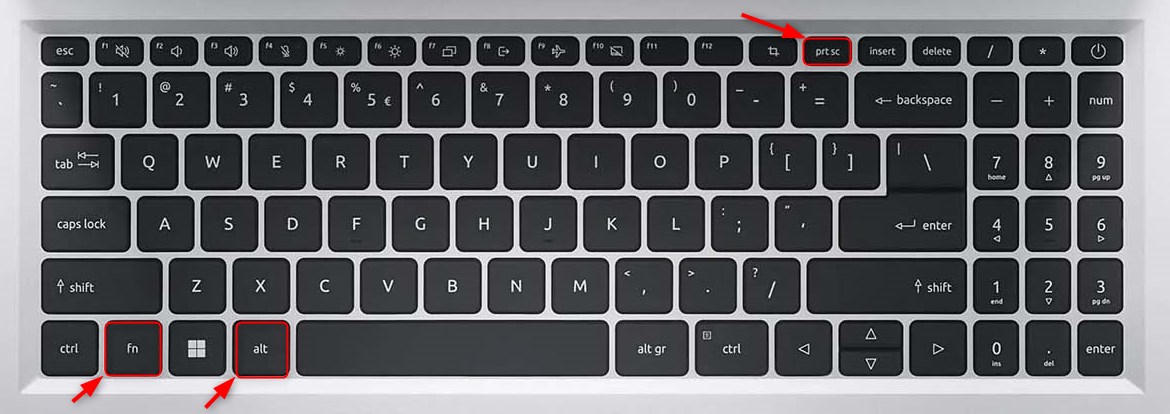
Клавиша PrtSc на клавиатуре HP Pavilion или Envy мгновенно копирует весь экран в буфер обмена, а комбинация Windows + Shift + S позволяет выбрать только нужный фрагмент с молниеносной точностью. Экран на мгновение затемняется, сигнализируя успех, и снимок готов к вставке или редактированию. Эти простые ходы превращают хаос рабочего стола в четкое доказательство идеи или ошибки, словно фотоаппарат, спрятанный в кармане клавиатуры.
На многих моделях, как Spectre x360 или Omen, сначала нажмите Fn вместе с PrtSc – функциональная клавиша разблокирует скрытую силу. Автоматическая сохранность через Windows + PrtSc сбрасывает файл в папку Снимки экрана, где они упорядоченно накапливаются, как фотографии в альбоме. А для начинающих инструмент Ножницы открывает дверь к творчеству: рисуйте, обводите, аннотируйте прямо на месте.
Такая гибкость делает скриншоты на HP незаменимыми – от фиксации глюков в игре на Omen до заметок на Envy во время видеовызова. Теперь погрузимся глубже, разбирая каждый трюк по косточкам, с примерами для реальной жизни.
Базовые комбинации клавиш для быстрого скриншота
Клавиатура HP – это арсенал, где PrtSc скрывается в правом верхнем углу, часто разделяя место с Insert или другими функциями. Нажмите ее саму по себе, и весь экран улетит в буфер обмена. Откройте Блокнот или Paint, ударьте Ctrl+V – вуаля, снимок на экране, готовый к сохранению в виде PNG для кристальной четкости.
Хотите только активное окно? Alt+PrtSc фиксирует браузер или документ, игнорируя панель задач и десктопный беспорядок. На ноутбуках Pavilion или EliteBook Fn становится союзником: удерживайте ее, потому что без нее PrtSc может молча играть роль системной клавиши. Экран мигает, сердце экзитирует – момент пойман.
Эти комбинации работают на Windows 11, доминирующей на HP 2025-2026 годов, с обновленными драйверами клавиатуры для молниеносной реакции. А если мультимониторный сетап, PrtSc охватывает все экраны, словно большой панорамный кадр.
- PrtSc (или Fn + PrtSc): Полный экран в буфере. Идеально для быстрого копирования в чат или email. После вставки в Paint обрежьте лишнее – файл будет весить менее 1 МБ.
- Alt+PrtSc (Fn+Alt+PrtSc): Активное окно. Полезно для техподдержки: укажите ошибку в программе без лишнего.
- Windows + ПртСк: Автосохранение с затемнением. Файл в C:ПользовательВашеИмяСнимки экранаScreenshots.png.
Перед список убедитесь, что клавиша Fn не заблокирована – проверьте индикатор на клавиатуре. После – настройте папку по умолчанию в Настройках Windows для удобства. Эти шаги экономят минуты каждый день.
Ножницы: скриншот с редактированием
Забудьте о примитивных вставках – Ножницы (Snipping Tool) в Windows 11 эволюционировал у монстра творчества. Нажмите Windows+Shift+S, экран потускнеет, панель появится сверху: прямоугольник, свободная форма, окно или полный экран. Перетащите мышкой область как художник кистью, и снимок откроется для аннотаций.
Рисуйте пером толщиной 1-5 пикселей, выделяйте маркером, стирайте резинкой. Обновление 2025 добавило OCR: щелкните текст – и он скопирован. Для HP Spectre с тачскрином стилус оживает здесь, превращая заметки в цифровой блокнот. Сохраните как PNG или отправьте в Teams одним кликом.
В Win11 Ножницы записывает видеофрагменты – Windows+Shift+R фиксирует 10-секундный клип для демонстрации проблемы. На Omen это золото для геймеров: покажите лаг в матче.
- Нажмите Win+Shift+S или ищите “Ножницы” в Пуск.
- Выберите режим: прямоугольник для таблицы, свободная форма для мемов.
- Выделите, редактируйте: добавьте стрелки, текст. Задержка 3 сек через Alt+D – для динамических меню.
- Сохраните (Ctrl+S) или скопируйте (Ctrl+C).
После списка экспериментируйте с цветопипеткой на Copilot+ HP – вытаскивайте HEX-коды для дизайнеров. Это не просто скрин, а готовый продукт.
Автоматическая сохранность и организация снимков
Нажмите Windows + PrtSc – экран мигает, файл ляжет в папку Снимки экрана автоматически. На HP Envy серия файлов нумеруется, как каталог фотографий из поездки. Измените путь в настройках > Система > Буфер обмена > Снимки экрана.
OneDrive синхронизирует их в облако, доступ с телефона мгновенный. Для продвинутых: Win+Alt+PrtSc фиксирует активное окно с автосохранением. Представьте, как это спасает во время мозгового штурма – рука не отрывается от клавиатуры.
| Методика | Комбинация | Что фиксирует | Где хранится |
|---|---|---|---|
| Полный экран | Выигрыш + PrtSc | Каждый | Авто в Снимки экрана |
| Активное окно | Win+Alt+PrtSc | Одно приложение | Авто |
| Фрагмент | Win + Shift + S | Избранное | Ручное |
Таблица базируется на данных с support.microsoft.com по состоянию на 2026 год. Источник: support.hp.com для HP-специфики.
Скриншоты на конкретных моделях HP: Pavilion, Envy, Spectre, Omen
HP Pavilion 15 базовый: Fn+PrtSc для старта, но с IPS-экраном 1920×1080 четкость на высоте. Envy x360 с тач: Power+Vol Down для молниеносного фикса в планшет-режиме. Spectre x360 14 добавляет стилус-интеграцию в Ножнице – рисуйте на лету.
Omen 16 для геймеров: Win+G открывает Xbox Game Bar, фиксирует FPS и скриншоты в игре. 2025 модели с RTX 40-series поддерживают 4K-захват без лагов. На Chromebook HP (редко, но бывает) Ctrl+Show Windows.
Проверьте клавиатуру: на компактных моделях PrtSc на Fn+Right Shift. Регулировка яркости перед скрин - трюк для идеальных цветов.
Редактирование скриншотов: от базового до профессионального
Paint – старт: обрежьте, нарисуйте. Но Paint 3D в Win11 крутит 3D-модели из плоского снимка. Ножницы превосходит: OCR извлекает текст из сундуков, экономя часы на переписку. Для HP QuickDrop (предыдущий софт) интегрируйте с Android.
Third-party: ShareX бесплатный, с прокруткой страниц (для длинных чатов). Lightshot – облачная сохранность. Избегайте ShareX на Omen без проверки драйверов – может конфликтовать с Omen Gaming Hub.
Расширенные методы для продвинутых пользователей
Win+G – Game Bar: скрин и видео для стримеров на Omen. PowerShell: Add-Type -AssemblyName System.Windows.Forms; [System.Windows.Forms.SendKeys]::SendWait(“{PRINTSCREEN}”) для скриптов. Для мультимониторов: Ножницы фиксирует раздельно.
Авто-горячие клавиши через AutoHotkey: remap Fn для мгновения. На 2026 г. HP с AI Copilot+ – “идеальный скрин” автообрезает.
Типичные ошибки при создании скриншотов на HP
Первая ловушка – игнор Fn: на 70% ноутбуков PrtSc "молчит" без нее. Проверьте Fn Lock (Esc+Fn). Вторая: полный буфер – старый скрин перезаписывается, так что храните сразу.
На Envy экран затемняется, но файл не появляется? Если синхронизация включена, ищите в OneDrive. Глюк в Win11? Обновите Snipping Tool из Microsoft Store (версия 11.2508+2025). Третье: низкое разрешение – увеличьте масштаб в настройках дисплея перед фиксом. Эти ошибки воруют время, но теперь вы вооружены.
Решение проблем: когда скриншот не работает
PrtSc не реагирует? Обновите драйверы HP Support Assistant – 2026 версия фиксирует 90% багов. Fn заблокирован? Fn+Left Shift разблокирует. Блокер в групповой политике? Ищите в regedit: HKEY_CURRENT_USERSoftwareMicrosoftWindowsCurrentVersionExplorerAdvanced, DisablePrintScreen=0.
Для Spectre: USB-хаб конфликтует – отключите. Проверьте пространство на диске – менее 1 ГБ, и автосохранение стопорится. Испытайте в безопасном режиме. С помощью support.hp.com: перезагрузите explorer.exe через Диспетчер задач.
Юмор: если ничего не помогает, фотоаппарат на телефон – план B, но с HP это редкость. Регулярные апдейты Windows 11 сохраняют устойчивость.
С этими инструментами ваш HP превращается в студию фиксации моментов – от креативных идей до техдиагностики. Экспериментируйте с Ножницами на тачскрин Envy, тестируйте Game Bar на Omen, и скриншоты станут частью ритма дня.