
Экран мигает, и вот оно – идеальный момент зафиксирован. Представьте, как быстро вы хватаете доказательства эпической ошибки в игре или гениальный чат в мессенджере, не отрываясь от действий. Windows 10 скрывает множество хитрых путей для таких мгновений, от простых нажатий клавиш до мощных редактируемых инструментов. Эти методы стали еще более удобными с обновлениями, позволяя не просто снимать, но и сразу править как настоящий дизайнер.
Быстрые комбинации клавиш: мгновенный восторг без мыши
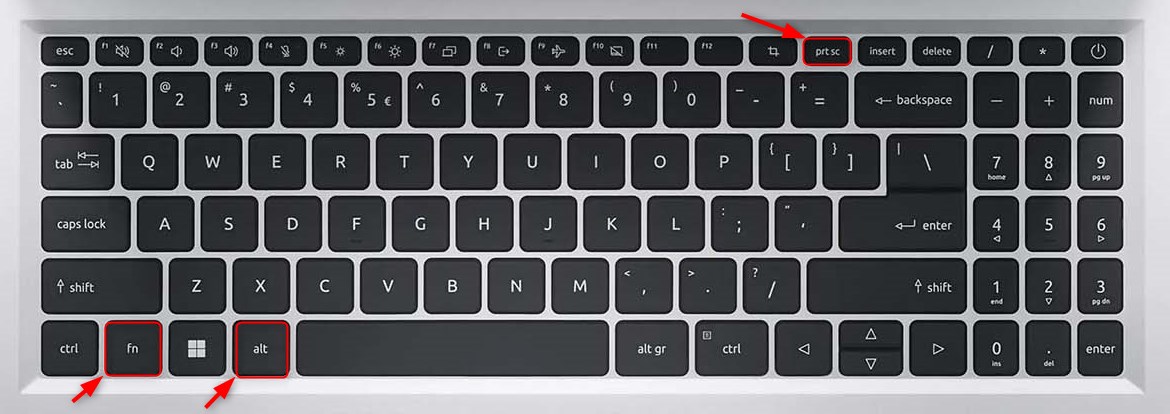
Клавиатура – ваш лучший друг в битве за скриншот. Нажмите одну кнопку и весь экран ложится в ловушку буфера обмена. Классическая PrtSc (или Print Screen, PrtScn – в зависимости от клавиатуры) копирует полный рабочий стол. Теперь откройте Paint или Word, ударьте Ctrl + V – и изображение готово к редактированию или сохранению. Но если вы на ноутбуке, где PrtSc прячется во Fn, добавьте эту клавишу: Fn + PrtSc.
Хотите только активное окно? Alt+PrtSc делает именно это, игнорируя другие программы. Идеально для техподдержки, когда нужно показать ошибку в браузере. Этот трюк экономит часы, потому что не нужно обрезать лишнее в редакторе. Для автоматического сохранения всего экрана используйте Win + PrtSc : экран на мгновение потемнеет, файл улетит в папку Изображения > Снимки экрана. Путь: C:Пользователи[ваше имя]ИзображениеСнимки экрана.
- PrtSc: весь экран в буфере – для быстрого копирования.
- Alt + PrtSc: одно окно – когда фокус на деталях.
- Выигрыш + PrtSc: авто-сохранение PNG – не потеряете ничего.
После списка проверьте папку: файлы нумеруются автоматически, как 2026-01-13_14-22-45.png. Если диск полон, Windows напоминает – просто выберите новое место в настройках.
Средство захвата фрагментов: выбор области на лету
Самый полезный апгрейд Windows 10 – Win+Shift+S . Экран темнеет, курсор становится крестом и вы рисуете прямоугольник или обводите окно. Снимок мгновенно в буфере плюс всплывает панелька с опциями: скопировать, сохранить или редактировать. Это не просто восторг, а мини-студия прямо на рабочем столе. Как магнит, извлекающий только нужное из хаоса монитора.
В Win10 это запускает Snip & Sketch (или новое Средство захвата фрагментов после обновлений). Редактируйте стрелками, текстом, резинкой – все интуитивно. Храните как PNG или JPEG или отправляйте в OneNote. Для видео: Win+Shift+R записывает клип области, с таймером и паузой. Источник: support.microsoft.com.
- Нажмите Win+Shift+S.
- Выберите форму: прямоугольник, свободный, окно или полный экран.
- Редактируйте в панели: добавьте инструкции.
- Сохраните или вставьте Ctrl+V.
Этот инструмент эволюционировал из классического Snipping Tool, добавляя OCR для извлечения текста из снимков – копируйте номера или ссылки без переписки.
Классический Snipping Tool для фанатов старика
Ищите в Пуск "Ножницы" или "Средство захвата". Запустите, выберите режим (свободный, прямоугольник), удерживайте на 1-5 секунд для меню. Сохраняет в любую папку, с базовым редактированием. Хотя новый лучший, этот стабилен на старых сборниках Win10.
Game Bar: скриншоты для геймеров и стримеров
Игроки, радость вам! Win+G открывает Xbox Game Bar – панель с кнопкой камеры для скриншота или записи. Снимает игру, но и рабочий стол с оверлеями. Файлы идут в Видео > Увлечения. Разместите микрофон для комментариев – идеально для Twitch или YouTube.
Настройте параметры: Win + I > Играть > Клавиши. Win + Alt + PrtSc – быстрый скрин игры. Энтузиасты модифицируют для FPS-счетчиков, делая снимки динамичными.
Работа с мультимониторами и ноутбуками
Два экрана? PrtSc хватает оба, Win + PrtSc – то же самое. Для отдельного: тяните курсор на нужный монитор в Win+Shift+S. На ноутбуках Fn разблокирует PrtSc, а на Surface – Volume Up+Power.
| Методика | Что захватит | Сохраняет автоматически? | Редактирование |
|---|---|---|---|
| PrtSc | Весь экран(ы) | Нет, буфер | В Paint |
| Выигрыш + PrtSc | Весь экран(ы) | Да, PNG | Затем в редакторе |
| Win + Shift + S | Область/окно | Нет, буфер + панель | Встроенное |
| Game Bar | Игра/десктоп | Да, в Видео | Базовое |
Таблица основана на данных support.microsoft.com. Измените путь сохранения: Пуск > Проводник > Снимки экрана > Свойства > Местоположение.
Редактирование и расширение: от базы до о
Paint – классика: вставьте, обрежьте, рисуйте. Для профи: PowerToys (загрузите из Microsoft Store) из FancyZones или Crop and Lock. Альтернативы как ShareX – бесплатные, с анимациями, погрузкой в облако. Lightshot добавляет стрелки одним щелчком.
Интеграция с OneDrive: скриншоты синхронизируются автоматически, если папка там. Источник: support.microsoft.com.
Типичные ошибки и как их избежать
Многие ругаются, потому что PrtSc не работает – виноват Fn Lock, включите Fn+Esc. Win+Shift+S не редактирует? Обновите Snipping Tool в Microsoft Store. Файлы не видны? Проверьте скрытые папки или OneDrive. На мультиэкранах увлекает не то? Используйте Win+Shift+S и тяните на нужный. Юмор: скриншот "исчез" - он в буфере, не ищите привидений!
- Не нажимайте на PrtSc в игре – фокус потеряет.
- Забыли с буфера? Ctrl+V в Paint немедленно.
- Полный диск? Измените путь в свойствах папки.
Этот блок спас тысячи нервов – проверьте перед паникой. Теперь вы вооружены: от новичка до мастера скриншотов. Экспериментируйте с комбинациями, потому что каждый монитор – новое приключение, и Windows 10 готова к нему. До следующего мигания экрана!