
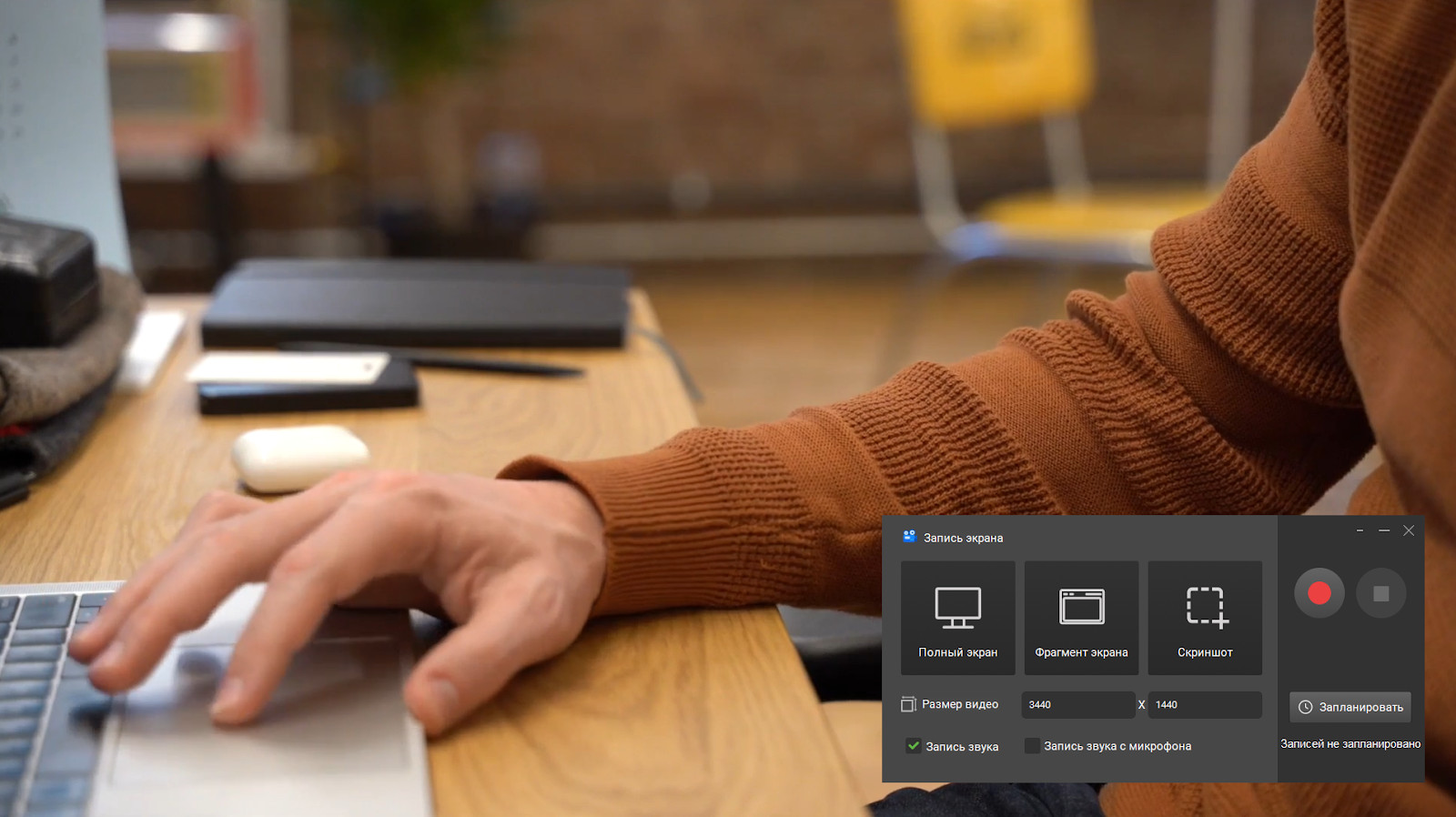
Экран компьютера вдруг оживает, превращаясь в динамическое полотно, где каждый клик и движение мыши фиксируются в идеальной четкости. Это не магия, а реальность записи экрана – инструмент, спасающий геймеров от эпических фейлов, учителей от скучных лекций и фрилансеров от нескончаемых пояснений. В Windows, Linux или даже с подозрением на Mac в роли "ПК", все сводится к нескольким нажатиям, но с нюансами, делающими разницу между размытым мусором и профессиональным видео.
Встроенные инструменты Windows: от новичка до мастера
Microsoft не оставила пользователей на произвол судьбы – с Windows 10 панель Xbox Game Bar прячется под клавишей Win+G, готовая к бою. Этот инструмент, рожденный для геймеров, стал универсальным спасителем любых демонстраций. Нажмите комбинацию и панель вырывается на передний план с кнопками записи, как супергерой с плащом.
Xbox Game Bar: быстрота и простота для повседневности
- Нажмите Win + G, чтобы открыть панель. Если впервые, подтвердите активацию "Да, это игра".
- Включите микрофон (Win+Alt+M), если хотите добавить голосовое сопровождение – он ловит каждый шепот.
- Кликните красную кнопку “Запись” или горячая Win+Alt+R. Таймер отсчитывает три секунды, и видео катится.
- Остановите тем же Win+Alt+R. Файл в MP4 поселится в папке Видео > Захват.
Здесь кроется первая уловка: Game Bar игнорирует рабочий стол и несколько окон сразу, фокусируясь на активном приложении. Идеально для игры или браузера, но для сложных туториалов переходите дальше. Настройте качество в Настройки > Игры > Увлечения: выберите 1080p@60 FPS для сочной картинки без логов. Согласно support.microsoft.com это базовый инструмент для миллионов ежедневных записей.
Snipping Tool в Windows 11: выборочная охота на пиксели
Обновление 23H2 превратило скромного "Ножницы" в полноценный рекордер. Нажмите Win + Shift + R , и экран затемняется, ожидая вашего выбора области – как целый целитель.
- Выделите зону мышкой: прямоугольник, окно или весь монитор.
- Подтвердите запись – появится панель с паузой, таймером и стопом.
- Разместите микрофон или системный звук через шестерню.
- Сохраните в MP4 напрямую или редактируйте в инструменте.
Этот метод превосходит Game Bar гибкостью: записывайте desktop или меню без ограничений. Файлы отправляются в папку Снимки экрана. Для продвинутых – включите аппаратное ускорение в параметрах во избежание нагрузки на процессор во время долгих сессий.
Запись экрана на Linux: свобода open-source
Linux-пользователи смеются над ограничениями – дистрибутивы, как Ubuntu, предлагают встроенные Kazam или GNOME Screenshot, но для глубины обращайтесь к профи. Установите через терминал: sudo apt install simplescreenrecorder и вперед.
- Простой ЭкранРекордер: Легенда для плавного 4K, с паузой и курсором. Запустите, выберите область, FPS до 120- и видео в MKV.
- Студия ОБС: Король мультиплатформы, о котором ниже.
- Kooha (для GNOME): Готов из коробки, один клик для Wayland.
Проблема Wayland? Перейдите на pipewire для аудио. Эти инструменты делают Linux настоящим полем битвы для стримеров, без лишнего жира.
Бесплатные программы: когда встроенное не хватает силы
Хотите многослойность, вебкамеру в углу и нулевые водяные знаки? Бесплатные гиганты ждут. OBS Studio остается эталоном 2025 года с версией 32, где появился менеджер плагинов и WebRTC для стримов.
Вот сравнительная таблица топ-4, чтобы выбрать по мере:
| программа | Платформы | Бесплатная версия | Ключевые фичи | Минусы |
|---|---|---|---|---|
| OBS Studio | Windows, Linux, Mac | Полностью | Сцены, микшер аудио, 4K@120FPS, плагины, стриминг Twitch | Кривая обучение для новичков |
| ShareX | Windows | Полностью | Автозагрузка, GIF, аннотации, 60+ форматов | Нет редактирования видео |
| Bandicam (free) | Windows | С ограничениями (10 мин) | Компрессия H.265, низкая нагрузка CPU | Водяной знак в free |
| vokoscreenNG (Linux фокус) | Windows, Linux | Полностью | Магнитные зоны, PIP-камера, MKV/MP4 | Меньше эффектов |
Данные с obsproject.com и geekflare.com по состоянию на 2025. OBS выигрывает для продвинутых: добавьте источники (экран, вебкамера), фильтры шума – и ваше видео как из голливуда. Установите с официального сайта, настройте битрейт 6000 kbps для 1080p.
Платные инструменты: для тех, кто не терпит компромиссов
Если бюджет разрешает, Movavi Screen Recorder ($40/год) поражает AI-редактором: автоматический зум, подписи. Bandicam Pro ($40) – рекордсмен низкой нагрузки, идеал для слабых ПК. Camtasia ($300 разово) – монстр с timeline как в Premiere, для корпоративных видео.
Эти ребята добавляют стабилизацию, 8K и экспорт в любой формат. Стоит, если запись – ваша работа.
Онлайн-сервисы: запись без следов на диске
Не хотите апокалипсис с инсталляциями? ScreenRec или Loom предлагают облачную запись. Войдите в браузер, кликните “Record” – и ссылка готова для шефа. Ограничение: 5 мин free, но для скорых демо – золото. Преимущество: мгновенный шаринг без FTP-мучений.
Типичные ошибки новичков и как их избежать
Многие ругаются, потому что видео выходит без звука или с лагами – вот черный список:
- Забыли микрофон: В Game Bar или OBS проверьте иконку микса – красная значит немая запись.
- Низкий FPS через CPU: Выключите VSync в игре, выберите NVENC/AMF кодек для GPU.
- Большие файлы: MP4 с H.264 – 50 МБ/мин в 1080p; сжимайте Handbrake после.
- Game Bar не видит desktop: Выделите Snipping Tool или ShareX.
- Лаги на слабом ПК: Уменьшите разрешение до 720p, FPS 30.
Эти ловушки воруют часы – но теперь вы вооружены. Тестуйте на коротких клипах, как шеф-повар пробует блюдо.
С курсором или без, с эквалайзером голоса или raw-аудио – запись экрана на ПК эволюционирует каждый год, открывая дверь для креатива. Попробуйте комбо OBS + Snipping Tool, и ваши туториалы засияют ярче солнца. А что если следующий хит YouTube – ваш?