
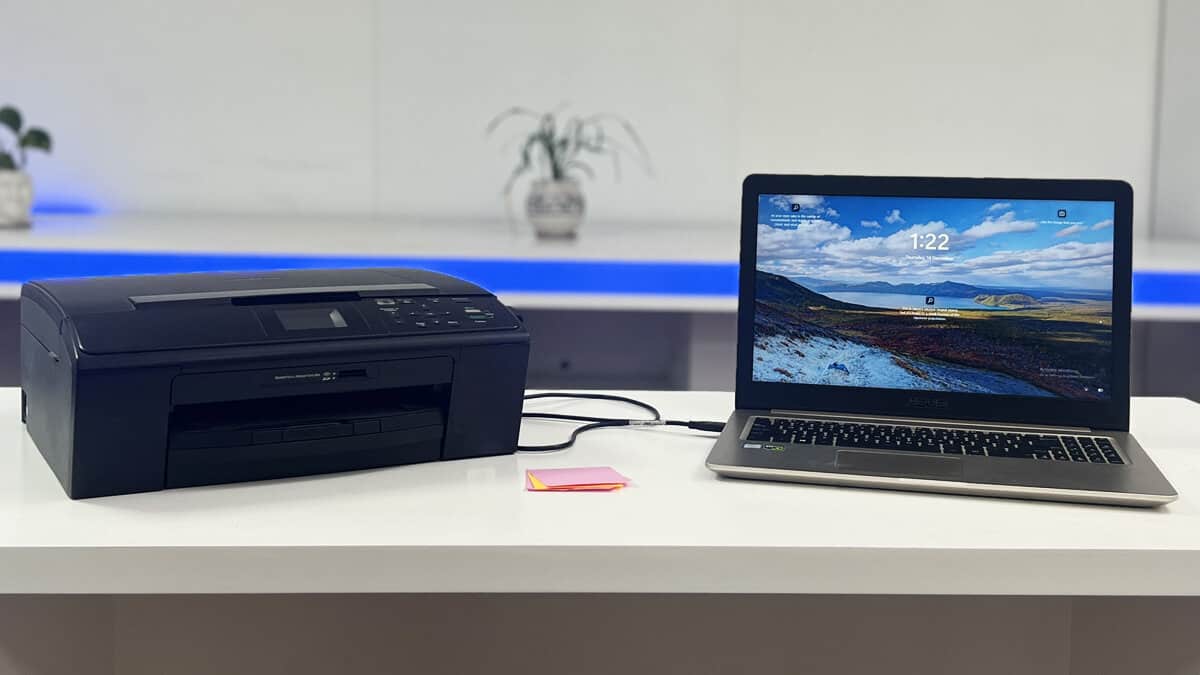
Підключити принтер до ноутбука — це той момент, коли паперова версія документа з’являється на столі за лічені хвилини, а не години. Сьогодні, коли ноутбуки стали основним робочим інструментом, а принтери еволюціонували від простих USB-коробок до розумних бездротових пристроїв, процес став ще зручнішим, але водночас вимагає точності. Для новачків достатньо кількох кліків, а просунуті користувачі отримають повний контроль над мережевими налаштуваннями, драйверами та безпекою.
Найшвидший спосіб — через USB-кабель: вставляєте шнур, вмикаєте принтер, і Windows 11 чи macOS зазвичай самостійно все налаштовує. Для Wi-Fi потрібно, щоб обидва пристрої були в одній мережі, а далі система автоматично знайде принтер. Якщо автомат не спрацював, вручну додаєте пристрій через налаштування або застосунок виробника. Головне — перевірити сумісність і завантажити свіжі драйвери з офіційного сайту. Тепер розберемо кожен крок детально, щоб навіть складні ситуації стали зрозумілими.
Підготовка: що перевірити перед першим підключенням
Перед тим, як торкнутися кабелів чи кнопок Wi-Fi, витратьте п’ять хвилин на базову перевірку. Переконайтеся, що принтер повністю розпакований, картриджі або тонер заправлені, а папір завантажений. Подивіться на комплектацію: USB-кабель часто йде в наборі, але для сучасних моделей його може не бути. Якщо ноутбук має лише USB-C, приготуйте адаптер або кабель USB-C to USB-A.
Визначте модель принтера — HP DeskJet, Canon PIXMA, Epson EcoTank чи Brother MFC. Кожен бренд має свої особливості: HP любить застосунок HP Smart, Canon — Canon PRINT, Epson — Epson Connect. Перевірте сумісність з вашою операційною системою. Станом на 2026 рік більшість нових принтерів чудово працюють з Windows 11 (включаючи оновлення 26H1), macOS Tahoe та популярними дистрибутивами Linux.
Підготуйте ноутбук: увімкніть його, оновіть систему через налаштування, щоб уникнути конфліктів. Якщо плануєте бездротове з’єднання, переконайтеся, що роутер підтримує Wi-Fi 5 або 6 GHz для стабільності. Ці прості кроки заощадять нерви і час, бо 80% проблем виникають саме через неуважність на старті.
Класичне дротове підключення через USB: швидко і надійно
USB-метод залишається фаворитом для тих, хто цінує стабільність і не хоче морочитися з мережами. Він ідеальний для домашнього використання, коли ноутбук стоїть поруч із принтером. Процес займає менше хвилини, а швидкість друку максимальна, бо немає затримок сигналу.
Спочатку вставте один кінець USB-кабеля в принтер (зазвичай квадратний порт Type-B), а інший — у ноутбук (Type-A або через адаптер). Увімкніть принтер кнопкою живлення — загоряться індикатори. На Windows 11 система видасть характерний звук і почне автоматичне встановлення. Відкрийте Налаштування (Win + I) → Bluetooth і пристрої → Принтери та сканери. Якщо принтер з’явився в списку — натисніть «Додати пристрій» і дочекайтеся завершення.
Для macOS зайдіть у Системні параметри → Принтери та сканери, натисніть «+» і оберіть пристрій з переліку. macOS автоматично завантажить потрібні драйвери. Якщо автомат не спрацював, завантажте їх з офіційного сайту виробника: для HP — support.hp.com, для Canon — canon.ua. Запустіть інсталятор від імені адміністратора, перезавантажте ноутбук і перевірте.
Перевага USB в тому, що з’єднання працює навіть без інтернету. Мінус — кабель обмежує мобільність. Якщо ви часто переміщуєте ноутбук, подумайте про перехід на бездротові методи.
Бездротове підключення через Wi-Fi: свобода рухів
Wi-Fi перетворює принтер на незалежний пристрій, доступний з будь-якої кімнати. Головна умова — обидва гаджети в одній мережі. Є кілька способів: WPS (найшвидший), через меню принтера, застосунок виробника або вручну за IP-адресою.
Метод WPS підходить для більшості сучасних моделей. Увімкніть принтер, натисніть кнопку Wi-Fi або WPS на його корпусі (зазвичай блимає синім). Протягом двох хвилин натисніть таку ж кнопку на роутері. Принтер підключиться до мережі. Далі на ноутбуку в налаштуваннях принтерів натисніть «Додати пристрій» — він з’явиться автоматично.
Для HP: завантажте HP Smart з Microsoft Store або App Store. Відкрийте застосунок, оберіть «Додати принтер», він знайде пристрій у мережі. Canon використовує Canon PRINT Inkjet/SELPHY — той самий принцип. Epson пропонує Epson Smart Panel. Ці програми не тільки підключають, але й показують рівень чорнила, сканують і навіть дозволяють друкувати з телефону.
Якщо автоматичний пошук не працює, вручну введіть IP-адресу. На панелі принтера знайдіть розділ «Мережа» або роздрукуйте тестову сторінку з інформацією про мережу. На Windows 11 оберіть «Принтер, якого немає в списку» → «Додати принтер за IP-адресою» → введіть адресу і порт Standard TCP/IP. macOS зробить те саме в «Принтери та сканери» → «IP».
Wi-Fi Direct і Bluetooth: підключення без роутера
Wi-Fi Direct — це вбудована точка доступу в принтері. Увімкніть її в меню пристрою (наприклад, на Epson це називається «Wi-Fi Direct»), на ноутбуці знайдіть нову мережу в списку Wi-Fi і підключіться. Потім додайте принтер як звичайний бездротовий. Ідеально для подорожей чи офісів без роутера.
Bluetooth-підключення рідше, але зручно для портативних принтерів. На Windows 11 перейдіть у Bluetooth і пристрої, увімкніть Bluetooth на принтері, оберіть «Додати Bluetooth або інший пристрій». macOS зробить аналогічно. Швидкість нижча, ніж у Wi-Fi, але для невеликих завдань вистачає.
Особливості підключення на різних операційних системах
Windows 11 (включаючи 26H1) — найпростіша платформа. Автоматичне виявлення працює в 95% випадків. Якщо ні, скористайтеся опцією «Принтер, якого немає в списку». Linux (Ubuntu, Fedora) використовує CUPS: відкрийте «Параметри» → «Принтери», натисніть «Додати», оберіть мережевий принтер і введіть IP. Драйвери часто є в репозиторіях.
На MacBook процес інтуїтивний завдяки AirPrint — багато принтерів працюють без додаткових драйверів. Просто додайте пристрій у «Принтери та сканери», і система сама все зробить. Якщо потрібні повні функції, завантажте софт від виробника.
| Метод | Швидкість підключення | Мобільність | Стабільність | Підходить для |
|---|---|---|---|---|
| USB | Миттєва | Низька | Висока | Початківці, домашнє використання |
| Wi-Fi | 1-2 хвилини | Висока | Середня (залежно від роутера) | Повсякденна робота в мережі |
| Wi-Fi Direct | 30 секунд | Максимальна | Висока | Подорожі, без роутера |
| Bluetooth | 1 хвилина | Висока | Низька | Маленькі завдання |
Дані в таблиці базуються на реальному досвіді користувачів популярних моделей 2025-2026 років.
Типові помилки при підключенні та їх вирішення
Помилка 1: Принтер не видно в списку. Найчастіша причина — різні мережі Wi-Fi. Перевірте, чи ноутбук і принтер підключені до одного SSID. Перезапустіть роутер і принтер.
Помилка 2: Драйвери не встановлюються. Завантажуйте тільки з офіційних сайтів. Для Windows 11 вимкніть тимчасово антивірус — він іноді блокує інсталятор.
Помилка 3: Повільний друк або обрив з’єднання. Оновіть firmware принтера через застосунок виробника. Використовуйте 5 GHz діапазон роутера замість 2.4 GHz.
Помилка 4: Код помилки 0x0000011b. Це мережева проблема Windows. Зайдіть у реєстр (regedit), знайдіть ключ RpcAuthnLevel і змініть значення на 1 (за інструкцією підтримки Microsoft).
Помилка 5: Принтер друкує, але не сканує. Окремо перевірте сканер у налаштуваннях. На macOS іноді потрібно перезавантажити CUPS через термінал командою sudo cupsctl WebInterface=yes.
Ці ситуації трапляються навіть у досвідчених користувачів, але правильний підхід вирішує їх за 5-10 хвилин.
Просунуті поради для максимальної ефективності
Налаштуйте принтер як основний у системі, щоб не вибирати його щоразу. У Windows 11 правою кнопкою на пристрої в списку → «Встановити як основний». Поділіться принтером по мережі для всіх пристроїв у домі — у властивостях принтера увімкніть «Спільний доступ».
Для безпеки використовуйте сильний пароль Wi-Fi і WPA3. Вимкніть WPS, якщо не користуєтеся, бо він має вразливості. Регулярно оновлюйте firmware — це не тільки додає функції, але й закриває дірки.
Якщо друкуєте багато, розгляньте підписку на чорнило (HP Instant Ink або Epson ReadyInk) — економія до 50%. Для екологічності обирайте моделі з переробленим пластиком і низьким енергоспоживанням.
Тестуйте друк після кожного підключення: роздрукуйте тестову сторінку з налаштувань принтера. Це допоможе відразу помітити проблеми з кольором чи якістю.
Підключення принтера до ноутбука — це не просто технічна процедура, а двері в світ зручного друку документів, фото чи творчих робіт. З правильним підходом ви отримаєте стабільну роботу, швидкість і свободу. Якщо щось не вийшло з першого разу, не нервуйте — більшість проблем вирішуються простим перезапуском або оновленням. Ваш принтер готовий працювати, тож вперед — створюйте, друкуйте і насолоджуйтеся результатом!