
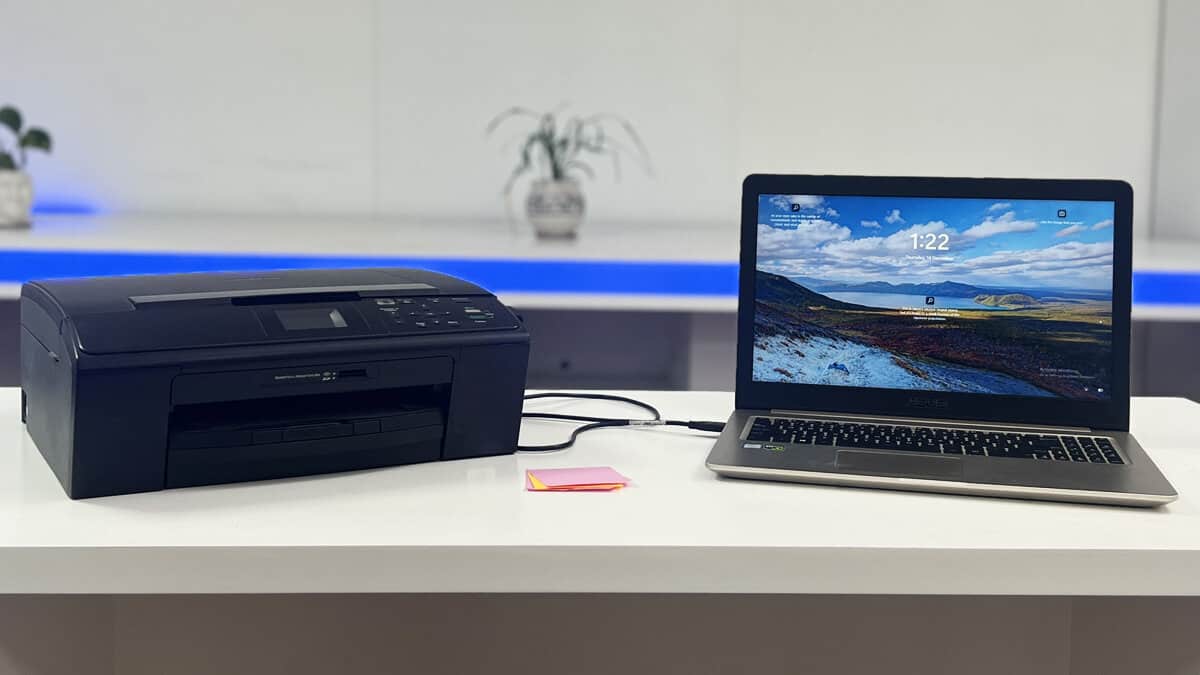
Подключить принтер к ноутбуку – это тот момент, когда бумажная версия документа появляется на столе в считанные минуты, а не часы. Сегодня, когда ноутбуки стали основным рабочим инструментом, а принтеры эволюционировали от простых USB-коробок до умных беспроводных устройств, процесс стал еще более удобным, но требует точности. Для новичков достаточно нескольких кликов, а продвинутые пользователи получат полный контроль над сетевыми настройками, драйверами и безопасностью.
Самый быстрый способ – через USB-кабель: вставляете шнур, включаете принтер, и Windows 11 или macOS обычно самостоятельно все настраивает. Для Wi-Fi требуется, чтобы оба устройства были в одной сети, а затем система автоматически найдет принтер. Если автомат не сработал, вручную добавляете устройство через настройки или приложение производителя. Главное – проверить совместимость и скачать свежие драйверы с официального сайта. Теперь разберем каждый шаг подробно, чтобы даже сложные ситуации стали ясны.
Подготовка: что проверить перед первым подключением
Перед тем, как коснуться кабелей или кнопок Wi-Fi, потратьте пять минут на базовую проверку. Убедитесь, что принтер полностью распакован, картриджи или тонер заправлены, а бумага загружена. Посмотрите на комплектацию: Кабель USB часто идет в наборе, но для современных моделей его может не быть. Если ноутбук имеет только USB-C, приготовьте адаптер или USB-C кабель USB-A.
Определите модель принтера HP DeskJet, Canon PIXMA, Epson EcoTank или Brother MFC. Каждый бренд имеет свои особенности: HP любит приложение HP Smart, Canon – Canon PRINT, Epson – Epson Connect. Проверьте совместимость с операционной системой. По состоянию на 2026 год большинство новых принтеров отлично работают с Windows 11 (включая обновление 26H1), macOS Tahoe и популярными дистрибутивами Linux.
Подготовьте ноутбук: включите его, обновите систему через настройки, чтобы избежать конфликтов. Если вы планируете беспроводное соединение, убедитесь, что роутер поддерживает Wi-Fi 5 или 6 GHz для стабильности. Эти простые шаги сэкономят нервы и время, потому что 80% проблем возникают именно из-за невнимательности на старте.
Классическое проводное подключение через USB: быстро и надежно.
USB-метод остается фаворитом для тех, кто ценит стабильность и не хочет возиться с сетями. Он идеален для домашнего использования, когда ноутбук стоит рядом с принтером. Процесс занимает меньше минуты, а скорость печати максимальна, потому что нет задержек сигнала.
Сначала вставьте один конец кабеля USB в принтер (обычно квадратный порт Type-B), а другой — в ноутбук (Type-A или через адаптер). Включите принтер кнопкой питания – индикаторы загораются. На Windows 11 система издаст характерный звук и начнет автоматическую установку. Откройте Настройки (Win + I) → Bluetooth и устройства → Принтеры и сканеры . Если принтер появился в списке, нажмите «Добавить устройство» и дождитесь завершения.
Для macOS выделите Системные параметры → Принтеры и сканеры , нажмите «+» и выберите устройство из списка. macOS автоматически загрузит нужные драйверы. Если автомат не сработал, загрузите их с официального сайта производителя: для HP – support.hp.com, для Canon – canon.ua. Запустите установщик от имени администратора, перезагрузите ноутбук и проверьте.
Преимущество USB в том, что соединение работает даже без интернета. Минус – кабель ограничивает мобильность. Если вы часто перемещаете ноутбук, подумайте о переходе на беспроводные методы.
Беспроводное подключение через Wi-Fi: свобода движений
Wi-Fi преобразует принтер в независимое устройство, доступное из любой комнаты. Главное условие – оба гаджета в одной сети. Есть несколько способов: WPS (самый быстрый), через меню принтера, приложение производителя или вручную по IP-адресу.
Метод WPS подходит для большинства современных моделей. Включите принтер, нажмите кнопку Wi-Fi или WPS на его корпусе (обычно мигает синим). В течение двух минут нажмите ту же кнопку на роутере. Принтер подключится к сети. Далее на ноутбуке в настройках принтеров нажмите «Добавить устройство» – оно появится автоматически.
Для HP: загрузите HP Smart из Microsoft Store или App Store. Откройте приложение, выберите «Добавить принтер», он найдет устройство в сети. Canon использует Canon PRINT Inkjet/SELPHY — тот же принцип. Epson предлагает Epson Smart Panel. Эти приложения не только подключают, но и показывают уровень чернил, сканируют и даже позволяют печатать с телефона.
Если автоматический поиск не работает, введите IP-адрес вручную. На панели принтера найдите раздел «Сеть» или распечатайте тестовую страницу с информацией о сети. В Windows 11 выберите пункт «Принтер, которого нет в списке» → «Добавить принтер по IP-адресу» → введите адрес и порт Standard TCP/IP. macOS сделает то же в «Принтеры и сканеры» → «IP».
Wi-Fi Direct и Bluetooth: подключение без роутера
Wi-Fi Direct – это встроенная точка доступа в принтере. Включите ее в меню устройства (например, на Epson это называется Wi-Fi Direct), на ноутбуке найдите новую сеть в списке Wi-Fi и подключитесь. Затем добавьте принтер в качестве обычного беспроводного. Идеально для путешествий или офисов без роутера.
Bluetooth подключение реже, но удобно для портативных принтеров. В Windows 11 выделите Bluetooth и устройства , включите Bluetooth на принтере, выберите «Добавить Bluetooth или другое устройство». MacOS сделает аналогично. Скорость ниже, чем Wi-Fi, но для небольших задач хватает.
Особенности подключения на разных операционных системах
Windows 11 (включая 26H1) – самая простая платформа. Автоматическое обнаружение работает в 95% случаев. В противном случае воспользуйтесь опцией «Принтер, которого нет в списке». Linux (Ubuntu, Fedora) использует CUPS: откройте «Параметры» → «Принтеры», нажмите «Добавить», выберите сетевой принтер и введите IP-адрес. Драйверы часто есть в репозиториях.
На MacBook процесс интуитивен благодаря AirPrint – многие принтеры работают без дополнительных драйверов. Просто добавьте устройство в принтеры и сканеры, и система сама все сделает. Если необходимы полные функции, загрузите софт от производителя.
| Методика | Скорость подключения | Мобильность | Стабильность | Подходит для |
|---|---|---|---|---|
| USB | Мгновенная | Низька | Висока | Начинающие домашнее использование |
| Wi-Fi | 1-2 минуты | Висока | Средняя (в зависимости от роутера) | Повседневная работа в сети |
| Wi-Fi Direct | 30 секунды | Максимальная | Висока | Путешествия, без роутера |
| Блютуз | 1 минута | Висока | Низька | Маленькие задачи |
Данные в таблице базируются на реальном опыте пользователей популярных моделей 2025-2026 годов.
Типичные ошибки при подключении и их разрешении
Ошибка 1: Принтер не виден в списке. Самая частая причина – различные сети Wi-Fi. Убедитесь, что ноутбук и принтер подключены к одному SSID. Перезапустите роутер и принтер.
Ошибка 2: Драйверы не устанавливаются. Скачайте только с официальных сайтов. Для Windows 11 выключите временно антивирус – он иногда блокирует установщик.
Ошибка 3: Медленная печать или обрыв соединения. Обновите firmware принтера через приложение производителя. Используйте 5 GHz диапазон роутера вместо 2.4 GHz.
Ошибка 4: Код ошибки 0x0000011b. Это сетевая проблема Windows. Зайдите в реестр (regedit), найдите ключ RpcAuthnLevel и измените значение на 1 (по инструкции поддержки Microsoft).
Ошибка 5: Принтер печатает, но не сканирует. Отдельно проверьте сканер в настройках. В macOS иногда нужно перезагрузить CUPS через терминал командой sudo cupsctl WebInterface=yes.
Эти ситуации случаются даже у опытных пользователей, но правильный подход разрешает их за 5-10 минут.
Продвинутые советы для максимальной эффективности
Настройте принтер в качестве основного в системе, чтобы не выбирать его каждый раз. В Windows 11 правой кнопкой на устройстве в списке → Установить как основной. Поделитесь принтером по сети для всех устройств в доме – в свойствах принтера включите «Общий доступ».
Для безопасности используйте сильный пароль Wi-Fi и WPA3. Выключите WPS, если не пользуетесь, так как он имеет уязвимость. Регулярно обновляйте firmware – это не только добавляет функции, но и закрывает дыры.
Если печатаете много, рассмотрите подписку на чернила (HP Instant Ink или Epson ReadyInk) – экономия до 50%. Для экологичности выбирайте модели с переработанным пластиком и низким энергопотреблением.
Тестирование печати после каждого подключения: распечатайте тестовую страницу настройки принтера. Это поможет сразу заметить проблемы с цветом или качеством.
Подключение принтера к ноутбуку – это не просто техническая процедура, а дверь в мир удобной печати документов, фото или творческих работ. С правильным подходом вы получите стабильную работу, быстроту и свободу. Если что-то не вышло с первого раза, не нервничайте – большинство проблем решаются простым перезапуском или обновлением. Ваш принтер готов работать, так что вперед — создавайте, печатайте и наслаждайтесь результатом!