
Підключити навушники до iPhone — це кілька секунд, які відкривають двері до чистого, об’ємного звуку. Для початківців достатньо відкрити Bluetooth або вставити кабель через адаптер, а просунуті користувачі знають, як налаштувати Spatial Audio, поділитися аудіо з другом чи уникнути типових збоїв на iPhone 16 з USB-C. Незалежно від моделі — чи то старий iPhone 14 з Lightning, чи свіжий 16 Pro — процес простий, але повний нюансів, які роблять досвід по-справжньому магічним.
Бездротові навушники, як AirPods чи будь-які Bluetooth-моделі, підключаються автоматично після першого разу, а дротові вимагають лише правильного адаптера. У 2026 році iPhone 15 і новіші працюють з USB-C навушниками напряму, без зайвих перехідників, якщо вони підтримують стандарт UAC2. Головне — оновити iOS до останньої версії, і звук заграє по-новому: глибше, чистіше, з меншою затримкою для ігор чи дзвінків.
Далі розберемо все по поличках: від першого підключення до тонких налаштувань, які перетворюють звичайні навушники на професійний аудіоінструмент. Ви відчуєте різницю вже після перших кроків.
Дротові навушники: від класичних EarPods до сучасного USB-C
Дротові навушники дають стабільний звук без затримок і не вимагають зарядки — ідеальний варіант для довгих перельотів чи подкастів у метро. На iPhone до 14 серії з Lightning-портом все просто: вставляєте Apple EarPods з Lightning-роз’ємом або звичайні 3,5-мм навушники через офіційний адаптер Lightning to 3,5 мм. Адаптер продається в Apple Store і працює з iOS 10 і новішими, передаючи не тільки звук, але й керування гучністю та мікрофон.
З iPhone 15 і всіх наступних моделей ситуація ще приємніша. Порт USB-C дозволяє підключати EarPods USB-C напряму — просто вставляєте роз’єм, і звук з’являється миттєво. Якщо у вас класичні 3,5-мм навушники від Sony, Sennheiser чи навіть старі Apple, візьміть адаптер USB-C to 3,5 мм. Під’єднайте його до порту внизу iPhone, а з іншого боку — навушники. Ніяких додаткових налаштувань не потрібно, звук йде відразу.
Важливий момент: не всі сторонні USB-C навушники працюють однаково добре. Оберіть моделі з підтримкою USB Audio Class 2.0 (UAC2), щоб мікрофон і кнопки керування працювали повноцінно. Дешеві китайські варіанти часто обмежені UAC1 і дають тільки звук без мікрофона. Перевірте маркування на упаковці або відгуки — це заощадить час і нерви.
Якщо підключаєте два комплекти дротових навушників одночасно (наприклад, через адаптер і Lightning), iPhone автоматично обере останній підключений. Це зручно для спільного прослуховування, але звук іде тільки на одну пару.
Бездротові Bluetooth-навушники: універсальний спосіб для будь-яких моделей
Bluetooth-навушники — це свобода руху. Жодних кабелів, які заплутуються в кишені. Процес однаковий для iPhone будь-якого року випуску: відкриваєте «Параметри» > «Bluetooth» і вмикаєте перемикач. Навушники мають перейти в режим pairing — зазвичай це миготіння індикатора LED білим або синім кольором. Утримуйте кнопку на корпусі чи навушниках 3–7 секунд, залежно від моделі.
Коли навушники з’являться в списку «Мої пристрої», торкніться назви. Іноді потрібно ввести PIN-код — зазвичай 0000 або 1234, але перевірте інструкцію до ваших навушників. Після першого підключення iPhone запам’ятає їх назавжди і з’єднуватиметься автоматично, коли ви увімкнете Bluetooth і будете поруч.
Для кількох пар Bluetooth-навушників повторіть процес. iOS дозволяє перемикати джерело звуку прямо в Центрі керування: свайп вниз з правого верхнього кута, довге натискання на іконку музики і вибір пристрою. Зручно, коли один комплект для дзвінків, а другий — для музики з глибоким басом.
AirPods: як підключити магію Apple одним рухом
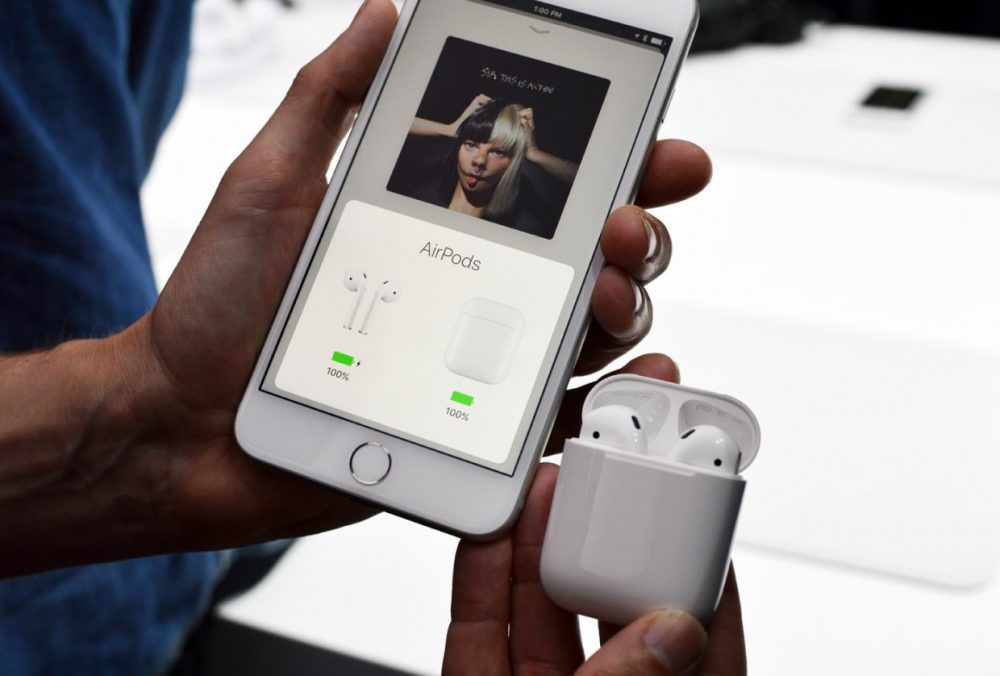
AirPods — це не просто навушники, а ціла екосистема. Перше підключення відчувається як чарівництво. Перейдіть на головний екран iPhone, відкрийте зарядний футляр з AirPods всередині і піднесіть його близько до телефону. На екрані з’явиться анімаційна заставка — просто натисніть «З’єднати». Для AirPods Pro чи моделей 4-го покоління додатково з’являться інструкції на екрані.
Якщо анімація не з’явилася, робіть ручне підключення: відкрийте кришку футляра, натисніть і утримуйте кнопку на задній стороні (або двічі торкніться передньої сторони на нових моделях), доки індикатор не заблимає білим. Потім у «Параметри» > «Bluetooth» оберіть AirPods зі списку.
Після першого разу все автоматично. Якщо ви увійшли в iCloud, навушники синхронізуються з усіма вашими пристроями Apple — Mac, iPad, Apple Watch. Вони самі перемикаються між гаджетами, коли ви починаєте слухати музику на іншому пристрої. Функція «Локатор» допоможе знайти забуті AirPods у будь-якій точці світу.
AirPods Pro 2 і 3-го покоління підтримують Adaptive Audio, Voice Isolation для дзвінків у вітряну погоду та Personalized Spatial Audio. У 2026 році з iOS 26 з’явилися нові фішки: кивайте головою для відповіді Siri без слів, Live Translation під час розмов і навіть моніторинг серцевого ритму під час тренувань.
Розширені налаштування звуку та фічі, які змінюють усе
Після підключення не зупиняйтеся на базовому рівні. Перейдіть у «Параметри» > «Музика» > «Еквалайзер» і оберіть пресет під свій жанр — Bass Booster для електроніки чи Vocal для подкастів. У «Доступність» > «Аудіо та візуал» увімкніть «Налаштування для навушників». Тут регулюєте гучність окремих частот, щоб звук став чіткішим при проблемах зі слухом.
Для AirPods увімкніть Spatial Audio — звук оточує вас, ніби ви в концертному залі. Увімкніть «Автоматичне перемикання» в налаштуваннях AirPods, щоб навушники самі розуміли, який пристрій ви використовуєте зараз. Функція Audio Sharing дозволяє поділитися музикою з іншою парою AirPods — просто піднесіть другу пару ближче, і iPhone запропонує з’єднати.
Не забувайте про оновлення прошивки AirPods. Вони оновлюються автоматично, коли навушники в футлярі, заряджені і знаходяться поруч з iPhone на Wi-Fi. Нові версії прошивки додають покращення мікрофона, зменшення затримки та нові жести.
Усунення проблем: коли навушники не хочуть підключатися
Іноді Bluetooth капризує — навушники не бачить iPhone, звук переривається чи зникає мікрофон. Перше, що робіть: перезавантажте iPhone і навушники. Для AirPods покладіть їх у футляр, закрийте кришку на 15 секунд, потім відкрийте і повторіть pairing.
Якщо проблема триває, у «Параметри» > «Bluetooth» знайдіть навушники, натисніть «Докладніше» і оберіть «Видалити цей пристрій». Потім підключіть заново. Перевірте, чи Bluetooth увімкнено і чи немає перешкод — мікрохвильовка, Wi-Fi роутер чи товсті стіни можуть заважати.
Для дротових: почистіть порт від пилу м’якою щіточкою. На iPhone з USB-C перевірте в «Звук і тактильні сигнали» > «Безпека навушників» > «USB-аудіо аксесуари», чи увімкнено опцію для підключених навушників. Оновіть iOS — багато проблем з’являються після оновлень і зникають після наступного патча.
Типові помилки при підключенні навушників до iPhone
Багато хто забуває вимкнути Bluetooth на попередньому пристрої — навушники просто «застрягають» там і не бачать iPhone. Інша поширена помилка — не переводити навушники в режим pairing: просто вмикаєте їх, а вони вже з’єднані з іншим телефоном. Для USB-C навушників часто не вмикають опцію «USB-аудіо аксесуари» в налаштуваннях звуку. Також забувають оновити iOS або прошивку AirPods, через що зникають нові фічі та стабільність. І, нарешті, дешеві адаптери без MFi-сертифікації дають тільки звук без мікрофона — завжди перевіряйте сумісність.
Ці помилки легко виправити за 30 секунд, якщо знати, куди дивитися. Тепер ви точно не зіткнетеся з ними.
Практичні поради, які рятують у реальному житті
Для тривалих прогулянок обирайте навушники з хорошою автономністю і вмикайте Low Power Mode на iPhone, щоб Bluetooth не сідав батарею. У гучних місцях, як київський центр у годину пік, вмикайте шумозаглушення на AirPods Pro — звук залишається чистим. Для ігор чи відео обирайте моделі з низькою затримкою (AptX або AAC-кодек).
Регулярно перевіряйте рівень гучності — iOS має функцію «Зменшення гучності навушників» для захисту слуху. Якщо слухаєте на максимумі, звук може спотворюватися. Для просунутих: підключіть навушники до Apple Music і увімкніть Lossless Audio — різниця в деталях неймовірна.
Пам’ятайте про гігієну: чистіть навушники раз на тиждень м’якою тканиною. А якщо подорожуєте — візьміть запасний адаптер, бо USB-C став стандартом, але старі 3,5-мм навушники ще живуть у багатьох сумках.
З кожним новим підключенням ви відкриваєте для себе iPhone з іншого боку — як портативний аудіоцентр, який розуміє вас з півслова. Експериментуйте, налаштовуйте і насолоджуйтеся кожною нотою. Звук чекає саме на вас.