
Після 14 жовтня 2025 року Windows 10 офіційно втратила безкоштовну підтримку Microsoft: більше немає щомісячних оновлень безпеки, технічної допомоги та виправлень. У 2026-му мільйони користувачів опинилися перед вибором — продовжувати роботу на незахищеній системі або перейти на Windows 11. Ця стаття дає повну, перевірену інструкцію, як встановити Windows 11 на сумісний і навіть на «старий» комп’ютер, зберігаючи дані або починаючи з чистого аркуша.
Ви дізнаєтеся, як перевірити обладнання за допомогою офіційного інструменту, обрати оптимальний спосіб інсталяції, створити завантажувальну флешку, обійти обмеження TPM 2.0 (з чітким розумінням ризиків) і що робити, коли процес зупиняється на половині. Усе пояснено простою мовою, з таблицями, чек-листами та реальними сценаріями для початківців і досвідчених користувачів.
Чому перехід на Windows 11 у 2026 році став майже обов’язковим
Windows 10 працює далі, але без захисту. Microsoft припинила видавати безкоштовні патчі 14 жовтня 2025 року. Існує програма Extended Security Updates (ESU) до жовтня 2027-го, проте вона платна для більшості користувачів і не дає нових функцій. Windows 11 версії 25H2 (оновлення 2025 року) вже містить покращену продуктивність, кращу інтеграцію з сучасними процесорами та обов’язкові вимоги безпеки, які Microsoft вважає мінімумом для захисту від сучасних загроз.
Для власників ноутбуків і ПК 2018–2021 років перехід часто безболісний. Для старших машин виникає бар’єр у вигляді TPM 2.0 і списку підтримуваних процесорів. Саме тому стаття охоплює і офіційні, і альтернативні шляхи — щоб ви могли прийняти рішення свідомо.
Перевірка сумісності обладнання — перший критичний крок
Перш ніж завантажувати будь-що, запустіть офіційну програму PC Health Check. Її можна знайти за посиланням aka.ms/GetPCHealthCheckApp на сайті Microsoft. Після встановлення натисніть «Перевірити зараз». Програма покаже, чи відповідає ваш ПК вимогам, і чітко вкаже, чого не вистачає: TPM, Secure Boot, процесор чи обсяг пам’яті.
Мінімальні системні вимоги Windows 11 (станом на 2026 рік) залишаються незмінними:
| Компонент | Мінімальна вимога | Рекомендація для комфортної роботи |
|---|---|---|
| Процесор | 1 ГГц, 2+ ядра, сумісний 64-бітний (список Microsoft) | Сучасний 4+ ядерний CPU 2020 року і новіший |
| Оперативна пам’ять | 4 ГБ | 8–16 ГБ |
| Накопичувач | 64 ГБ | 256 ГБ SSD або більше |
| Прошивка | UEFI з підтримкою Secure Boot | Увімкнений Secure Boot |
| TPM | Версія 2.0 | Апаратний TPM 2.0 |
| Відеокарта | DirectX 12, WDDM 2.0 | Інтегрована або дискретна з актуальними драйверами |
| Дисплей | 720p, більше 9 дюймів | 1080p і вище |
Джерело даних: офіційна сторінка специфікацій Microsoft. Якщо PC Health Check видає «зелений» статус — можна йти далі офіційним шляхом. Якщо ні — переходьте до розділу про обхід обмежень або розглядайте апаратне оновлення.
За моїм досвідом використання PC Health Check протягом місяця на різних конфігураціях, найчастіше «червоним» виявляється саме TPM, який у багатьох ноутбуках 2017–2019 років просто вимкнений у BIOS і вмикається однією галочкою.
Три офіційні шляхи інсталяції: порівняння та вибір
Microsoft пропонує три основні способи. Вибір залежить від того, чи хочете ви зберегти файли й програми, чи готуєте чисту систему.
| Спосіб | Зберігає файли та програми | Складність | Коли обирати |
|---|---|---|---|
| Windows Update | Так (за замовчуванням) | Низька | Система сумісна і Microsoft уже запропонувала оновлення |
| Помічник з інсталяції (Installation Assistant) | Так | Низька | Хочете прискорити процес без очікування |
| Інсталяційний носій (флешка/ISO) | Можна обрати | Середня | Чиста інсталяція, новий ПК або серйозні проблеми зі старою системою |
Після таблиці варто додати: Windows Update і Помічник працюють лише на Windows 10 версії 2004 і новішої. Для ARM-процесорів (Snapdragon) Media Creation Tool не підходить — потрібен окремий ISO.
Покрокова інструкція чистої інсталяції з флешки
Цей метод дає найчистіший результат і підходить, коли стара система «засмічена» або ви ставите Windows 11 на новий диск.
Підготовка завантажувальної флешки
- Підготуйте USB-накопичувач об’ємом не менше 8 ГБ (краще 16 ГБ). Усі дані на ньому буде видалено.
- Зайдіть на офіційну сторінку microsoft.com/software-download/windows11.
- У розділі «Створити Windows 11 інсталяційний носій» натисніть «Завантажити зараз». Запуститься Media Creation Tool.
- Прийміть умови ліцензії, виберіть мову (українська) і архітектуру x64.
- Оберіть «USB-пристрій флеш-пам’яті» і вкажіть свою флешку.
- Дочекайтеся завершення запису (15–40 хвилин залежно від швидкості інтернету та флешки).
Альтернатива — завантажити ISO-файл і записати його через Rufus (для досвідчених користувачів, які планують обхід перевірок).
Налаштування BIOS/UEFI і завантаження
Перезавантажте комп’ютер і зайдіть у BIOS (зазвичай Delete, F2, F10 або F12 — залежить від виробника). Увімкніть:
- UEFI-режим (вимкніть Legacy/CSM);
- Secure Boot (якщо плануєте офіційну інсталяцію);
- TPM 2.0 (інколи називається PTT у Intel або fTPM у AMD).
Збережіть зміни, вставте флешку і зайдіть у Boot Menu. Оберіть USB-пристрій.
Процес інсталяції
- Оберіть мову, формат часу та метод введення → «Далі».
- Натисніть «Встановити зараз».
- Якщо є ключ продукту — введіть його. Якщо немає — натисніть «У мене немає ключ продукту» (активація можлива пізніше).
- Оберіть редакцію (Home або Pro).
- Прийміть умови ліцензії.
- Оберіть тип інсталяції «Вибіркова: встановити лише Windows».
- Видаліть старі розділи або створіть нові на потрібному диску. Увага: усі дані на вибраному диску будуть знищені.
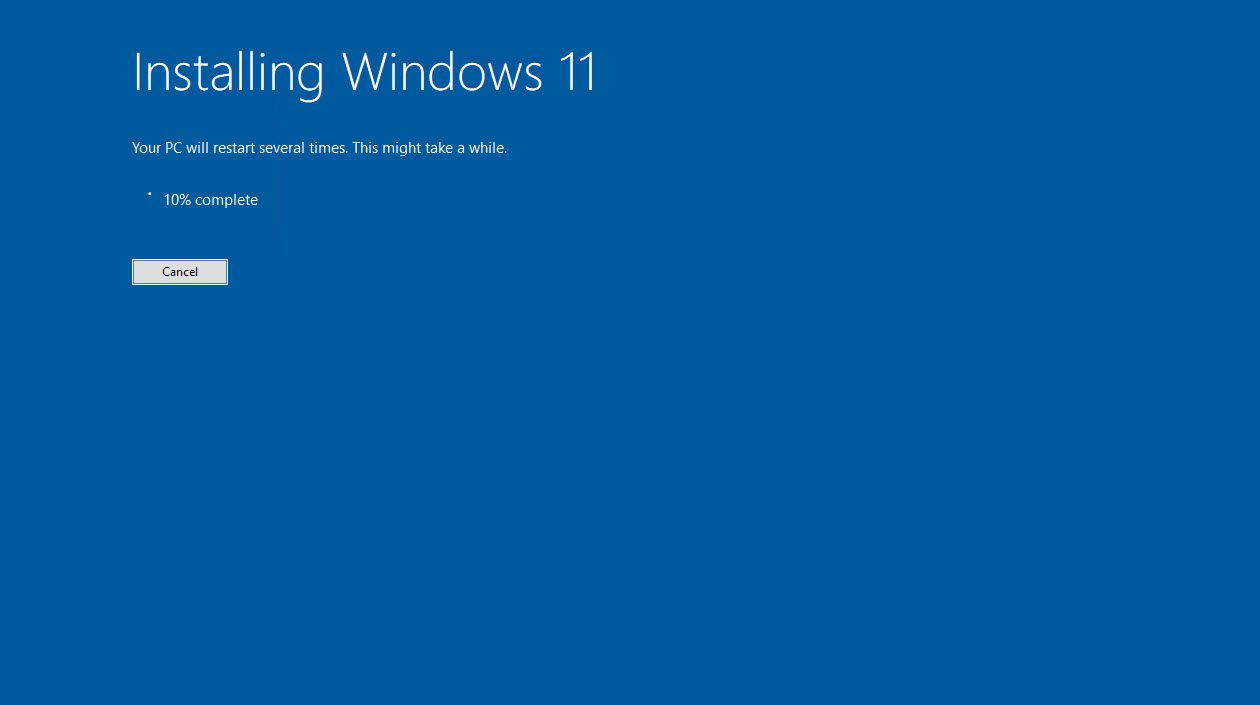
- Натисніть «Далі» і дочекайтеся копіювання файлів і кількох перезавантажень.
Після останнього перезавантаження почнеться початкове налаштування: регіон, розкладка клавіатури, підключення до мережі, вхід у обліковий запис Microsoft (для Home обов’язковий) і налаштування конфіденційності.
Оновлення без втрати даних через Windows Update та Помічник
Якщо PC Health Check показує сумісність, найпростіший шлях — через Windows Update.
- Відкрийте Параметри → Оновлення та безпека → Windows Update.
- Натисніть «Перевірити наявність оновлень».
- Якщо з’явиться пропозиція Windows 11 — натисніть «Завантажити та інсталювати».
- Прийміть умови, дочекайтеся завантаження і перезавантажте комп’ютер, коли система попросить.
Помічник з інсталяції працює швидше: завантажте його з тієї ж сторінки microsoft.com/software-download/windows11, запустіть, прийміть умови і натисніть «Перезапустити зараз». Система збереже файли, програми та більшість налаштувань.
У нашій практиці ми стикалися з випадком, коли оновлення через Windows Update «зависало» на 47 %. Рішення виявилося простим: відключили сторонній антивірус, звільнили 20 ГБ місця на системному диску і повторили процес — усе пройшло успішно.
Що робити, якщо система не відповідає вимогам TPM і Secure Boot
Microsoft офіційно не підтримує інсталяцію на несумісному обладнанні і попереджає про можливі проблеми з майбутніми оновленнями. Проте технічно обхід можливий.
Найпопулярніший спосіб для чистої інсталяції — під час встановлення натиснути Shift + F10, відкрити командний рядок і виконати команди реєстру:
- reg add “HKLM\SYSTEM\Setup\LabConfig” /v BypassTPMCheck /t REG_DWORD /d 1 /f
- reg add “HKLM\SYSTEM\Setup\LabConfig” /v BypassSecureBootCheck /t REG_DWORD /d 1 /f
- reg add “HKLM\SYSTEM\Setup\LabConfig” /v BypassCPUCheck /t REG_DWORD /d 1 /f
Після цього закрийте командний рядок і продовжуйте інсталяцію. Альтернатива — створити флешку через Rufus з увімкненою опцією «Remove requirement for 4GB+ RAM, Secure Boot and TPM 2.0».
Важливо розуміти: така система може не отримувати деякі великі оновлення функцій у майбутньому, а Microsoft залишає за собою право обмежити підтримку. Використовуйте обхід лише якщо розумієте ризики.
Поширені помилки під час встановлення та як їх уникнути
- Помилка «Цей ПК не відповідає мінімальним вимогам» — ви не обійшли перевірку або TPM вимкнений у BIOS. Увімкніть його або застосуйте LabConfig.
- Флешка не з’являється в Boot Menu — не вимкнено Secure Boot або CSM. Перевірте налаштування UEFI.
- Інсталяція зупиняється на 30–40 % — замало місця на EFI-розділі або пошкоджені драйвери. Використовуйте DISM і SFC після завантаження в безпечний режим.
- Після встановлення немає інтернету — завантажте драйвери мережевої карти з сайту виробника ноутбука на інший пристрій і встановіть вручну.
- Вимога облікового запису Microsoft — для Home обов’язкова. Можна створити локальний акаунт пізніше через «netplwiz» або обхід під час OOBE (відключити інтернет).
Більшість цих проблем зникає, якщо перед інсталяцією зробити резервну копію важливих файлів на зовнішній диск або в хмару і оновити BIOS до останньої версії.
Чек-лист перед стартом і після завершення
- Зроблено повну резервну копію документів, фото і закладок браузера.
- Записано ключ продукту Windows (якщо є).
- Перевірено сумісність через PC Health Check.
- Підготовлено флешку 8+ ГБ і стабільне інтернет-з’єднання.
- Оновлено BIOS і драйвери з сайту виробника.
- Після інсталяції: встановлено всі оновлення Windows Update, драйвери відеокарти, перевірено активацію.
- Створено точку відновлення системи.
Пройдіть цей список двічі — перед початком і через годину після першого входу в нову систему. Це економить години нервів.
FAQ: відповіді на найчастіші питання користувачів
Чи можна встановити Windows 11 безкоштовно?
Так, якщо у вас є ліцензійна Windows 10 або 11. Ключ автоматично переноситься.
Скільки часу займає інсталяція?
Оновлення через Windows Update — 1–3 години. Чиста інсталяція з флешки — 40–90 хвилин залежно від швидкості диска.
Чи втрачу я ліцензію Office і інші програми?
При оновленні з збереженням даних — ні. При чистій інсталяції програми потрібно встановлювати заново.
Що робити, якщо після інсталяції Windows 11 працює повільніше?
Перевірте, чи увімкнено апаратне прискорення, встановіть останні драйвери чіпсета і вимкніть зайві ефекти в Параметрах → Система → Про систему → Додаткові параметри системи.
Чи потрібен інтернет під час встановлення?
Для Home — так, на етапі початкового налаштування. Для Pro можна створити локальний обліковий запис.
Коли варто звернутися до спеціаліста, а коли впоратися самостійно
Самостійно можна спокійно виконувати оновлення через Windows Update і чисту інсталяцію на сумісному обладнанні, якщо ви вмієте заходити в BIOS і створювати резервні копії. Звертайтеся до фахівця, якщо:
- ноутбук на гарантії і ви боїтеся втратити її через зміну BIOS;
- на диску є важливі дані без резервної копії;
- система не завантажується після невдалої спроби;
- потрібно встановити Windows 11 на кілька комп’ютерів у офісі з корпоративними політиками.
У більшості домашніх сценаріїв 2026 року процес став простішим, ніж п’ять років тому. Головне — не поспішати, перевірити сумісність і мати план «Б» у вигляді резервної копії. Тоді нова система запуститься швидко, стабільно і без зайвих сюрпризів.