
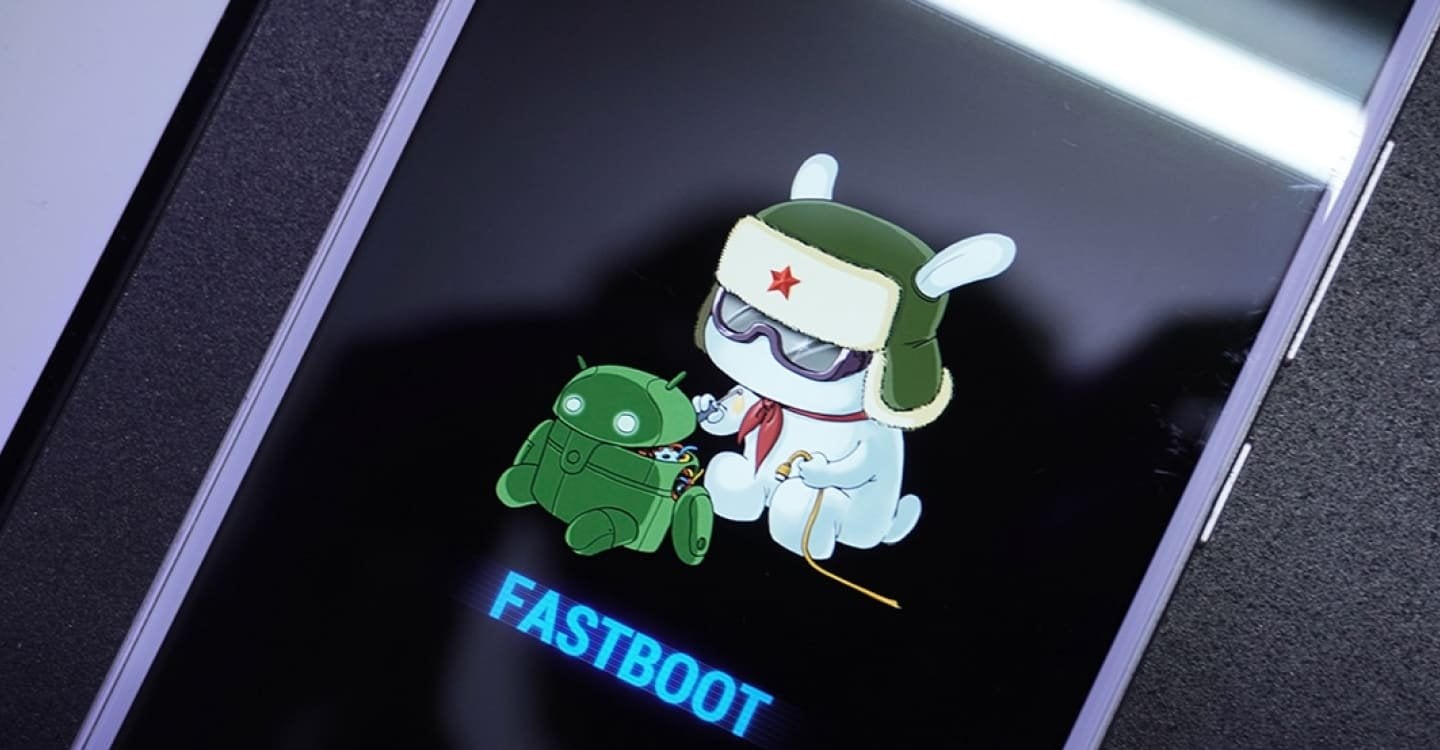
Экран телефона вдруг загорается голубой надписью "FASTBOOT", рядом с зайкой в шапке мастера, и устройство словно замирает в ожидании. Знакомое? Это режим быстрой загрузки, который превращает ваш смартфон в послушного помощника для глубоких системных манипуляций. Но когда он активируется не по вашему плану – после неудачной попытки рута или просто случайного нажатия кнопок – паника накатывает волной. Не беспокойтесь, выйти из него проще, чем кажется, и сейчас разберем все нюансы шаг за шагом, от базовых трюков до продвинутых команд.
Скрывающийся за режимом Fastboot на Android
Fastboot – это не просто меню, а мощный инструмент загрузчика (bootloader), позволяющий флешить прошивки, разблокировать устройство или тестировать изменения в ОС. Представьте его как гараж для смартфона: когда обычный двигатель (Android) не заводится, механик (ПК с инструментами) берет руль. Режим активируется комбинациями кнопок или командами ADB и телефон ждет инструкций через USB.
Почему вы туда попали? Часто из-за экспериментов: установка кастомного каверы, unlock bootloader или даже банальное обновление. На современных Android 10+ появляется еще и fastbootd – пользовательский вариант в пространстве каверы, облегчающий работу с динамическими разделами. По данным source.android.com, этот режим критический для разработчиков, но для обычных пользователей – ловушка, если не знать, как выйти.
Главное правило: не игнорируйте его долго, потому что батарея садится, а устройство может "застрять" из-за ошибок прошивки. Теперь к делу – первые методы без компьютера.
Выход кнопками: Самое простое спасение для любого Android
Большинство телефонов реагируют на классический "принудительный перезапуск". Нажмите и удерживайте кнопку питания 10–30 секунд, пока экран не погаснет или не завибрирует. Устройство перезагрузится в обычный режим. Это работает на 80% случаев, потому что bootloader просто игнорирует режим и идет на boot.
Если не сработало, попробуйте объединить обе кнопки громкости. Зажмите Volume Up + Volume Down на 15–20 секунд – телефон часто переходит в кафе, откуда легче выйти. Для современных моделей с несъемной батареей это спасение, потому что имитирует "отключение питания".
- Преимущества: Не требуется ПК мгновенно, без рисков.
- Недостатки: Не всегда реагирует на застрявших девайсах после флеша.
- Совет Делайте это с зарядкой, потому что низкий аккумулятор блокирует команды.
После списка: Этот метод универсален, но если телефон Xiaomi с кроликом, переходите к бренд-специфике ниже. А теперь представьте сцену с ПК – где инструменты вступают в силу.
Через ПК: Команды ADB и Fastboot для точного контроля
Загрузите Platform Tools из developer.android.com – набор из ADB и fastboot для Windows, Mac или Linux. Распакуйте, подключите телефон USB-кабелем (желательно оригинальным), запустите командную строку в папке инструментов (Shift + ПКМ > Открыть окно PowerShell).
- Проверьте подключение: FastBoot устройства. Должен показать ID вашего девайса.
- быстрой загрузки перезагрузка – магическая команда, мгновенно перезагружающая в систему.
- Если fastbootd: adb reboot (из рекаверы) или fastboot reboot bootloader для полного цикла.
Установите драйверы, если не видит: Xiaomi – Mi USB Drivers, Samsung – с сайта. Этот способ спасает, когда кнопки глухие, потому что напрямую говорит bootloader: "Уходи!".
| Команда | Эффект | Когда использовать |
|---|---|---|
| FastBoot устройства | Проверка устройства | Всегда сначала |
| быстрой загрузки перезагрузка | Перезагрузка в Android | Основной выход |
| Восстановление перезагрузки fastboot | В рекавере | Для wipe data |
| Adb reboot bootloader | Войти в fastboot | Если нужно назад |
Источники данных: developer.android.com (по состоянию на 2025 год). Таблица показывает базовый набор – расширяйте флеш.
Xiaomi и Redmi: Зайка не отпускает легко
На MIUI или HyperOS (2024–2025) Fastboot – визитная карточка с кроликом. Стандартный вход: Power+Vol Down. Выход: держите обе громкости 15 секунд – переходит в рекавер. Там выберите Reboot system now.
Если застрял после обновления HyperOS 2.0 (распространено в 2025 году на сериях 14/15), используйте Mi Flash Tool с официальными firmware с mi.com. Команда fastboot oem reboot иногда помогает на заблокированных. Юмор: Зайка чинит, а вы его "отправляете в отставку" кнопками.
Для POCO или Redmi Note: то же, но проверьте слоты A/B – fastboot getvar current-slot покажет активный.
Samsung Galaxy: Fastboot или Download Mode?
Samsung редко использует классический fastboot – чаще Odin из Download Mode (Vol Down + Power + Bixby/Home на стариках). Чтобы выйти: держите Vol Up + Down + Power 10 сек или fastboot reboot, если разблокирован.
На Galaxy A/S сериях 2025 (A55, S25) после чипов Exynos: включите OEM unlocking в Developer Options заранее. Если stuck – flashing через Odin stock ROM из sammobile.com. Не путайте с safe mode!
Google Pixel и другие бренды: Официальные трюки
На Pixel 6+ (2025 модель с Tensor G4): Vol Down + Power 30 сек для входа. Выход: в меню выберите Recovery, затем Wipe data/factory reset (по официальному гайду Google). Fastboot flashing unlock для разблокировки, но берегите данные.
OnePlus, Motorola: Vol Down+Power. LG/Vivo: подобно. Универсал: извлеките SIM, зарядите 50%, повторите кнопки.
Типичные ошибки при выходе из Fastboot
- Неправильный кабель: оригинал или качественный USB 2.0, потому что USB-C 3.0 глючит.
- Без драйверов: телефон не виден – загрузите с сайта бренда.
- Заблокированный bootloader: не дает reboot без unlock (риск потерять данные).
- Fastbootd неразбериха: проверьте getvar is-userspace – “yes” значит userspace версия.
- Низкий заряд: менее 20% – bootloader блокирует флеш.
Избегайте: не флешите рандомные ROM без проверки MD5 – это путь к brick.
Когда все серьезно: Восстановление после brick
Если кнопки и команды не помогают – поврежденная прошивка. Для Xiaomi: Mi Flash с fastboot ROM. Samsung: Odin. Pixel: factory images из developers.google.com.
Шаги: войдите в fastboot, flash bootloader/boot/recovery, затем system. Риск: wipe data, делайте бекап. В 2025 году с A/B слотами – set_active a/b для выбора.
Статистика по форумам (XDA, Reddit 2025): 70% stuck из-за неудачного root, 20% – апдейтов. Профилактика: включите auto-reboot в bootloader.
Теперь ваш телефон снова мчится по дорогам Android, а Fastboot ждет в гараже следующего вызова. Экспериментируйте смело, но с бекапом – и никакой кролик не испугает.