
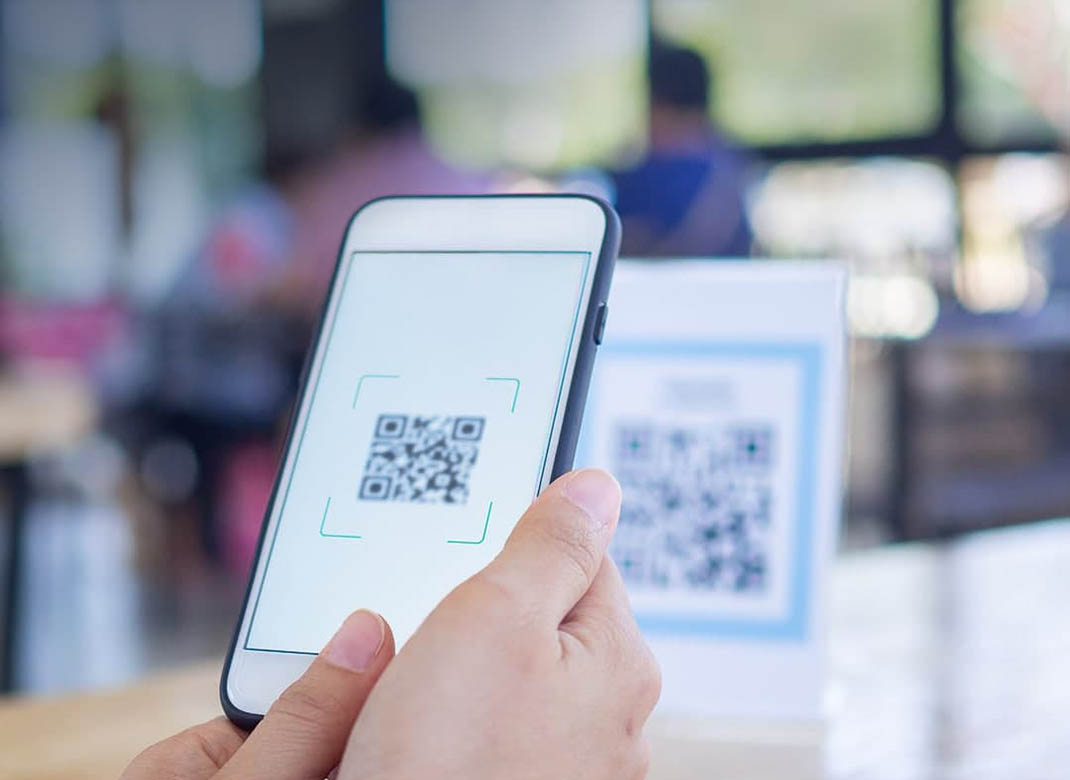
Черные квадратики с белыми узорами прячутся повсюду – на рекламных щитах, чеках в кафе, этикетках продуктов или даже в меню ресторанов. Они мгновенно преобразуют камеру телефона в ключ к цифровому миру: ссылки, контакты, платежи или купоны. В 2025 году QR-коды стали неотъемлемой частью жизни, ведь по прогнозам аналитиков из qrcodechimp.com, их использование выросло на 22% по сравнению с предыдущим годом, а объем транзакций через них превысил 3 триллиона долларов.
Понимать, как работает этот волшебный квадрат, помогает ценить его удобство. QR или Quick Response вмещает до 7000 символов – в 30 раз больше, чем обычный штрих-код. Изобретенный в 1994 году японским инженером Масахиро Хара из Denso Wave для отслеживания автозапчастей он быстро эволюционировал в универсальный инструмент. Сегодня 59% владельцев смартфонов сканируют их каждый день, по данным g2.com. Но если камера вдруг "не видит" код, не паникуйте - разберемся по шагам для каждой платформы.
Принцип работы QR-сканирования на смартфонах
При наводке камеры телефон анализирует контраст между черным и белым. Алгоритмы распознают три больших квадрата в углах – это глаза для ориентации. Затем декодируется остальные данные: URL, текст или даже Wi-Fi-профиль. Современные чипы в процессорах, как Snapdragon или A-series от Apple, делают это молниеносно, даже в полумраке. Главное правило: держите телефон вертикально, на расстоянии 20-40 см, и избегайте бликов.
На Android и iOS функция встроена по определенным версиям: Android 9+, iOS 11+. Если телефон старше, потребуется приложение. Теперь перейдем к практике – начнем с самой популярной платформы.
Сканирование QR-кодов на Android: универсальные и брендовые методы
Android – король гибкости, так что способов множество. Начните с базового: откройте стандартное приложение Камера (часто Google Camera). Наведите код – и баннер со ссылкой появится сверху. Нажмите, чтобы перейти. Это работает на Android 15 без дополнительных настроек, но если ничего не происходит, проверьте обновление в Google Play.
Для Samsung Galaxy из One UI 7 (на базе Android 15) все еще удобнее. Проведите пальцем вниз по экрану дважды, чтобы развернуть быстрые настройки. Ищите иконку “Сканировать QR-код” – если ее нет, нажмите три точки, выберите “Редактировать кнопки” и добавьте. Камера запустится автоматически. Альтернатива: в Камере перейдите в настройку (шестерня) и включите “Сканировать QR-коды”. По данным samsung.com, это самый быстрый путь Galaxy S25 или A-серии.
- Pixel от Google: В меню быстрой настройки есть прямая кнопка “Сканировать QR-код”. Наведите – и готово. Поддерживается из Pixel 6 на Android 15.
- Xiaomi из MIUI/HyperOS: Откройте камеру, нажмите “Больше” в нижней панели, выберите “Сканер”. Или в Галерее: откройте фотографии с QR, коснитесь “Редактировать” > “Сканировать QR”.
- Huawei из HarmonyOS: В камере нажмите значок QR в углу. Если AppGallery блокирует сервисы Google, используйте встроенный HiSuite Scanner.
Эти шаги охватывают 90% Android-устройств 2025 года. А если код на экране другого гаджета или фото? Произведите скриншот (громкость вниз + питание), откройте Google Фото, выберите снимок и нажмите “Линза” или “Сканировать”. Телефон мгновенно извлекает данные.
Сравнительная таблица методов на Android
| Бренд/ОС | Основной способ | С фото/экрана | Время сканирования |
|---|---|---|---|
| Самсунг один пользовательский интерфейс 7 | Быстрые настройки > Сканировать | Галерея > Сканировать | 2-3 сек |
| Гугл пиксель андроид 15 | Камера или Quick Settings | Google Фото > Линза | 1-2 сек |
| Сяоми ГиперОС | Камера > Больше > Сканер | Галерея > Изменить > QR | 3 с |
Источники данных: support.google.com и samsung.com по состоянию на 2025 год. Таблица показывает, почему Samsung лидирует по скорости – идеально для вечно спешащих.
Сканирование на iPhone и iPad: интуитивность Apple в действии
Apple сделала все очень просто. На iOS 18 откройте Камеру – QR засияет желтым контуром, ссылка появится вверху. Коснитесь и Safari или другое приложение запустится. Работает даже на замкнутом экране или в Control Center.
Чтобы добавить быстрый доступ: проведите вниз от верхнего верхнего угла (или вверх на старых моделях), нажмите и удерживайте сетку, выберите “Сканер кодов” в галерее. Теперь одно прикосновение – и сканирование готово. Для iPhone 16 с Dynamic Island: свайп к контроллеру камеры, выберите сканер. На iPadOS 18 то же, но с Magic Keyboard – еще удобнее для multitaskingu.
С фото? Откройте Фотографию, выберите снимок, коснитесь “Текст” или “Линза” – iOS автоматически вытащит QR. Если телефон на iOS 17 или старше, обновите – функция более стабильна. По support.apple.com, это самый надежный метод без приложений.
Лучшие приложения для QR-сканирования в 2025 году
Когда встроенное глючит – офлайн-коды, поврежденные или массовое сканирование – приложения спасают. Вот топ на основе отзывов Google Play и App Store. Перед списком: выберите из проверенных разработчиков, чтобы избежать рекламы или трекеров.
- QR & Barcode Scanner by Gamma Play (Android/iOS): Без рекламы, сканирует из галереи, генерирует коды. 4.8 звезды, миллионы загрузок.
- QR-сканер Касперского: С антивирусом – проверяет ссылку на вредоносное ПО. Идеально для параноиков безопасности.
- QR Code Reader by Scan (iOS/Android): Быстрый, поддерживающий vCard, Wi-Fi. Плюс – история сканирования.
- NeoReader: Кроссплатформенный, офлайн-режим, интеграция с календарем.
- QRbot: Кастомизация, масс-сканирование для бизнеса.
Установите один – и забудьте об ограничении встроенных инструментов. Kaspersky, например, блокирует quishing-атаки, где QR ведет на фейковый сайт.
Типичные ошибки при сканировании QR-кодов
Грязный объектив – первая причина провала. Протрите микрофиброй, как очки. Плохое освещение? Включите вспышку или перенесите код в свет – тени искажают глаза QR.
- Неправильное расстояние: Ближе 15 см или дальше 50 – фокус теряется. Держите 25-35 см.
- Наклон или поворот: QR чувствителен к ротации более 10 градусов. Держите параллельно камере.
- Поврежденный код: Царапины или складки – используйте приложения с AI-распознаванием.
- Старые ОС: Android ниже 9 или iOS 11 – обновите или приложение.
Эти ловушки ловят 70% новичков, но с практикой сканирования становится рефлексом.
Безопасность и конфиденциальность: не каждый квадрат невинен
QR – это мостик в неизвестное, поэтому осторожность превыше всего. Quishing, или QR-фишинг, на пике в 2025 году: мошенники заменяют коды на столбах или чеках, ведя на фейковые банки. Всегда просматривайте URL перед кликом – если “bank.com.ru” вместо “.ua” закройте.
Советы от экспертов: используйте сканеры с проверкой (Kaspersky), включите приватный режим в браузере, не сканируйте в подозрительных местах. Apple и Google блокируют вредоносные ссылки автоматически, но 100% защиты нет. Проверяйте домен: https:// и знакомый бренд – зеленый свет.
В бизнесе QR шифруют динамически – содержимое меняется, но для приватных чатов это норма. Теперь вы вооружены: от истории до хаков, от Android до iOS. Попробуйте на следующем кафе-меню – и ощутите магию мгновенного доступа.