
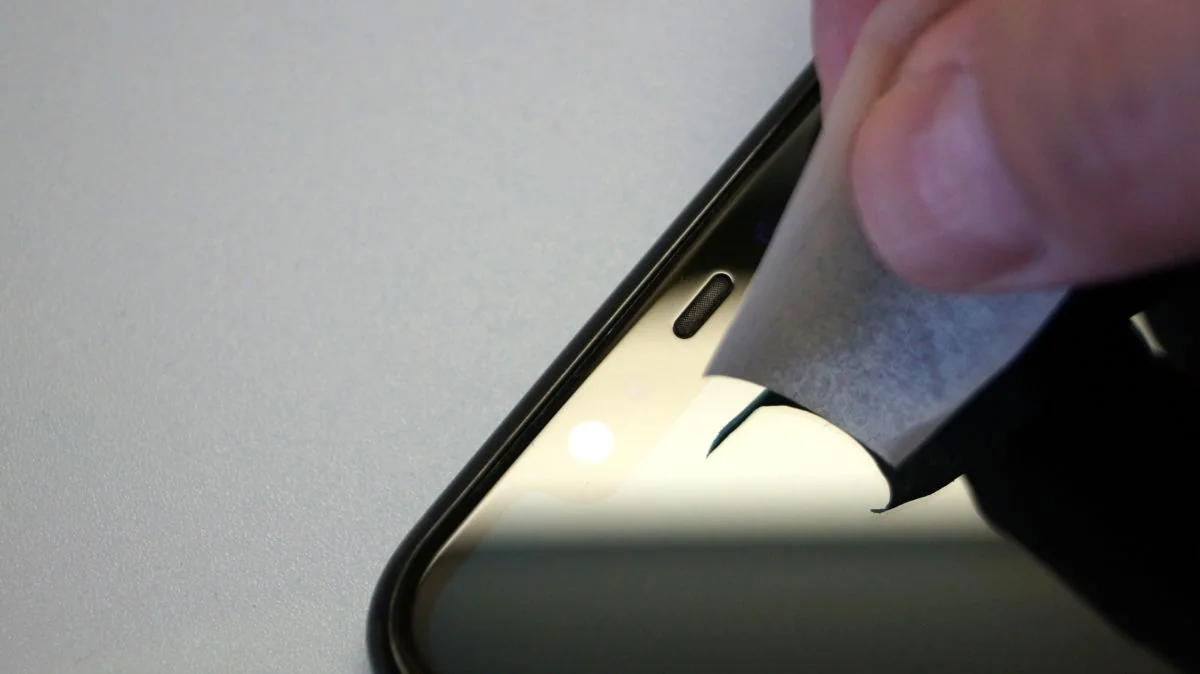
Пыль в портах мешает зарядке, жирные отпечатки делают экран нечетким, а лишний кэш замедляет Galaxy. Быстро исправить это просто: выключите устройство, протрите микрофиброй экран и корпус, а для памяти запустите “Обслуживание устройства” в настройках – один клик освободит гигабайты. Этот подход работает на всех моделях от A-серии до флагманов S24, возвращая смартфону блеск и быстроту.
Каждый день карманный спутник сталкивается с линтами из одежды, уличной пылью и следами пальцев. На Samsung Galaxy это особенно заметно из-за гладких поверхностей и плотных портов USB-C. Регулярная чистка не только улучшает внешний вид, но продлевает срок службы батареи, сенсоров и динамиков. Без нее звук глохнет, камера фокусируется медленнее, а телефон тормозит от накопленного мусора.
Физическая грязь накапливается быстрее, чем вы думаете – через неделю в кармане образуется слой, блокирующий 20% мощности динамика. Программная перегрузка еще хуже: кэш от приложений раздувает память до предела. Готовим инструменты и начинаем – ваш Samsung заслуживает идеального состояния.
Подготовка к чистке: основные правила безопасности
Прежде чем прикасаться к любимому Galaxy, выключите его полностью и отсоедините кабели. Снимите чехол, защитное стекло или плёнку – они часто прячут грязь. Осветите телефон фонариком, чтобы увидеть ворс в портах. Этот ритуал занимает минуту, но спасает от коротких замыканий или царапин.
Выберите правильные инструменты: мягкую микрофибру для поверхностей, деревянную зубочистку или пластиковую палочку для портов, баллончик со сжатым воздухом для глубокой очистки. Никогда не используйте металлические иглы или жесткие щетки – они царапают контакты. Samsung официально рекомендует избегать прямых жидкостей, чтобы не повредить герметичность.
- Микрофибровая салфетка – основа для экрана, без ворса, впитывает жир мгновенно.
- Деревянная зубочистка – для линтов в USB-C, обмотайте ватой для мягкости.
- Стиснене поветря – выдувайте пыль из динамиков, держите банку вертикально.
- Изопропиловый спирт 70% – на ткань для стойких пятен, не больше капли.
После перечня убедитесь, что поверхности сухие перед включением. Теперь переходите к поверхностям – они первыми страдают от повседневного использования.
Чистка экрана и корпуса: возвращаем блеск
Экран Galaxy притягивает отпечатки в виде магнита, особенно на AMOLED-панелях S24 или A55. Начните с сухой микрофибры: круговыми движениями протрите от центра к краям, без давления. Пыль слетает легко, жир размазывается мгновенно. Если пятна устойчивы, смочите уголок салфетки дистиллированной водой или изопропилом – эффект после салона.
Корпус из Gorilla Glass или алюминием чистите так же: сначала сухо, затем увлажните. На матовых панелях A-серии пыль менее заметна, но накапливается быстрее. Регулярное протирание улучшает чувствительность тачскрина на 30%, делая свайпы плавными. Избегайте бумажных салфеток – они оставляют царапины, как наждачка.
- Выключите телефон и снимите аксессуары.
- Протрите сухой микрофиброй весь экран 10-15 секунд.
- Для жирных следов: капля спирта на ткань, протрите и высушите.
- Боковые грани и задняя панель – легкими движениями вниз.
- Проверьте блеск фонарем, повторите при необходимости.
Этот процесс занимает 2 минуты, но превращает тусклый экран в хрустальный. Теперь грязные порты – настоящий вызов для зарядки и наушников.
Очистка портов USB-C и беспроводных зарядных зон
В USB-C Galaxy S24 или A55 линты из карманов оседают через дни, блокируя контакты. Зарядка прерывается, кабель качается – знакомо? Осветите порт и выдувайте сжатым воздухом короткими выстрелами. Затем деревянной зубочисткой аккуратно вытяните ворс, двигаясь от центра кнаружи.
Не жмите сильно: контакты хрупкие, повреждение стоит 500 грн ремонта. Обмотайте зубочистку ватой для безопасности. Беспроводная зарядка на обороте чистится мягкой щеткой – пыль там тормозит Qi-заряд. Samsung предупреждает: без влаги только сухие методы.
| Порт/Зона | Инструмент | Час | Риск |
|---|---|---|---|
| USB-C | Зубочистка + воздух | 1 мин | Царапины контактов |
| Беспроводная зарядка | Мягкая щетка | 30 с | Влажная |
| 3.5 мм (старые модели) | Воздух + вата | 45 с | Металлические инструменты |
Данные из samsung.com. После чистки проверьте кабелем – вставка должна быть гладкой. Теперь звук: динамики часто "забиваются" пылью сильнее всего.
Чистка динамиков, микрофона и сеток
Глухой звук на Galaxy? Пыль в решетках стерeo-динамиков S-серии блокирует басы. Используйте мягкую зубную щетку: легкими по сетке движениями, без нажатия. Сжатый воздух выталкивает остатки – держите банку на расстоянии 10 см. Для микрофона у нижнего края то же самое.
На A55 сетки более плотные, пыль держится крепко. Запустите громкий трек или приложение Speaker Cleaner – вибрация выбрасывает мелочи. Чистые динамики повышают громкость на 25%, возвращая стерео-эффект. Избегайте влаги: IP68 не избавляет от коррозии.
- Щетка по сетке сверху вниз.
- Воздух выстрел внутрь.
- Тест звуком: музыка или звонок.
- Повторите каждую неделю для профилактики.
Звук оживает мгновенно, как новый. Камеры – следующие, потому что линзы притягивают пыль как магнит.
Очистка камер, вспышек и сенсоров
Размытый фокус на 200 МП камере S24? Пыль на линзах разрушает фото. Сухой микрофиброй протрите кольца камер круговыми движениями. Вспышку и сенсоры (отпечаток, ИК) чистите мягкой щеткой. Изопропил на ткань для жира – идеально.
На ультрашироких модулях A-серии грязь укрывается в щелях. Проверьте макро-режимом: если затенение – чистите поглубже. Сенсор отпечатка под экраном не трогайте острым – только ткань. Результат: четкие снимки даже ночью.
Программная чистка: удаляем цифровую грязь
Память заполнена? Кэш от TikTok или WhatsApp раздувается гигабайтами. На Galaxy выделите Настройки > Обслуживание устройства > Хранилище > Очистить сейчас. Система уберет временные файлы автоматически, освободив 1-5 ГБ.
Для отдельных приложений: Настройки > Приложения > Выберите приложение > Хранилище > Очистить кэш. Данные очищайте осторожно – логины исчезнут. На моделях 2026 wipe cache в удалении удален, Device Care заменяет все.
- Настройки > Обслуживание устройства.
- Хранилище > Очистить сейчас (30 сек).
- Проверьте рекомендации: удалите ненужное.
- Для WhatsApp: отключите автозагрузку медиа.
Телефон летает после этого. Автоматизация – ключ к постоянной скорости.
Автоматическая оптимизация через Device Care
На Samsung One UI 6+ (2026) Device Care – ваш личный уборщик. Запускайте каждый день: закрывает фон, сканирует на вирусы, оптимизирует RAM. Батарея держится подольше, приложения не тормозят. Настройте автооптимизацию ночью.
Для S24 Ultra: дополнительно очищайте AR-кэш в камере. A55 получает те же инструменты. Результат: +20% скорости, меньше нагрева.
Типичные ошибки при чистке телефона Samsung
Многие рвут USB-C металлическими инструментами – контакты гнутся, ремонт 1000 грн. Остальные заливают спиртом экран – потеки под стеклом. Пилинг кэша без бекапа удаляет фото. Хуже всего – игнор профилактики: пыль накапливается, батарея деградирует на 15% быстрее.
- Использование игл вместо зубочисток.
- Прямая распиловка жидкости.
- Очистка включенного телефона.
- Игнор Device Care ежемесячно.
Избегайте, и Galaxy будет служить годы.
Профилактика проста: еженедельная чистка поверхностей, лунная портов, ежедневный Device Care. Ваш Samsung отблагодарит четкие фото, громкий звук и молниеносную скорость. Попробуйте сегодня – почувствуйте разницу уже завтра.