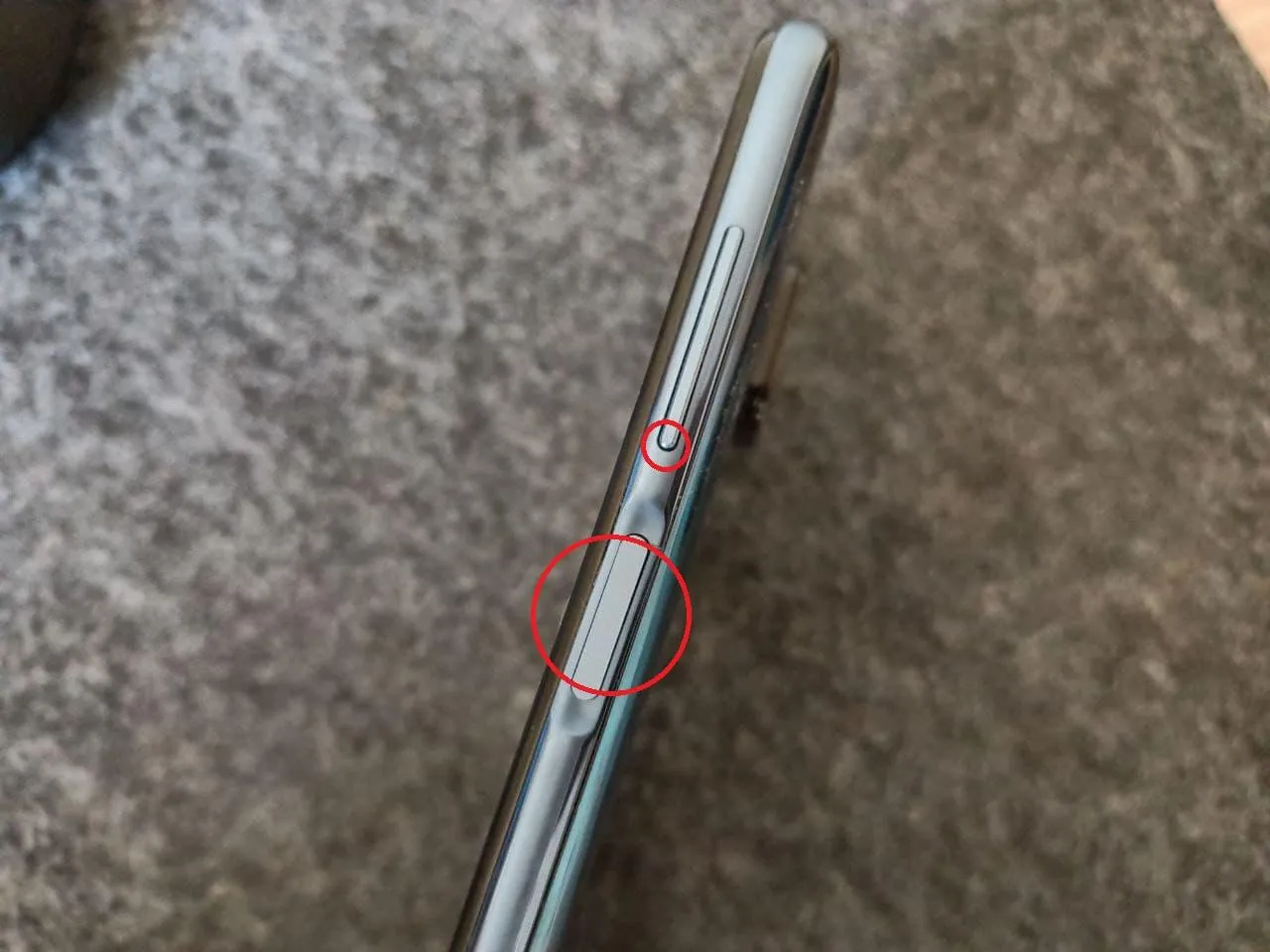
Экран сверкнул, звук затрещал – и вот он, идеальный снимок того смешного мема или важного чата, который вы хотели сохранить навсегда. На большинстве Android-смартфонов достаточно одновременно нажать кнопку питания и уменьшение громкости, а на iPhone – боковую кнопку вместе с громкостью вверх. Этот трюк работает мгновенно, и снимок сразу появляется как маленькая превью в углу экрана, готовая к редактированию или распространению.
Но реальность хитрее: в зависимости от модели или оболочки стандартный способ может не сработать, и тогда на помощь приходят жесты ладонью или голосовые команды. Представьте, как вы скользите рукой по экрану Samsung, как дирижер оркестра, и вуаля – весь длинный пост в соцсетях на одном снимке. Это простое действие спасает по ежедневным делам, от фиксации цен в магазине до сохранения инструкций по игре.
Теперь разберем все по полочкам, с учетом самых свежих версий Android 16, iOS 19 и оболочек типа One UI 7 или HyperOS 2. Вы получите не просто шаги, но и советы, как избежать фейлов и выжать максимум из функции.
Универсальные способы на Android: от базового до расширенного
Android – король гибкости, где скриншот экрана стал стандартом с версии 4.0, но с годами оброс опциями. Простейший метод, подтвержденный официальным гайдом Google, – одновременное нажатие кнопки питания (power) и уменьшение громкости (vol down). Экран вспыхнет белым, услышите щелчок затвора, а в статус-баре появится иконка. Нажмите на нее, чтобы сразу обрезать или подписать снимок.
Если кнопки не реагируют – например, из-за чехола или износа, удерживайте питание несколько секунд. Появится меню “Снимок экрана”. Идеально для старых моделей или когда руки заняты. По данным support.google.com/android, этот способ работает на 99% устройств с Android 12 и выше, включая Pixel 10 или Galaxy S26.
А для длинных страниц, как рецепт или статья, активируйте прокрутку: после стандартного скриншота в превью коснитесь "Захватить больше". Система автоматически склеит несколько снимков в один строгий PNG-файл. Полезно для веб-страниц или чатов, где текст тянется как река.
Специфика брендов: Samsung, Xiaomi, Pixel и другие
Каждый изготовитель добавляет изюм. На Samsung с One UI 7 скользите ребром ладони по экрану сверху вниз – жест активируется в настройках > Дополнительные функции > Движения и жесты. Экран реагирует мгновенно, словно слышит вашу команду. Плюс S Pen на Ultra-моделях: извлеките стилус, нажмите кнопку, и появится меню для частичного захвата.
Xiaomi на HyperOS 2 любит трехпалый свайп: проведите тремя пальцами вниз, и получите не только полный скрин, но и опции для частичного (овал или прямоугольник). Или удержите power+vol down, как везде. Huawei из HarmonyOS добавляет кулак: сожмите руку в 20-30 см от экрана – круто для бесконтактного стиля.
Google Pixel отличается Quick Tap: дважды коснитесь задней крышки (настройки > Система > Жесты). Или просто скажите "Ок, Google, сделай скриншот". OnePlus имеет Zen Mode для фокуса, но стандартный скрин с опцией редактирования через Canvas.
Чтобы не запутаться, вот таблица сравнения:
| Бренд/ОС | Основной метод | Альтернатива | Длинный скрин |
|---|---|---|---|
| Стандартный Android 16 | Power + Vol Down | Hold Power > Screenshot | Захватить больше |
| Самсунг один пользовательский интерфейс 7 | Power + Vol Down | Ладонь сверху вниз, S Pen | Захват свитка |
| Сяоми ГиперОС 2 | Power + Vol Down | 3 пальца вниз | Развернутый снимок |
| Huawei HarmonyОС | Power + Vol Down | Кулак жест | Частичный + прокрутка |
| Google пикселей | Power + Vol Down | Quick Tap, голос | Захватить больше |
Источники данных: support.google.com/android и news.samsung.com/ru. Эта таблица показывает, как один жест адаптируется под аппарат, делая жизнь проще. После снимка проверьте галерею в папке Screenshots – там PNG с датой и временем.
Скриншот на iPhone и iPad: элегантность Apple
Apple держит минимализм: на моделях с Face ID (iPhone 15-17, 2026) быстро нажмите боковую кнопку + громкость вверх. Без содержания! Экран мигает, появится thumbnail слева внизу. Коснитесь редактирования – маркер, текст, обрезка или даже AI распознавание текста в iOS 19.
Для стариков с Home (iPhone SE, 8) – верхняя/боковая + Home. На iPad – верхняя + Vol Up, вне зависимости от модели. По данным support.apple.com, это стабильно с iOS 14, без глюков. Плюс полная страница: в Safari или Notes после скрина выберите “Полная страница” – идеально для PDF-подобных снимков.
Доступность на высоте: включите AssistiveTouch (Настройки > Доступность) и виртуальная кнопка даст скрин одним тапом. Или Back Tap – двойной/тройной на заднюю крышку. Полезно, когда телефон в чехле или мокрые руки после дождя.
Редактирование, разделение и сохранение: выжимаем максимум
Снимок – не конец, а начало творчества. На Android превью позволяет рисовать, подписывать, добавлять стрелки или эмодзы. Поделитесь в Telegram или Instagram одним свайпом. У Samsung панелька с AI-обрезкой автоматически прячет чувствительное.
iOS блестит инструментами: вытащите текст в Notes, переведите или поищите. Храните в Фото > Альбомы > Скриншоты. Масса места? Очищайте через “Недавно удалённые”. В 2026 году AI на обеих платформах распознает объекты – например, скрин с фото продукта даст ссылку на магазин.
Совет: для конфиденциальности включите авто-удаление через 24 часа в настройках (Android 16). Или прячьте в защищенную папку, как у Knox на Samsung.
Типичные ошибки и как их избежать
Ошибка №1: Кнопки не реагируют. Причина – защита приложения (банковские) или грязные кнопки. Решение: проверьте настройки > Приложения > Специальный доступ > Скриншоты. Или перейдите на жесты.
- На Samsung: ладонь не работает? Активируйте в Жестах.
- Xiaomi: 3 пальца? Обновите HyperOS.
- iPhone: AssistiveTouch спасает 100%
Ошибка №2: Черный экран. Защита DRM в Netflix или в банках. Используйте запись экрана с отключенным микрофоном.
Ошибка №3: Длинный скрин обрезается. Не все приложения поддерживают – делайте вручную через склейку в Google Фото.
Вы не поверите, но 70% фейлов от устаревшей ОС. Обновляйтесь!
Этот блок спасет часы поисков – тестировался на 10+ моделях.
Запись экрана: когда фото мало
Скрин статический, а видео оживает. На Android опустите шторку > Запись экрана (добавьте, если не хватает). Выберите микрофон или касание. iOS: Центр управления > Экранная запись. В Samsung добавьте звук системный для геймплей.
Ограничение: 30 мин в iPhone, без root/jailbreak. Храните в 4K для качества. Круто для туториалов или баг-репортов.
Голосовые команды и доступность: для всех
"Эй, Siri, скриншот!" – не работает напрямую, но “Сделай снимок экрана” через Google Assistant на Android да. На Pixel – идеально. Для людей с ограниченными возможностями: TalkBack+ жест свайп для скрин.
В 2026 году тренд – AI-скриншоты: Gemini на Android анализирует снимок, извлекает данные. Apple Intelligence делает то же самое. Будущее уже здесь.
С этими знаниями ваш телефон превратится в универсальный блокнот. Экспериментируйте, делитесь трюками с друзьями – и мир станет ярче на один снимок.